
AI MCP 服务器
模型上下文协议(MCP)是一种开源标准,允许大型语言模型(LLM)安全地与外部应用程序交互并访问其数据。在 Odoo AI 中,用户可以通过 Odoo MCP 服务器将外部 AI 智能体直接连接到自己的 Odoo 数据库,从而使用本地 AI 工作流读取或修改数据库。
以下文档概述了 Odoo MCP 服务器、如何将 AI 智能体连接到这些服务器,以及如何通过服务器读取或写入数据。
注解
本文档对以下术语的使用较为灵活,可能与它们在 Odoo 内部或外部的严格技术用法有所不同:
客户端:泛指用户与之交互的 AI 应用。例如,用户所提示的 LLM 也被称为 客户端。
MCP 工作流
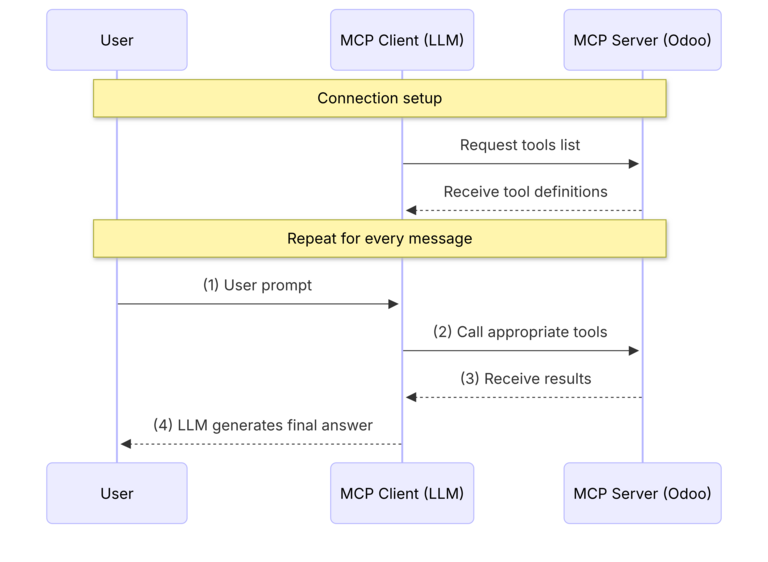
在 MCP 工作流中,Odoo 数据库充当远程 MCP 服务器,与 MCP 客户端 (用户的外部 AI 智能体)通信,以执行 工具,例如读取数据或编辑数据库中的记录。此过程在内部进行,用户不可见;用户 只能 通过向 MCP 客户端提供具体任务提示来与其交互。
以下流程概述了 Odoo 中 MCP 工作流:
使用服务器详细信息和身份验证密钥配置客户端。连接后,客户端会自动向服务器发出初始请求,以获取数据库中向其公开的任何可用 AI 工具,即 服务器动作。如果成功,客户端会缓存这些工具,供本次会话的剩余时间使用。
用户以自然语言向客户端发出提示。本文档提供了 示例提示词 列表。
客户端请求服务器调用正确的工具。
执行工具后,服务器将结果返回给客户端。
客户端以自然语言响应用户的提示。
另请参阅
有关 Odoo 中工具的更多信息,请参阅 AI 服务器操作 文档。
配置
配置过程包括以下步骤:
配置 MCP 服务器详细信息 并通过客户端连接。
在 Odoo 中 向客户端公开服务器操作。
重要
在第二步配置 AI 客户端设置之前,请确保已安装以下内容:
兼容 MCP 的 AI 代理(例如 Claude Code、Antigravity、Codex)
Node.js (运行
npx命令所需)
设置身份验证
要将 MCP 客户端连接到服务器,用户必须首先通过静态 API 密钥设置对服务器的身份验证。每当 MCP 客户端向服务器发送请求时,都会使用该密钥来验证用户在 Odoo 数据库中的身份和权限。
要生成 API 密钥,请点击右上角的用户图标,然后选择 我的偏好设置。
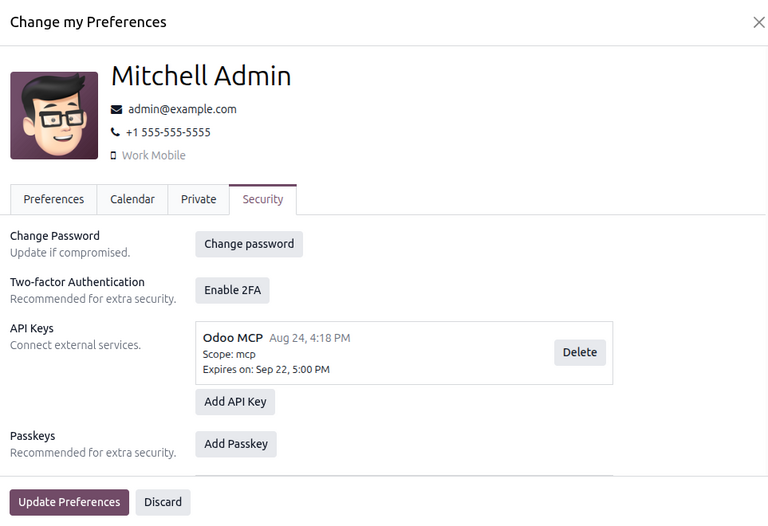
在 更改我的偏好设置 弹出窗口中,打开 安全 标签页。然后,点击 添加 API 密钥。在 访问控制 弹出窗口中,确认数据库密码。
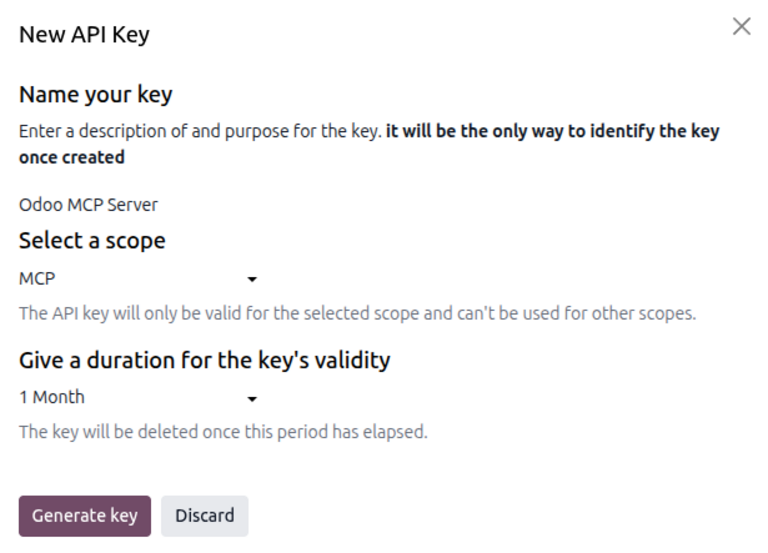
确认密码后,在 新 API 密钥 弹出窗口中配置 API 密钥。首先,在 为密钥命名 部分中,输入密钥的简短名称或描述。
接下来,在 选择作用域 部分中,从下拉菜单中选择 MCP 作用域。
在 设置密钥有效期 部分中,选择此密钥的有效时长(例如 1 Month)。
最后,点击 生成密钥 创建密钥。
重要
请务必将该密钥保存在其他位置。密钥生成后仅向用户显示一次,此后将保持隐藏。
配置服务器设置
在 Odoo 中生成身份验证密钥后,用户必须使用以下内容正确配置其客户端:
上一节中生成的 API 密钥
客户端要连接到的服务器 URL 或 端点。该 URL 由用户数据库的 URL 拼接
/mcp组成(例如https://example.odoo.com/mcp)。
重要
请务必将以下占位符替换为相应的值:
server_name: 输入用于标识 MCP 服务器的自定义名称。database_url: 输入 Odoo 数据库的 URL。API_KEY: 输入上一节中生成的 API 密钥。
使用 Claude 连接到 Odoo MCP 可以通过 Claude Desktop 或 Claude Code CLI 完成。
通过 Claude Desktop
打开 Claude Desktop。导航至 。本地 MCP 服务器 部分列出了所有已配置的 MCP 服务器及其状态。
要添加新服务器,请点击 编辑配置。在文件资源管理器中,打开 claude_desktop_config.json,并将以下 JSON 片段粘贴到最外层的省略号之间:
{
  ...
  "mcpServers": {
    "<server_name>": {
      "command": "npx",
      "args": [
        "-y",
        "mcp-remote",
        "<database_url>/mcp",
        "--header",
        "Authorization: Bearer <API_KEY>"
      ]
    }
  },
  ...
}
保存配置文件后,新添加的服务器应连同其连接状态一起出现在 本地 MCP 服务器 部分中。
通过 Claude Code CLI
在终端中,粘贴以下命令以添加 MCP 服务器:
claude mcp add --transport stdio <server_name> -- npx -y mcp-remote <database_url>/mcp --header "Authorization: Bearer <API_KEY>"
注解
要将服务器添加到系统的全局(用户范围)配置中(即服务器可供所有项目访问),请在上面的命令中包含 --scope user 标志。
最后,运行 claude mcp list 查看新添加服务器的连接状态。
使用 Google Antigravity 连接到 Odoo MCP 可以通过 Antigravity 2.0 或 Antigravity CLI 完成。
通过 Antigravity 2.0 配置
打开 Antigravity 2.0。导航至 。已安装的 MCP 服务器 部分列出了所有已配置的 MCP 服务器及其状态。
要添加新服务器,请点击 打开 MCP 配置。在文件资源管理器中,打开 mcp_config.json,并将以下 JSON 片段粘贴到最外层的省略号之间:
{
  ...
  "mcpServers": {
    "<server_name>": {
      "command": "npx",
      "args": [
        "-y",
        "mcp-remote",
        "<database_url>/mcp",
        "--header",
        "Authorization: Bearer <API_KEY>"
      ]
    }
  },
  ...
}
保存配置文件后,新添加的服务器应连同其连接状态一起出现在 已安装的 MCP 服务器 部分中。
通过 Antigravity CLI 连接
使用 Antigravity CLI 连接之前,请先在 Antigravity 2.0 中配置服务器。
要查看连接状态,请在终端中运行 agy 以启动 Antigravity。然后运行 /mcp。新添加的服务器应连同其连接状态一起显示。
在 Codex 中配置 Odoo MCP 服务器可以通过直接编辑配置文件或使用 Codex CLI 完成。
通过配置文件
打开位于根目录(~/.codex/config.toml)中的 config.toml 文件。然后,将以下内容粘贴到配置文件中:
[mcp_servers.<server_name>]
command = "npx"
args = ["-y", "mcp-remote", "<database_url>/mcp", "--header", "Authorization: Bearer <API_KEY>"]
注解
虽然 config.toml 全局位于系统的根目录中,但也可以在受信任的本地项目中通过在目录中配置 .codex/config.toml 文件来创建。
通过 Codex CLI
在终端中,粘贴以下命令以添加 MCP 服务器:
codex mcp add <server_name> -- npx -y mcp-remote <database_url>/mcp --header "Authorization: Bearer <API_KEY>"
要查看连接状态,请在终端中运行 codex 以启动 Codex。然后运行 /mcp。新添加的服务器应显示出来。
另请参阅
有关配置客户端的更多信息,请参阅以下文档:
向客户端公开工具
连接到服务器后,MCP 客户端会根据用户的查询调用相应的工具,对 Odoo 数据库进行数据读写。
要访问这些工具,请开启开发者模式,然后导航至 ,以打开服务器操作(即工具)的仪表板。
默认情况下,Odoo 数据库向客户端公开以下工具:
AI 工具:获取字段AI 工具:获取模型AI 工具:MCP 检索初始上下文AI 工具:搜索AI 工具:读取分组
其余工具对客户端隐藏,必须手动公开后才能调用。
要公开工具,请点击该工具条目。在服务器操作表单的 使用情况 标签页中,勾选 在 MCP 中可用 旁边的复选框。可选地,勾选 只读工具 旁边的复选框,以标记该工具不会写入或修改现有数据,并且可在无需用户批准的情况下自动调用。
注解
启用 只读工具 复选框并不会对 AI 客户端“隐藏”该工具。它只是告知客户端,该工具可以安全调用,无需用户明确批准。
另请参阅
有关数据库中可用工具的完整列表,请参阅 可用工具 页面。
示例使用场景
Odoo MCP 服务器可用于完成以下用例,其中包括示例用户提示词。
数据分析与报告
用例 |
示例提示词 |
|---|---|
销售管道审查 |
“显示按阶段分组的我的未结商机,然后按销售人员绘制管道价值图表。” |
制造/库存规划 |
“我的主生产计划中有哪些产品没有预测数据,本月我的预测总需求是多少?” |
历史报告 |
“与这一季度相比,上一季度我们开票了多少?” |
自定义样式
用例 |
示例提示词 |
|---|---|
网站内容编辑 |
“在我的主页上添加一个横幅,使用一张海滩的库存照片来宣传我们的夏季促销。” |
自定义网站样式 |
“将全站所有产品图片的边角改为圆角。” |
AI 图像生成 |
“生成一张黄昏山景图片,并将其放入主视觉区域。” |
另请参阅