
工作中心
工作中心 是 制造 工单被处理的地方,可用于跟踪成本、制定计划、规划产能、组织设备和跟踪效率。当在产品物料清单(BoM)的 操作 选项卡中定义工单时,必须指定工作中心。
重要
只有启用 工单 设置时,工作中心才会显示。为此,请导航至 ,然后选择 工单 复选框。可以在 制造 应用中通过选择 来管理工单。
另请参阅
工作中心配置
创建新的工作中心
打开 并点击 新建 按钮以打开新的工作中心表单。

工作中心名称:输入工作中心的标签,用于在工作订单或报告仪表板中选择该工作中心。
标签:指定可重复使用的标签,以便在列表视图中对工作中心进行排序。
替代工作中心:指定在指定工作中心不可用时应执行工作订单的工作中心。
代码:指定在列表视图中显示的工作中心的参考编号。
工作时间:指定每周可以使用工作中心的时段。
公司:在多公司数据库中,选择该工作中心所属的公司。
工作小时数
工作时间 定义工作中心应运行的时间,基于一周或两周的计划表。这些工作时间也是计算 设备综合效率 (OEE) 的基础。
注解
默认情况下,Odoo 使用 Work Center 40 hours/week 工作时间,该设置要求工作中心在周一至周五上午 8:00 至下午 4:00 之间运行。
若要更改工作时间,请将鼠标悬停在当前的 工作时间 值上,并点击 (内部链接) 图标以打开工作时间表单。

要创建新的工作时间集,请点击 新建 按钮并为其命名。然后,编辑任意 开始工作时间 或 结束工作时间 值以调整时间范围。要删除一行,请点击 (垃圾桶) 图标。要创建新的时间范围,请点击列表底部的 添加一行。
设置生产效率标准与授权员工
工作中心表单上的 常规信息 选项卡可分配生产率目标给工作中心。这些目标用于计算工作中心潜在时间的实际使用比例及其运营成本。

时间效率:设置使用此工作中心如何影响工单正常执行速度的乘数。这以百分比形式指定。
Example
若某工作中心设备老旧导致工单生产耗时翻倍,则
时间效率应设为50.00%。OEE 目标:设置工作中心的效率目标。
Example
若某工作中心每日可用
8 小时但预计仅使用7 小时,则其 OEE 为87.50%(计算公式:\(7/8*100=87.5\))。
另请参阅
设置时间:指定工单开始工作前所需的时间。
清理时间:指定工单完成后的分解或清理时间。
每小时成本:设置该工作中心的运营费用。每人 值用于估算每位员工的平均成本。
开支帐户:指定制造订单标记为完成时要使用的账户。如果未设置此值,则使用最终产品的开支帐户。
另请参阅
允许的员工:指定可以在工作中心执行工作的员工。如果此字段留空,则允许所有员工。
Example
如果工作中心的设备需要认证才能操作,则 允许的员工 字段可能只列出持有该认证的员工。
设置生产产能
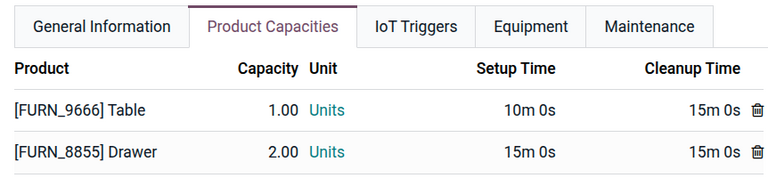
产品容量 选项卡为工作中心同时可生产的产品数量创建默认值,以及产品的 设置时间 (以分钟为单位)和 清理时间 (以分钟为单位)。
小技巧
如需使用非标准单位来衡量产能,请在 库存 应用中启用 计量单位 功能。
整合 IoT 设备
IoT 触发器 选项卡可以将 IoT 设备与工作中心整合:
设备:指定要触发的 IoT 设备。
密钥:指定设备的安全密钥。
操作:选择要触发的 IoT 设备操作。

将设备分配给工作中心
维护 应用程序可以在工作中心中添加特定设备并分别跟踪其成本和生产力。它还会向工作中心表单添加 设备 和 维护 选项卡,用于列出设备和安排维护活动。
另请参阅
配置设备
使用 设备 选项卡将设备分配给工作中心。单击 添加行 在 添加:维护设备 窗口中添加设备。以下信息将为每件设备显示:
设备名称:设备的名称。
技术员:负责维护设备的技术员。
设备类别:设备所属的类别。
MTBF:平均故障间隔时间;即该设备发生故障前的平均运行时间。
MTTR:平均修复时间;即设备重新完全运行的平均时间。
预计下一次故障:下次设备故障预计发生的时间。

注解
MTBF、MTTR 和 预计下一次故障 的值均根据过去的故障数据自动计算(如果存在的话)。
工作中心计划
当前已计划的工单可以通过访问 页面的计划视图来查看。

不同的页面显示已计划的单个工单数量、工作中心的生产时长,以及当前为工单计划的日期和时间。可以通过单击访问单个工单来更改时间和计划的工作中心。
另请参阅
工作中心绩效
个人工作中心的绩效可通过选择 并打开工作中心来查看。各项指标显示在表单顶部的智能按钮中。

OEE:设备综合效率,即工作中心在可用工时中保持生产状态的时间百分比。
另请参阅
Lost:因停工而损失的时间量。
Load:完成当前工作量所需的时间。
Performance:实际工作时长,以预期时长的百分比显示。
应用场景:按班次统计工作中心绩效
工作中心支持定义不同班次的工作时间,从而实现按班次追踪生产效率。配置方法:为每个班次创建独立的工作时间表,然后为每个班次复制对应的工作中心。完成配置后,可通过任意 报表 工具进行班次生产率对比。
多班次工作时间设置
要为多个班次创建工作时间,请打开一个工作中心表单,在 Working Hours 字段中点击 (Internal link),然后点击 New 按钮,为第二个班次创建一组新的工作时间。
Example
某制造商设有日班(早 5 点至下午 1 点)和夜班(下午 1 点至晚 9 点)。首先编辑现有工作中心的时间表匹配日班时段。

保存白班后,点击 (cog) 图标并选择 Duplicate。将此新计划重命名为 Night Shift,并将每个 Work from 更改为 13:00,Work to 更改为 21:00。

多班次工作中心配置
要创建重复的工作中心,请通过导航至 返回工作中心视图,然后复制两个班次都使用的每个工作中心,可以逐个在工作中心表单中操作,也可以直接从列表视图操作。
小技巧
批量复制方法:在列表视图勾选 (复选框) 全选目标工作中心,点击列表顶部的 操作 按钮选择 复制。
Example
某制造商拥有 组装线1 和 组装线2 两个工作中心,以及 日班 和 夜班 两个班次。

要为每个班次创建 Assembly Line 1 和 Assembly Line 2 的版本,请复制每个工作中心。选择第一个工作中心,在其名称中添加班次名称,并为其分配相应的工作时间。可选地,为每个工作中心配置使用其配对班次的工作中心作为备用工作中心,以确保制造订单会被分配到两者。标签也可以帮助在视觉上区分各个班次。
小技巧
使用顶角的 (left arrow) 和 (right arrow) 按钮,可以在不返回列表视图的情况下移动到列表中的下一个表单。
班次对比报表
通过为不同班次创建独立工作中心后,按工作中心分类的报表将自动实现班次对比分析。该功能可用于比较:各班次分配的工单数量、设备综合效率(OEE)差异,以及不同班次生产同一产品的实际耗时等关键指标。
Example
同一工作中心两个班次生产相同产品的时间效率对比报表。

要创建此报告,请前往 ,然后点击 To Do 或 Blocked 或 In Progress 筛选器右侧的 (Remove) 图标以将其移除。接下来,点击度量按钮并选择 Duration Deviation (%)。
在这种情况下,早班平均花费的时间超过预期时间(-6.50%),而夜班花费的时间少于预期时间(15.00%)。