
新手入门
考勤 应用支持多种上下班打卡方式。经理或人力资源工作者可能需要就可用方法对员工进行培训。Odoo 的 考勤 应用提供了一个入职功能来帮助员工培训。
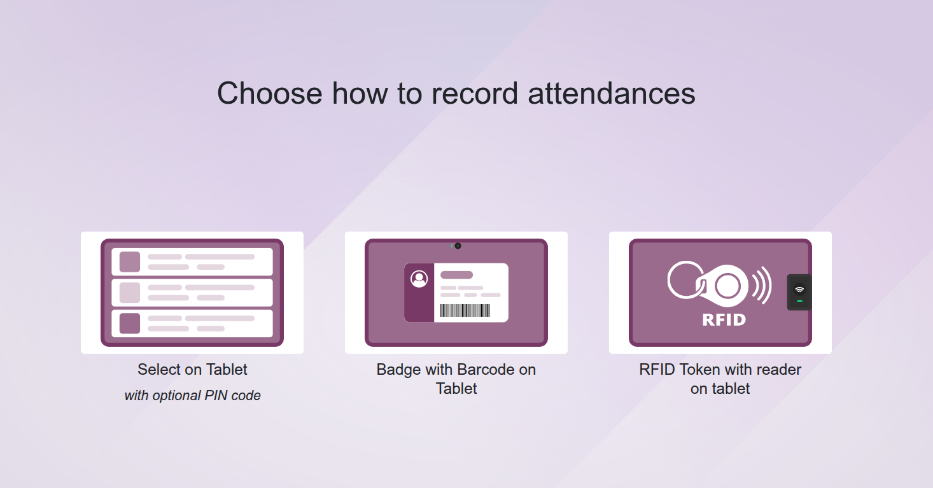
要打开 入职 屏幕,请导航至 。该屏幕会加载一个入职仪表板,提供三种签到选项:手动、使用 条码 或使用 RFID 令牌。
注解
此操作可在 PC 或平板电脑上完成。
重要
使用 入职 界面为员工进行入职培训时,创建的任何考勤记录都会反映在数据库中。这意味着在入职培训期间签到的员工会在 考勤 应用中记录为已上班。
如果经理仅想把 入职 仪表板用作培训,他们必须检查考勤记录并进行任何必要的修改,以确保所有考勤记录准确并反映正确的工作时间。
手动选择
在 入职 屏幕上,点击或轻触 在平板电脑上选择 文本上方的图片。会加载一个仪表板,所有员工以默认看板视图列出。所有看板卡片在右上角以红色的 缺勤 或绿色的 现场 文字指示员工的当前状态。
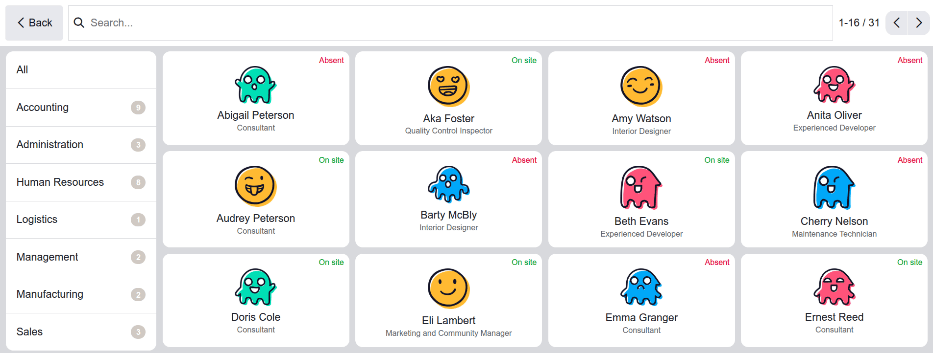
导航至目标员工,然后点击或轻触其看板卡片。该员工会根据其在 考勤 应用中的状态自动签到或签退。屏幕会短暂显示一个 欢迎 或 再见 屏幕,带有当前日期和时间,以及任何此前记录的考勤工时。
在 终端设置 中指定的时间过后,屏幕会返回主 入职 仪表板。要提前退出屏幕,请点击 确定 按钮。
注解
左侧的部门列表或顶部的搜索栏可用于导航至目标员工。
带条形码的工牌
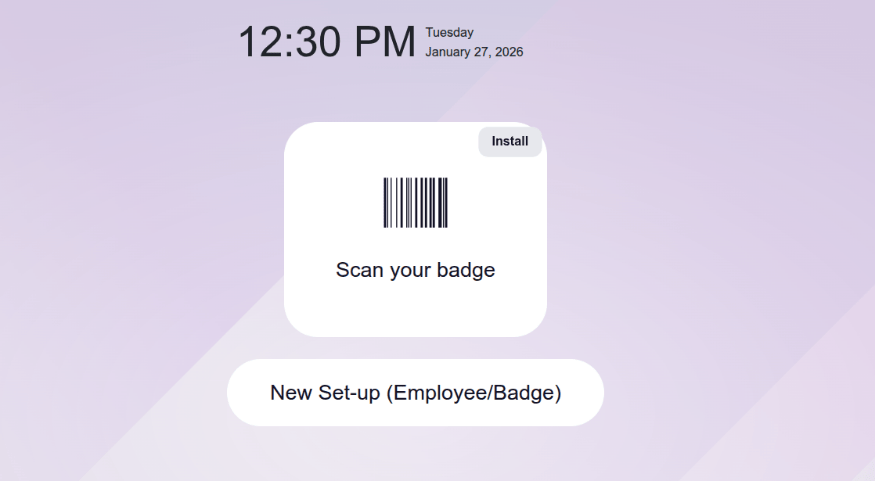
可用于签到或签退的第二个选项是使用带有条形码的员工工牌。点击或轻触 平板电脑上带有条形码的徽标 文本上方的中间图片,会加载一个仪表板,显示两个选项:扫描您的工作证 和 新设置(员工/徽章)。
如果员工持有带条形码的工牌,请点击 扫描您的工作证 按钮,使用设备摄像头或专用条码扫描仪扫描条形码。会加载一个 条码扫描器 弹出窗口并显示正在扫描的区域。扫描条形码即可在数据库中签到或签退。
注解
使用条形码选项 不需要 安装 条形码 应用。
创建新条形码
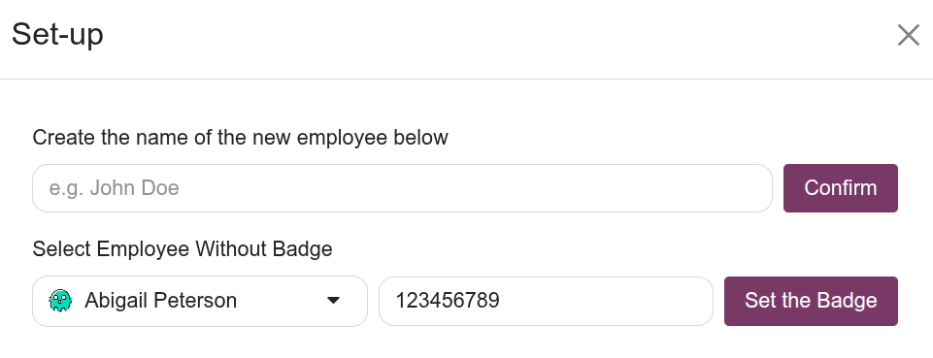
如果员工 没有 条形码,请点击 新设置(员工/徽章) 按钮以打开 设置 弹出窗口。使用 选择无徽章员工 文本下方的下拉菜单,选择 已存在 但 没有 条形码的员工。然后,在相应字段中输入新条形码。
完成后,点击 设置徽章 按钮。设置 弹出窗口将关闭,并在 入职 仪表板右上角出现一条内容为 Badge assigned successfully! 的通知。
新的工牌号将显示在 员工表单 的 设置 选项卡中的 RFID/徽章编号 字段里。
重要
设置 弹出窗口 仅 用于创建新的条码并将其编号保存在员工的记录上。若要使用 平板电脑上带有条形码的徽标 选项进行扫描,必须先把条码打印出来。
如果员工档案中已有条码,则当前的条码会被新输入的条码替换。
Create a new employee
如果系统中 尚未 创建该员工,可以从 设置 弹出窗口向数据库中添加新员工。在 在下方创建新员工的姓名 下方的字段中输入员工姓名,然后点击 确认 按钮。
设置 弹出窗口将关闭,并在 入职 仪表板右上角出现一条内容为 Employee created successfully! 的通知。
重要
设置 弹出窗口仅在 员工 应用中创建一个新员工记录。若要使用 平板电脑上带有条形码的徽标 选项进行扫描,必须创建并打印条码。
RFID token
在 入职 仪表板上签到的第三个可用选项是使用 RFID token。点击 RFID 令牌和平板电脑上的读卡器 文字上方的按钮,即可打开一个包含两个选项的仪表板:扫描您的工作证 或 新设置(员工/徽章)。
如果员工持有 RFID token,点击 扫描您的工作证 按钮,即可使用已连接的 RFID 读卡器扫描 RFID token。
重要
要使用此功能, 必须 同时购买 RFID 钥匙扣 和 RFID 读卡器。请按照制造厂的说明安装 RFID 读卡器并设置 RFID 钥匙扣。