
活动展位
Odoo 活动 应用程序让用户能够创建、销售和管理活动展位预订。
配置
要创建、销售和管理活动展位,必须激活 展位管理 功能。
为此,请导航至 。勾选 展位管理 复选框,然后点击 保存 以启用该设置。
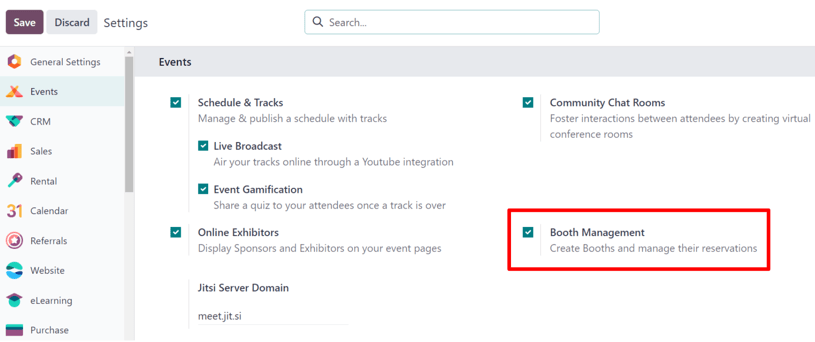
启用 展位管理 设置后,Odoo 会自动在数据库中创建一个默认的 活动展位 产品,其 产品类型 为 服务,按订单创建 字段设置为 活动展位。
用户可以修改/复制此默认产品,也可以创建新的自定义产品。无论采用哪种方式,用户都 必须 确认数据库中存在采用此配置的 活动展位 产品,才能创建展位和展位类别,如本文档后文所述。
展位类别
用户可以创建自定义的 展位类别,以便为多个展位批量指定不同的价格等级和 赞助商。
启用 展位管理 设置后,Odoo 会自动创建三个默认的展位类别:标准展位、高级展位 和 VIP 展位。用户可以修改/复制这些默认类别,也可以创建新的自定义类别。无论采用哪种方式,数据库中都 必须 存在展位类别,用户才能创建活动展位。
展位类别仪表板
要查看和管理展位类别,请导航至 。
展位类别 仪表板会列出所有已创建的展位类别,以及展位类别名称、关联的 活动展位 产品和价格。
注解
如果在 活动 应用程序中启用了赞助商功能,列表中的每条记录以及展位类别表单上都会多出一个 创建赞助商 复选框。
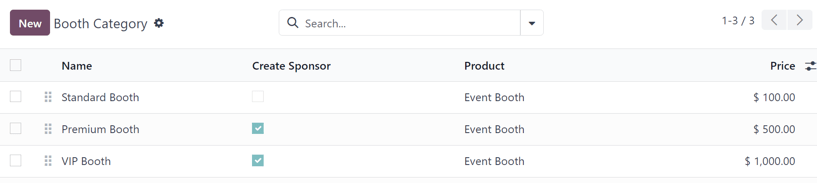
要编辑现有的展位类别,请从列表中选择它,然后在打开的展位类别表单中进行所需的修改。
创建展位类别
要创建展位类别,请点击页面左上角的 新建 按钮,打开空白的展位类别表单。
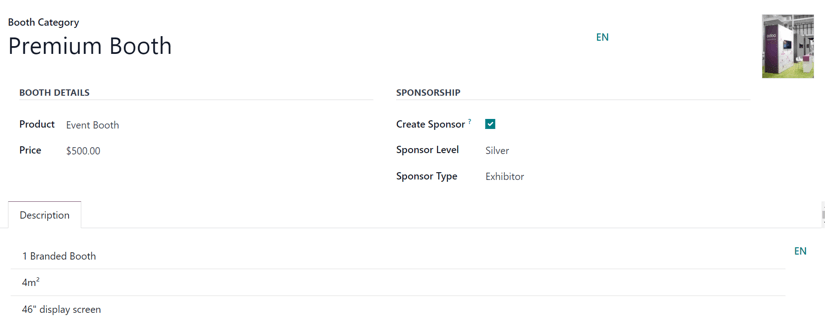
首先,在顶部的 展位类别 字段中输入展位类别的名称。此为 必填 字段。
可选:上传相应的图片(例如展位的示例照片)。
在 展位详情 部分,于 产品 字段中指定一个 活动展位 产品。此字段为 必填 字段。
接下来,在 价格 字段中设置展位类别的价格。
如果已配置活动赞助商,则会出现 赞助 部分,其中包含 创建赞助商 复选框选项。启用后,每当预订此类别下的展位时,该用户都会被创建为活动的正式 赞助商。
此外,还可以配置 赞助商级别 和 赞助商类型 字段,以指定赞助的级别和类型。有关配置赞助商级别和类型的更多信息,请参阅 活动赞助商 文档。
最后,在 描述 选项卡中,输入有关展位类别的任何信息(例如面积、配套设施、显示屏尺寸等)。
为活动添加展位
配置好展位类别后,即可创建展位并将其添加到特定活动。
展位仪表板
要为特定活动创建并添加展位,请先打开该活动的活动表单,然后点击顶部的 展位 智能按钮,以进入 展位 仪表板。
该仪表板默认以看板视图显示,并按两个不同的阶段分组:可用 和 不可用。可用 阶段中的展位仍可供参展商预订。不可用 阶段中的展位已被预订,不再可用。
注解
展位 仪表板还可以采用 (列表)、 (图表) 或 (数据透视) 视图查看,以便用户跟踪特定活动展位的相关洞察。
除了默认的 可用 和 不可用 筛选器外, 展位 仪表板还可以按以下方式分组:
状态:按展位的可用性分组。这是默认分组选项。
租用者:按展位的各个租用者分组。
展位类别:按展位的展位类别分组。
是否已付款:按已付款并已预订的展位分组。
活动:按展位关联的活动分组。
有关视图以及如何应用筛选器和分组选项的更多信息,请参阅 报告 文档。
创建活动展位
要创建新展位,请在看板视图或列表视图中点击 新建。随后会打开活动展位表单,供用户配置新展位。
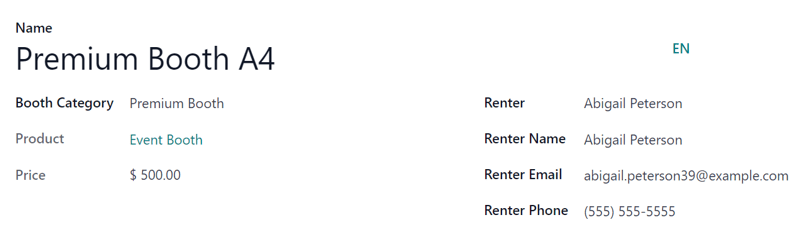
首先输入展位的 名称。这是 必填 字段。
然后,应用(或 创建)一个 展位类别。此为 必填 字段。
选择现有的 展位类别 后,所选展位类别对应的产品和价格会显示在不可修改的 产品 和 价格 字段中。
接着,在 租用者 下拉字段中选择租用者的联系人,即可自动填充 租用者名称、租用者电子邮件 和 租用者电话 字段。这些字段也可以手动输入。
注解
当租用者通过活动网站 预订展位 时,表单中与租用者相关的字段会根据在线交易过程中提供的信息自动填充。随后展位状态会自动从 可用 变为 不可用。
展位的状态(可用 或 不可用)也可以手动更改:既可以点击展位表单右上角状态栏中的相应状态,也可以通过 展位 仪表板的看板视图将所需展位拖放到相应阶段。
活动展位预订
配置好活动展位后,租用者可以通过 获取展位 活动子菜单链接在活动网页上查看并预订展位。
本节介绍如何配置活动网站,以允许租用者预订展位,并展示租用者如何通过网站预订展位。
启用展位预订
要访问特定活动的活动展位页面,请在 活动 应用程序中打开该活动的表单,然后点击 前往网站 智能按钮以打开活动页面。
如果活动子菜单 未 显示(其中包含 获取展位 选项),则有两种方式可以使其显示:通过网站编辑模式或通过开发者模式。
网站编辑模式
在活动页面上,点击右上角的 编辑 按钮进入编辑模式。然后,点击随后出现的网页设计工具侧边栏中的 自定义 选项卡。
在 自定义 选项卡中,点击 子菜单(特定) 的切换开关,然后点击 保存。这样即可显示包含各种选项(例如演讲、议程、信息等)的活动子菜单。
开发者模式
或者,进入 调试模式,并在 活动 应用程序中打开特定的活动表单。
开启 调试模式 后,活动表单顶部会显示一组子菜单选项。勾选 网站子菜单 复选框,即可在活动页面上显示活动子菜单。
接下来,选择要在活动页面上包含哪些子菜单选项。在这种情况下,请确保选中 展位注册 复选框。
预订展位
通过网站编辑器或调试模式在活动页面上启用子菜单后,租用者即可查看并预订可用的展位。
租用者可以在 活动 主页中选择所需活动,然后点击 获取展位 子菜单选项,从而访问活动网站上的 获取展位 页面。
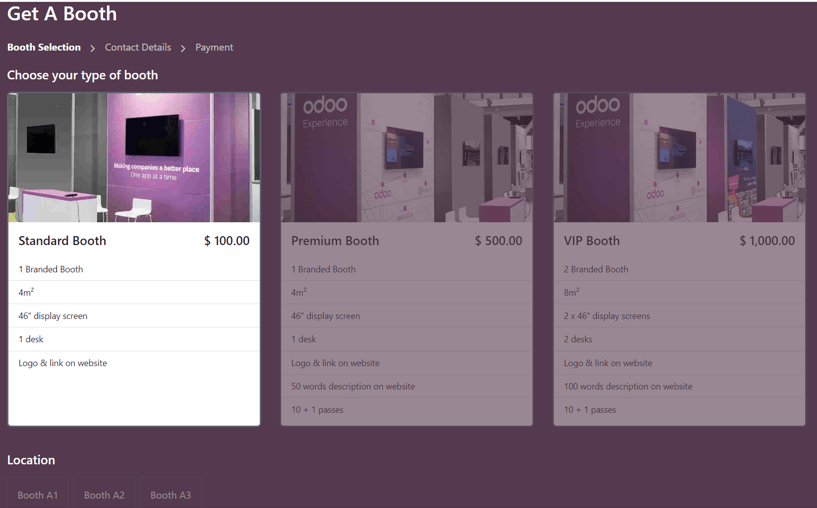
在 获取展位 页面中,租用者可以选择所需的展位选项,然后选择 地点。接着,点击页面右下角的 预订我的展位 按钮。
这样会打开 联系方式 页面,租用者根据展位的配置方式填写 联系方式 或 赞助商详情。
输入必要信息后,租用者点击页面底部的 前往付款,然后完成常规的 结账流程。
付款确认成功后,租用者即成功预订了展位。
在数据库中,所选展位会自动移至 活动 应用程序中该活动专属的 展位 页面上的 不可用 阶段。
所提供的 赞助商 信息(如适用)和 销售订单 信息,也可以通过活动表单顶部的相应智能按钮从该活动表单中查看。