分配
分配是给予员工的休假时间量,要么立即授予,要么通过累积计划在员工工作时赚取。
一旦配置了 休假类型 和 累积计划 ,下一步就是 分配 或给员工放假。
只有拥有 休假 应用程序的 休假负责人 或 管理员 访问权限的用户才能看到 休假 应用程序的 分配 页面。有关访问权限的更多信息,请参阅 访问权限 说明文档。
分配休假时间
要创建新分配,请导航至 。
这将显示当前所有分配的列表,包括各自的状态。
点击 新建 分配假期,会出现一个空白的 分配 表单。
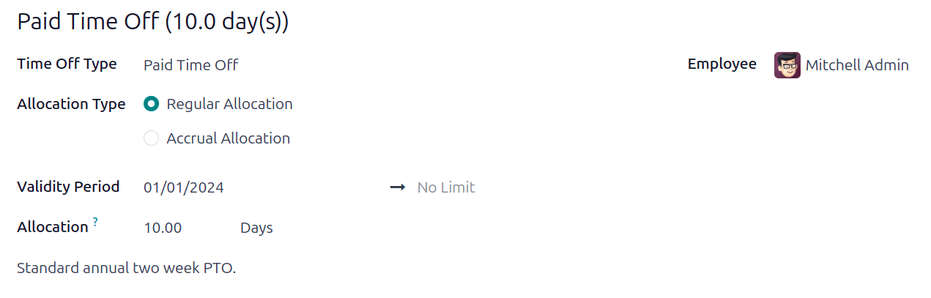
在表格第一个空白栏输入分配名称后,输入以下信息:
名称 :输入分配的名称,通常包含休假类型及其可用的时间段(例如:
年度假期休假 - 2025)。休假类型 :使用下拉菜单,选择分配给员工的休假类型。
分配类型 :选择分配如何授予。如果休假是立即给予的,请选择 常规分配;如果休假是通过 累积计划 赚取的,请选择 累积分配 。
累积计划 :如果为 分配类型 选择了 累积分配 ,则会出现 累积计划 字段。使用下拉菜单,选择与分配关联的累积计划。使用 累积分配 类型时, 需要 累积计划。
有效期/开始日期 :如果 分配类型 选择了 定期分配 ,此字段的标签为 有效期 。如果 分配类型 选择了 应计分配 ,此字段的标签为 开始日期 。
默认情况下,当前日期会填入第一个日期字段。要选择其他日期,请点击预填充日期,弹出日历窗口。导航到所需的分配开始日期,然后点击日期进行选择。
如果分配过期,请在下一个日期字段中选择过期日期。如果休假 不 过期,请将第二个日期字段留空。
如果选择 应计分配 作为 分配类型 ,则第二个字段的标签为 运行至 。
分配 :输入分配给员工的时间量。此字段根据所选 假期类型 的配置,以 小时 或 天 显示时间。
员工 :使用下拉菜单,选择被分配休假的员工。
添加原因… :如果需要任何描述或备注来解释假期分配,请在此字段中输入,该字段位于表单底部。
累积开始日期行为
如果 开始日期 在累积周期的中间,Odoo 会根据在 累积计划 上输入的 累积获得时间 将其调整到该周期的开始或结束。
Example
在累积周期开始时:开始日期 为
06/16/25从06/01/25开始适用在累积周期结束时:开始日期 为
06/18/25从07/01/25开始适用
开始日期自动调整到累积周期的开始或结束,确保累积与定义的周期边界对齐,而不是与输入的确切日期对齐。
多个请求
在分配假期时,通常会一次性为多名员工分配假期。这可以通过 多请求 功能实现。
要通过单一分配为多名员工分配假期,请导航至 。然后,点击左上角的 (操作) 图标,再点击 多请求 。此时会弹出一个 多请求 窗口。
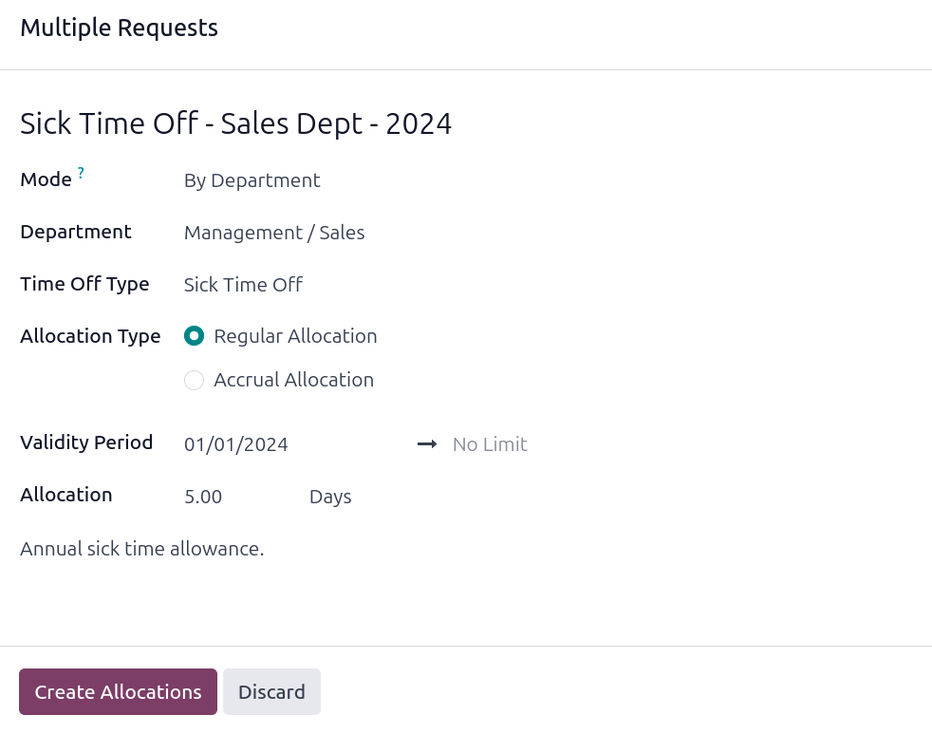
此表单与 分配表单 相同,但多了一个 模式 字段。 模式 字段决定了如何选择多个员工。
使用下拉菜单,从以下选项中选择一个 模式 :
按员工 :此选项允许选择多个不相关的员工(无论部门、公司或标签)。选择后会显示一个 员工 字段。在 员工 字段中选择接收分配的员工。可选择的员工数量没有限制。
按公司 :此选项允许选择特定公司内的所有员工。选择后会显示一个 公司 字段。选择要分配的 公司 。在 公司 字段中只能选择一家公司。选择公司后,该公司内的 所有 员工都会接收分配。
按部门 :此选项允许选择特定部门内的所有员工。选择后会显示一个 部门 字段。选择要分配的 部门 。在 部门 字段中只能选择一个部门。选择部门后,该部门内的 所有 员工都会接收分配。
按员工标签 :此选项允许选择具有特定标签的所有员工。选择后会显示一个 员工标签 字段。选择所需的 员工标签 以选择所有带有该标签的员工。在 员工标签 字段中只能选择一个标签。选择标签后,所有带有该标签的员工都会接收分配。
接下来,使用下拉菜单选择 假期类型 。选择 假期类型 后,占位名称“分配请求”将更改为所选 假期类型 的名称,包括天数。如果需要,可以更改分配的名称。
填写 多请求表单 的其余部分,完成后点击 创建分配 。
Example
公司举办年度野餐,包括抽奖活动。有五个抽奖奖品是免费休假一天,必须在年底前兑换。此次抽奖的获胜者都在其员工档案中添加了标签 抽奖获胜者 - 2025 员工野餐奖品 。
休假负责人创建多个分配,并按如下方式配置 多个请求表单 :
分配的名称为 假期日 - 抽奖奖品 - 2025 野餐 。 模式 设置为 按员工标签 ,并且识别的 标签 是 抽奖获胜者 - 2025 员工野餐奖品 。
休假类型 设置为 假期休假 , 分配类型 设置为 常规分配 ,因为休假是预先给予的,而不是 赚取 的。
有效期 设置为 07/18/2025 12/31/2025 ,因为公司野餐是在那天,并且赚取的假期日在年底过期。
分配 设置为 1.00 天 ,并且 在公司年度野餐中赢得的奖励假期日。 出现在底部的详细信息中。
请求分配
如果员工已用完所有休假时间,或休假时间即将用完,他们可以申请额外的时间分配。申请分配的方式有两种,一种是通过 仪表板 视图,另一种是通过 我的分配 视图。
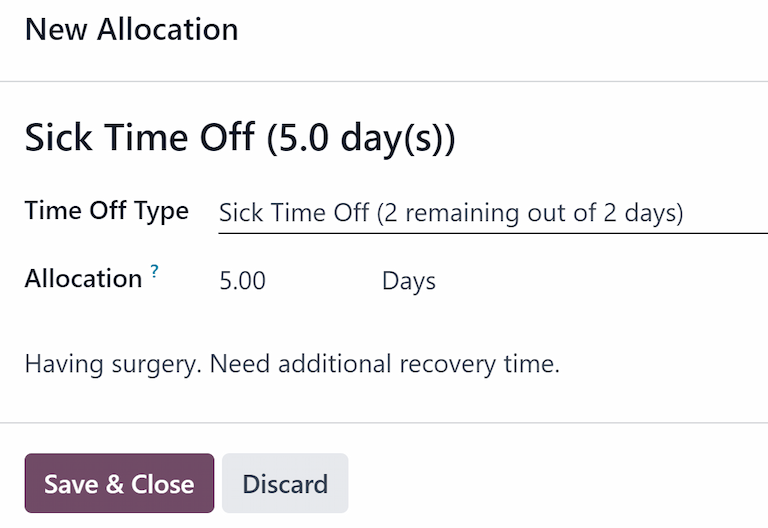
要创建新的分配请求,请点击 休假 主仪表板上的 新分配请求 按钮,或 我的分配 列表视图中的 新 按钮。这两个按钮都会打开一个新的分配申请表。
注解
两个选项都会打开一个新的分配请求表单,但当从 仪表板 请求时,表单出现在弹出窗口中,并且 有效期 字段 不会 出现。
当从 我的分配 列表视图请求时,屏幕会导航到新的分配请求页面,而不是显示弹出窗口。
在新分配申请表中输入以下信息:
休假类型 :使用下拉菜单,选择为此分配请求的休假类型。做出选择后,标题会更新为休假类型。
有效期 :默认情况下,此字段填充当前日期,并且 无法修改 。此字段仅在从 我的分配 视图请求分配时出现( )。
分配 :在此字段中输入请求的时间量。根据 休假类型 配置,格式为 天数 或 小时 。该字段填入后,分配请求的名称将更新为包含请求的时间量。
添加理由… :在此字段中输入分配请求的说明。其中应包括审批人审批请求时可能需要的任何详细信息。
如果申请是从 仪表板 创建,请点击 新建分配 弹出窗口上的 保存并关闭 按钮,保存信息并提交申请。
如果表单是从 我的分配 列表视图完成的,信息会在输入时自动保存。