信息面板
在线聊天 信息面板为客服人员提供高效处理在线聊天对话所需的背景信息。它汇总了关于访客和对话历史的关键信息,使客服人员能够更快回复,避免重复发送消息。
访问信息面板
要查看信息面板,请在 讨论 应用或 在线聊天 应用中打开在线聊天对话。 讨论 应用中的在线聊天讨论列在左侧面板中,位于对话开始所在在线聊天渠道的标题下。在 在线聊天 应用中,可以通过前往 访问对话。
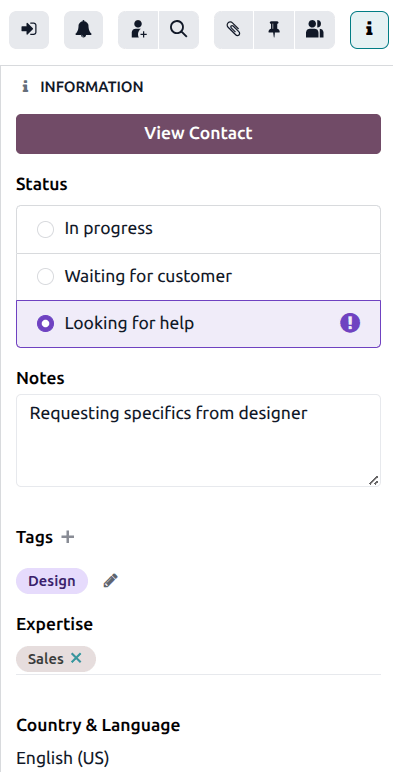
信息面板显示在对话的右侧。点击 (信息) 图标可打开或关闭信息面板。
联系人信息
如果在线聊天对话涉及已知联系人,面板顶部会出现 查看联系人 按钮。点击此按钮会打开该客户的 联系人记录,而不会关闭对话。联系人记录链接到客户的销售、发票、会议以及以往的在线聊天会话。
状态
在活跃的在线聊天对话中,可以设置 状态,让客服人员识别出需要立即处理的对话,并随时告知其他客服人员哪些对话需要他们的专长。
进行中
进行中 状态是对话的默认状态。此状态表示客户正在等待客服人员的回复。
小技巧
如果对话被设为 等待客户,一旦客户发送新消息,它就会恢复为 进行中。
等待客户响应
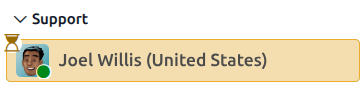
等待客户 状态表示客服人员已向客户发送消息并正在等待回复。应用此状态后,对话会以黄色高亮显示,并带有 (沙漏) 图标。
重要
等待客户 状态 必须 手动应用。
正在寻求帮助
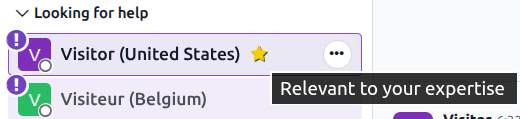
如果对话被标记为 寻求帮助 状态,它会从原来的渠道名称标题下移到 寻求帮助 标题下,并添加 (感叹号圆圈) 图标。任何拥有 在线聊天 权限的用户都可以查看或加入这些对话,即使他们当前并未活跃于某个在线聊天渠道。
如果带有 寻求帮助 状态的对话所列出 专长 与用户的匹配,该对话会标注 (星号) 图标。
要加入正在进行的对话,请点击信息面板顶部的 (登录) 图标。这样会将对话移回渠道标题下,并将状态恢复为 进行中。客户也会被告知有新用户加入了聊天。
如果该图标没有出现,请手动将状态设为 进行中,以告知其他客服人员该对话正在处理中。
小技巧
所有被标记为 寻求帮助 状态的对话,都可以通过前往 找到。使用筛选器找到相应的会话日期。
备注
备注 字段允许客服人员留下关于对话的评论、在将对话转给其他客服人员时概述情况,或为对话添加上下文,以便日后在报表中查看。
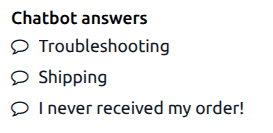
聊天机器人答案
如果对话是从聊天机器人转发而来的,从聊天机器人中选择的答案会包含在信息面板的 聊天机器人答案 下。
专业知识
专长 字段允许客服人员将对话主题指定到特定的技能组合或知识范围。这有助于为分配目的对对话进行分类,也有助于问题跟踪和增强报表功能。点击该字段,从下拉列表中选择一个或多个选项。
国家/地区 & 语言
国家/地区 & 语言 部分标明客户所在的位置及其语言。访客的语言由其浏览器的语言设置决定。
注解
会话根据一系列标准分配给接线员,包括可用性和正在进行的会话数量。虽然接线员的主要语言和附加语言会被考虑在内,但它们 不会 取代所有其他标准。
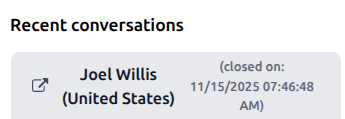
最近对话
与该客户近期的任何在线聊天对话也会显示在信息面板中。点击工单标题上的 (外部链接) 图标,在新标签页中打开该对话。
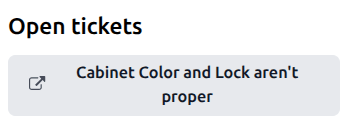
正在做的工单
客户创建的任何未关闭的 帮助台 工单也会显示在信息面板中。点击工单标题上的 (外部链接) 图标,在新标签页中打开工单记录。
成果
对于已关闭的对话,结果 字段定义对话是如何结束的:
无应答:当客户未回复坐席人员时分配。这种情况通常发生在会话已发起,但客户未参与或未发送其他消息时。
无人可接待:当没有坐席人员可以回复客户时分配。这种情况发生在会话已发起,但没有操作员在线或可被分配到该聊天时。
成功:当在线聊天会话顺利完成时分配。该结果 不 取决于客户是否给出好评,而取决于会话是否在未转接、无故障的情况下得到解决。
已升级:当会话被转发给另一位操作员时分配。这表明最初的操作员无法解决问题,需要协助。
发送对话
对话结束后,滚动到信息面板底部。可编辑该字段中的电子邮件地址,以发送到其他地址。点击 (纸飞机) 图标发送对话记录的副本。