
数据透视表
数据透视表让您无需使用复杂公式即可组织、汇总和分析大量数据。通过将数据分组并细分为 维度 (即添加为列和行的字段),并定义要 度量 的内容(例如订单总金额或订购数量),每个相交数据点的相应值都会自动计算。
可以执行各种操作,从不同角度查看同一数据集,例如 重新排列或排序维度,或 更改度量值的聚合或计算方式。
Example
在此示例中,数据透视表显示每位销售人员每个季度的销售订单 总计 金额。销售人员 字段显示在行中,订单日期 按季度和年份分组后显示在列中,而值则表示给定销售人员和季度的总金额。
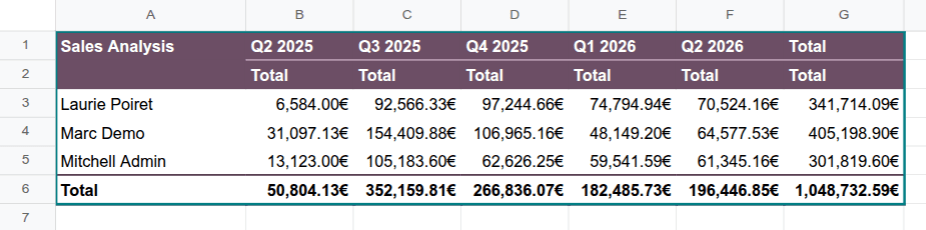
使用 Odoo 电子表格,可以:
从 Odoo 透视表视图插入数据透视表 到 Odoo 电子表格、Odoo 仪表板或报价计算器电子表格中。
直接从 Odoo 电子表格插入引用 Odoo 数据的数据透视表。此选项允许您检索和使用任何模型的数据,包括没有 Odoo 透视表视图的模型,例如 销售订单行 模型。
从数据范围插入数据透视表。数据可以是静态数据,也可以是已插入电子表格中的动态 Odoo 数据,例如来自列表视图的数据。
在 Odoo 电子表格中插入数据透视表时,会创建一个 数据源,用于将数据透视表与基础数据库数据或电子表格范围连接起来。
另请参阅
从数据范围插入数据透视表
小技巧
在从数据范围插入数据透视表之前:
将数据按列组织,而不是按行,即每列应包含一类信息,每行应包含一条记录。
确保所有列都有唯一的标题;避免出现两行标题或合并单元格。
将数据格式化为表格:选择该范围内的任意单元格,在工具栏中单击 插入表格,然后选择一种样式。这样可确保对表格所做的任何更新都会反映到数据透视表中。
要从数据范围创建数据透视表:
打开相关的 Odoo 电子表格。
选择要分析的数据范围内的任意单元格,然后从菜单栏单击 。
系统会打开一个新工作表,其左上角有一个空的数据透视表;工作表名称即 数据透视表 ID,例如 透视表 #2。默认情况下,该数据透视表是 动态数据透视表,其左上角单元格包含一个 Odoo 特定数组函数,该函数会在 添加列、行和度量值 后从数据范围中检索数据。
电子表格右侧的面板会显示 数据透视表的属性。
另请参阅
数据透视表属性
在 Odoo 电子表格中插入数据透视表时,电子表格右侧会打开一个属性面板。
在此,您可以分别通过 配置 和 设计 选项卡,修改数据透视表配置和呈现方式的各个方面。
小技巧
随时可以通过 数据 菜单打开数据透视表的属性面板:单击相应数据透视表(其名称前带有 (透视表) 图标),或者右键单击相应数据透视表的任意位置,然后单击 查看数据透视表属性。
配置选项卡
根据数据透视表的插入方式,会显示以下属性,其中部分属性可以编辑:
透视表#:数据透视表 ID。
注解
数据透视表的 ID 在其整个生命周期内保持不变。除了显示在属性面板顶部之外,此 ID 还用于在 数据 菜单中标识该数据透视表。随着更多数据透视表插入电子表格,数据透视表 ID 会按顺序分配。
名称:数据透视表的名称。如有需要,可编辑该名称。请注意,在数据透视表属性中编辑名称不会修改工作表名称,反之亦然。
范围:对于从数据范围创建的数据透视表,表示所使用的范围。如有需要,可编辑该范围。
模型:对于引用从 Odoo 透视表视图插入或直接从电子表格插入的 Odoo 数据的数据透视表,表示从中检索数据的模型。
列 和 行:用于分组或细分数据的 维度。
度量值: 基于所选维度,表示被度量或分析的内容。
域:对于引用从 Odoo 透视表视图插入或直接从电子表格插入的 Odoo 数据的数据透视表,表示用于确定显示哪些 Odoo 记录的规则。单击 编辑域 可添加或编辑规则。
注解
在数据透视表中引用动态 Odoo 数据并使用 全局筛选器 时,该域会与全局筛选器的所选值合并,然后再将数据加载到电子表格中。
要在构建或操作数据透视表期间 阻止实时更新,请启用 推迟更新。
要复制或删除数据透视表的 数据源,请单击属性面板顶部的 (齿轮) 图标,然后根据需要单击 复制 或 删除。
设计选项卡
属性面板的 设计 选项卡可让您控制数据透视表的显示和样式:
显示选项:定义要显示的最大行数或列数,或指明是否显示总计、列标题和/或度量值标题。还可以 展平层次结构数据,只需启用 使用表格形式 即可。
数据透视表样式:使用隔行填充和/或隔列填充、添加筛选器,或者通过选择其他样式来更改数据透视表的外观。
构建或操作数据透视表
将数据透视表插入 Odoo 电子表格后,可以:
重要
从 Odoo 透视表视图插入的数据透视表必须先 转换为动态数据透视表,才能操作维度和度量值。
小技巧
默认情况下,对数据透视表的大多数操作都会实时反映在数据透视表数据中。若要在进行更改期间阻止更新(例如数据集非常大时),请启用属性面板底部的 推迟更新。完成更改后,单击 更新 (应用所有更改) 或 (丢弃所有更改)。
禁用 推迟更新 会应用自启用该选项以来所做的所有更改,并恢复实时更新。
尺寸
数据透视表的维度(即添加为列和行的字段)表示用于对数据进行分组或细分的类别。列通常用于可提供对比视图的字段,例如按季度分组的 订单日期,而行通常用于会返回许多值的字段,例如 客户 或 产品。
有可能:
添加或移除维度
添加或移除维度可让您根据自身需求调整数据透视表,并控制数据的粒度。
要向数据透视表添加维度:
打开 数据透视表的属性面板。
在 列 或 行 部分,根据需要单击 添加。
选择相应的字段。
如有需要,更改 排序方式。
小技巧
对于基于日期或时间的维度,请从下拉菜单的选项中选择所需的 粒度。
在引用从 Odoo 透视表视图插入或直接从电子表格插入的 Odoo 数据的数据透视表中,添加列或行时,单击字段名称旁的 (右箭头) 即可访问相关字段列表。
要从数据透视表中移除维度,请单击该维度卡片上的 (删除) 图标。
嵌套维度
添加多个行或列维度会创建嵌套层次结构。要更改维度的层级,请将该维度的卡片拖动到其所在部分中的所需位置。
Example
在此示例中,除 销售人员 之外,还添加了 产品 字段作为行维度,以显示每位销售人员对应的产品。切换维度顺序后,则会显示每个产品对应的销售人员。
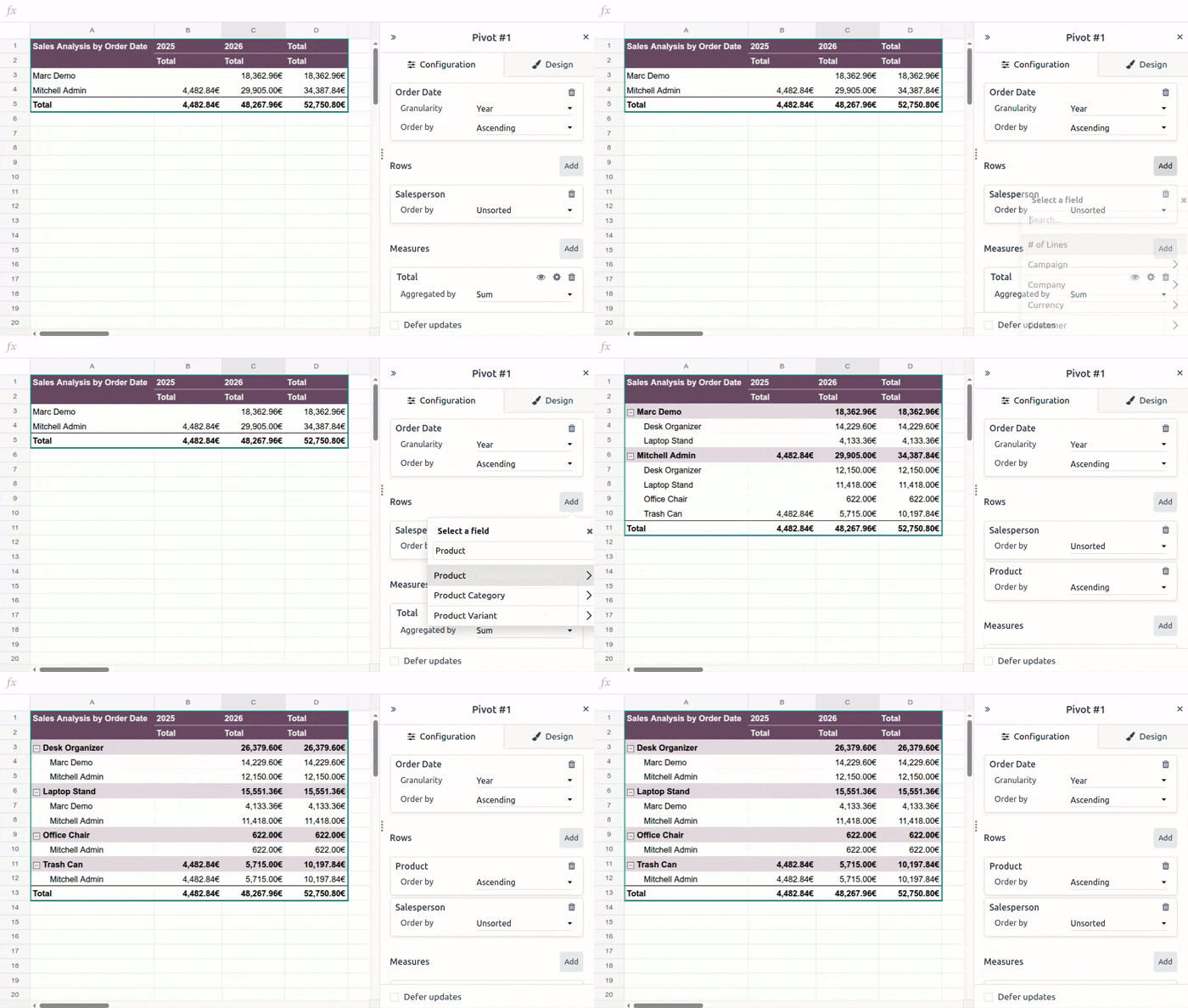
要折叠或展开数据透视表中的嵌套层次结构,请根据需要单击 (展开) 或 (折叠) 图标。
小技巧
要展平数据透视表(即把层次结构数据转换为简单的表格,其中每个行维度字段都有自己的列,每一行都包含完整信息并重复标签),请在 数据透视表的属性面板 的 设计 选项卡中启用 使用表格形式。
Example
在此示例中,启用表格形式后,行维度 销售人员 和 产品 不再嵌套在同一列中,而是分别显示在单独的列中。
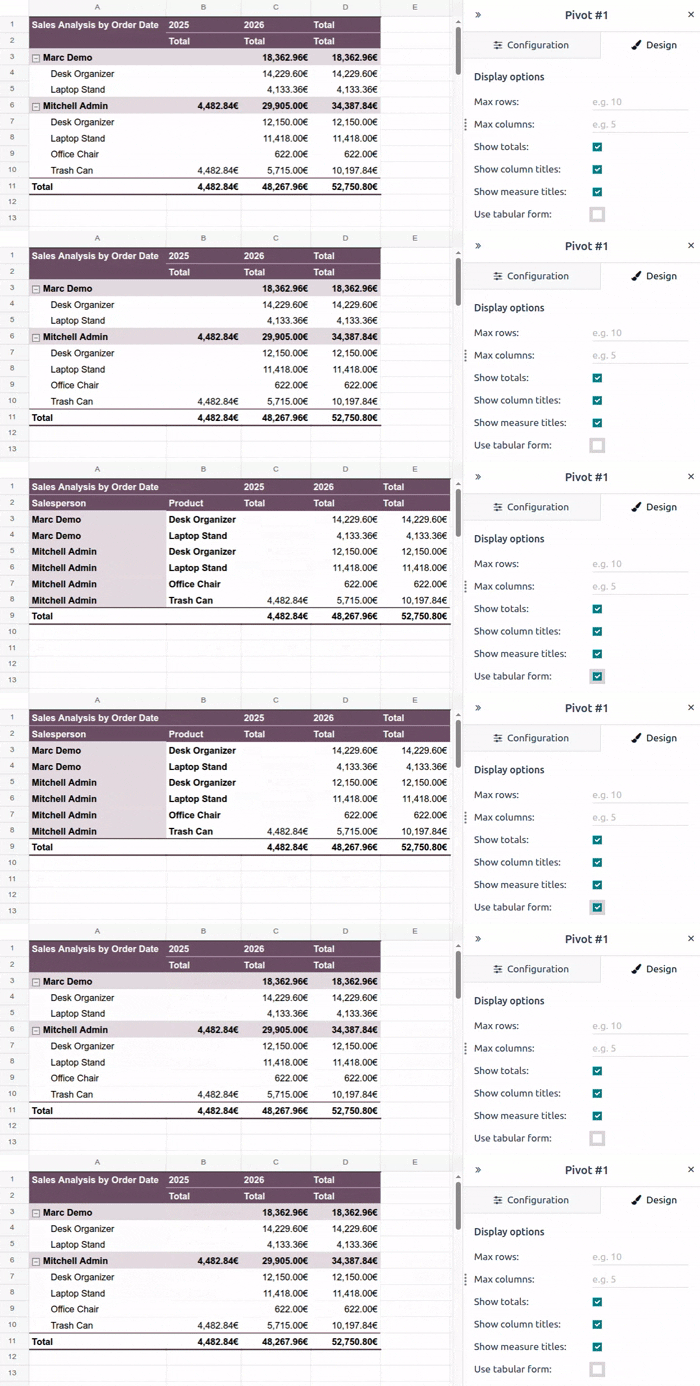
重新排列维度
重新排列数据透视表的维度(即把字段从列移到行,或反之),可让您从不同角度查看同一数据集,并有可能获得新的洞见。
要更改单个维度所显示的轴:
打开 数据透视表的属性面板。
将维度卡片从 列 部分拖动到 行 部分,或反之。
要同时将列中显示的 所有 维度移动到行中,或反之:
打开 数据透视表的属性面板。
单击 (齿轮) 图标。
单击 翻转轴。
注解
根据数据量的大小,翻转数据透视表的轴可能会导致 #SPILL 错误。当公式尝试输出一组值时,如果有其他数据、合并单元格或当前工作表的边界等阻碍单元格填充,就会出现这种情况。
将鼠标悬停在包含 #SPILL 的单元格上,可查看该错误的详细信息。
排序维度
排序维度可帮助您整理数据透视表数据,更轻松地发现所需的洞见。任何维度都可以 按维度值排序,而行维度还可以 按度量值排序。
按维度值
默认情况下,维度值通常按字母、时间或数值的升序排序。
要更改维度按维度值排序的方式:
打开 数据透视表属性。
在相应维度的卡片上,于 排序依据 字段中选择 升序、降序 或 不排序。
按度量值
行维度可按度量值排序,例如按总金额升序查看每位销售人员每季度的销售订单总金额。
要按度量值对行维度排序:
打开 数据透视表的属性面板。
右键单击相应列中的任意值,然后单击 排序数据透视表,并选择 升序 或 降序。
要恢复默认顺序,请执行相同的步骤,然后从下拉列表中选择 不排序。
对维度值进行分组
对维度值进行分组,可将多个维度值合并为一个可折叠的组,从而简化数据透视表。例如,这在创建 其他 类别时很有用,可将不太重要的值归入其中,从而将重点放在更重要的数据上。
要对维度值进行分组并创建 其他 类别:
打开 数据透视表的属性面板。
按住
Ctrl键,然后选择应分组的行或列维度值所在的单元格。右键单击所选单元格之一,然后单击 分组数据透视表维度。此时会根据情况在 列 或 行 部分添加一个新维度。将排序方式更改为 升序 或 降序。
在新维度的卡片上:
根据需要,将 排序依据 字段从 不排序 改为 升序 或 降序。
单击 组 可展开该子部分。
如需重命名,可单击 组 并输入新名称。
单击 + “其他” 组,即可将未选中的维度值添加到同一个组中,该组随后会放在所选值之后。
要折叠或展开数据透视表中的维度组,请根据需要单击 (展开) 或 (折叠) 图标。
Example
在此示例中,爱尔兰、意大利和美国等二级市场的每位销售人员数据已归入 其他 类别,该类别可以折叠,其数据可与比利时和西班牙等主要市场的数据并列查看。
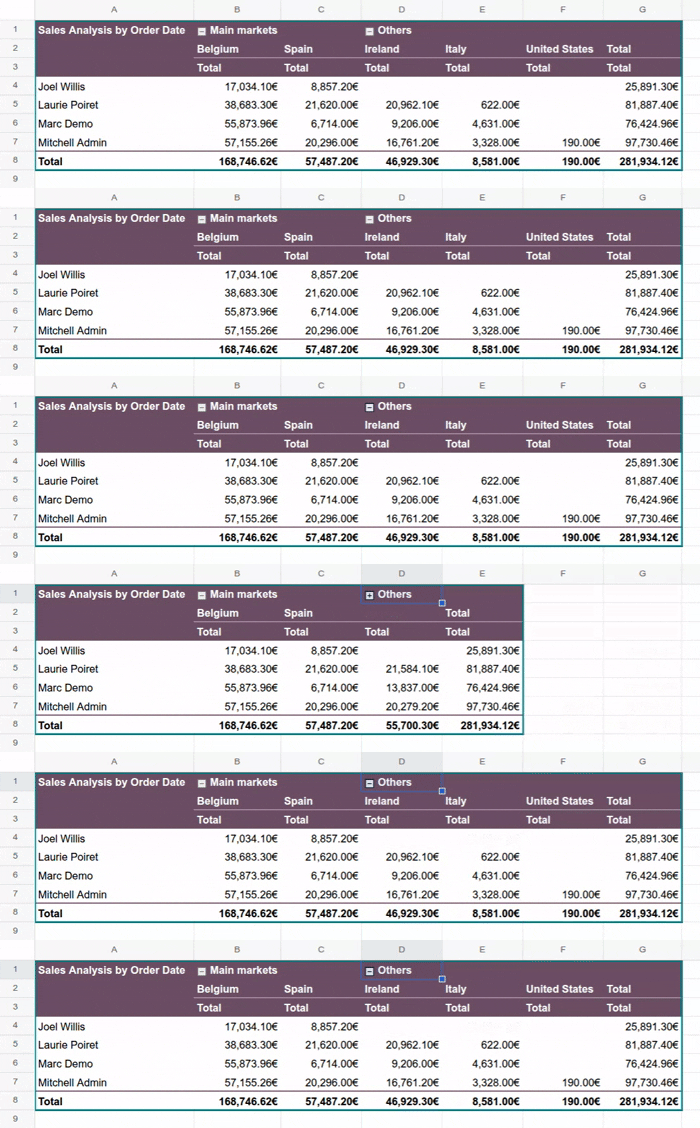
测量
数据透视表的度量值表示被度量或分析的内容,通常是 总计、订购数量 等字段。
小技巧
如果原始数据源中不存在所需的度量值,请创建一个 计算度量,例如用于显示每单平均收入。
有可能:
添加或移除度量值
要向数据透视表添加度量值:
打开 数据透视表的属性面板。
在 度量值 部分,点击 添加。
选择相应的度量值,或点击 添加计算度量,以创建并添加自定义 计算度量。
(可选)点击并编辑度量值的名称。
(可选)从下拉列表中选择一个值,更改度量值的聚合方式。
要从数据透视表中移除度量值,请点击维度卡片上的 (删除) 图标。若要暂时隐藏度量值而非将其移除,请点击 (隐藏) 图标;若要让先前隐藏的度量值重新显示,请点击 (显示) 图标。
创建计算度量
如果原始数据源中没有所需的度量值,可以添加一个或多个计算度量。例如,可以添加计算度量来显示每单平均收入或每件产品的利润率。
注解
计算新度量值所需的字段必须已作为维度或度量值添加到数据透视表中。
要添加计算度量:
打开 数据透视表的属性面板。
在 度量值 部分,点击 添加。
在可滚动列表下方,单击 添加计算度量 。
通过单击名称并键入来重命名计算度量。
点击以
=开头的行,然后输入相关公式。小技巧
函数 可用于计算度量的公式中。
从下拉菜单中选择一个值来选择度量的聚合方式。
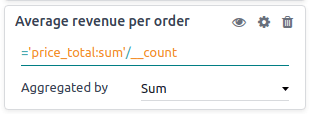
Example
在示例中,每单平均收入通过将销售额总和除以订单数量计算得出。
重新排列度量值
在数据透视表中,度量值按添加顺序显示在列中。
要更改度量值的显示顺序:
打开 数据透视表的属性面板。
将度量值的卡片拖到所需位置。
‘度量的显示方式’
默认情况下,度量值按实际返回的值显示,不执行任何额外计算。不过,也可以将度量值相对其他数据来显示,例如显示为 占总计的百分比,或按从小到大排序。
要更改度量值的显示方式:
打开 数据透视表的属性面板。
在度量值的卡片上,点击 (显示值为) 图标。
从下拉菜单中选择所需选项。
点击 保存。
注解
更改度量值的显示方式时,即使启用了 延迟更新,数据透视表数据也会实时更新。
移除度量值标题
默认情况下,度量值标题显示在数据透视表的第二行表头中。
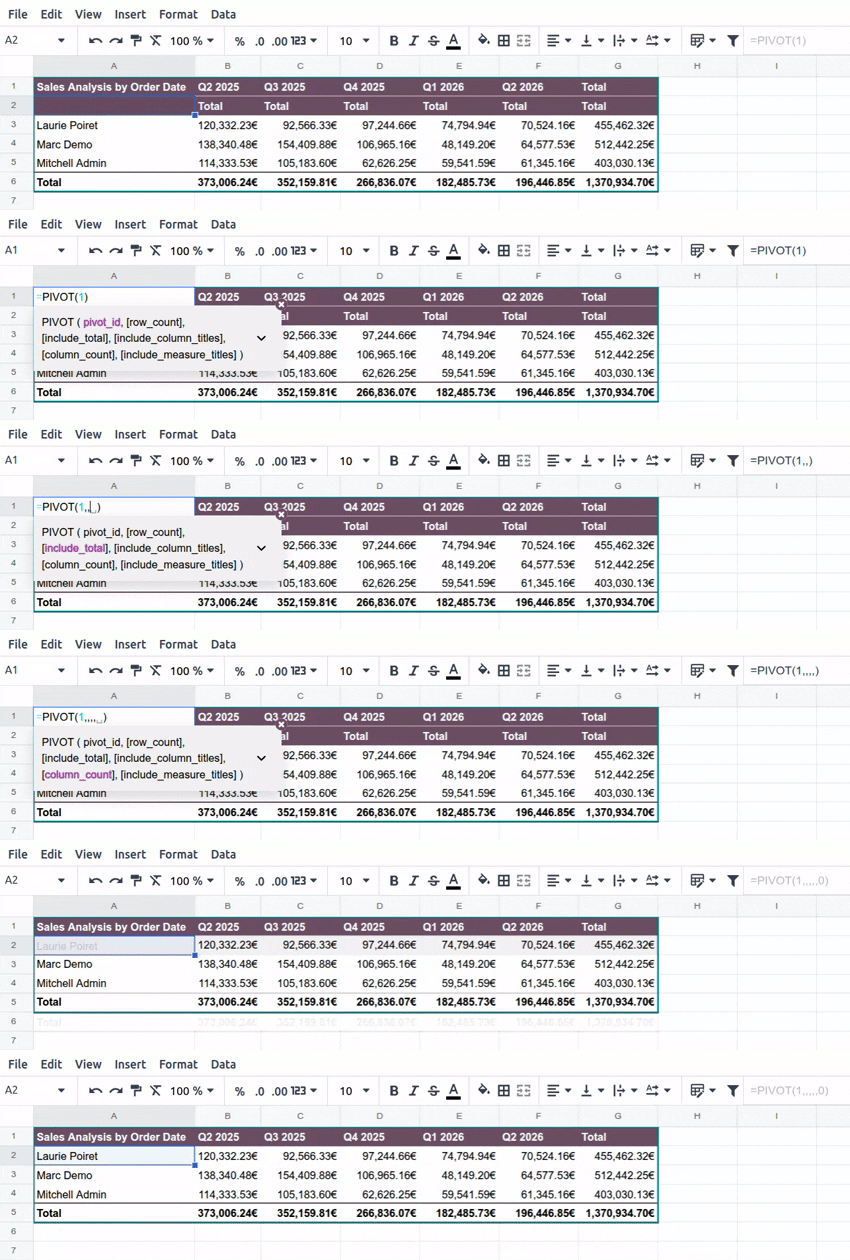
要在 动态数据透视表 中移除此表头行:
双击数据透视表的左上角单元格,以便编辑公式。
将光标定位在透视表 ID 之后,然后输入
,前进到 [include_measure_titles],再输入0。
显示度量值标题的行即被移除。
复制或删除数据透视表
复制数据透视表
通过数据透视表的属性复制数据透视表会创建一个额外的数据源。这样就可以在同一个电子表格中对同一数据执行不同的操作。例如,您可以查看按不同维度聚合的同一数据,或使用 全局过滤器 偏移日期,创建将当期数据与上期数据进行比较的数据透视表。
复制数据透视表:
打开 数据透视表属性 后,点击 (齿轮) 图标,然后点击 复制。
复制的数据透视表会自动插入到电子表格的新工作表中,并且数据透视表属性在右侧面板中打开。
如果需要,在属性面板和工作表标签中编辑 名称 。
新数据源会被分配下一个可用的 数据透视表 ID。例如,如果在此期间没有插入其他数据透视表,复制 透视表 #1 会创建 透视表 #2。
删除数据透视表
要从电子表格中彻底删除数据透视表及其数据源,可按任意顺序执行以下步骤:
使用您偏好的方式删除数据透视表,例如通过键盘命令、电子表格菜单,或者删除工作表。
在相关数据透视表的 属性面板 中,点击 (齿轮) 图标,然后点击 删除。这会删除该数据透视表的数据源。
注解
先删除数据透视表,会在 数据 菜单中对应数据源的旁边显示一条警告消息;而先删除数据源,则会使数据透视表中充满 #ERROR 错误。