Odoo 电话与 Axivox
Axivox 是一家 VoIP 服务提供商,可设置为与 Odoo 电话 配合使用。使用此服务需要 Axivox 账户。
要使用此服务,请 联系 Axivox 开设账户。在此之前,请确认 Axivox 是否覆盖公司所在的区域以及公司用户希望拨打的区域。
重要
在与 Axivox 建立账户之前,请先核实以下要求:
企业电话号码可携号转移至 Axivox。由于当地或地区性规定,某些提供商可能无法释放电话号码。
公司及其通话对象所在的位置均在 Axivox 服务的覆盖范围内。Axivox 服务位于欧洲,因此国际通话性能可能有所差异。
配置
要在 Odoo 数据库中配置 Axivox 服务,请先 安装 电话 应用。
在 Axivox 中查看凭据
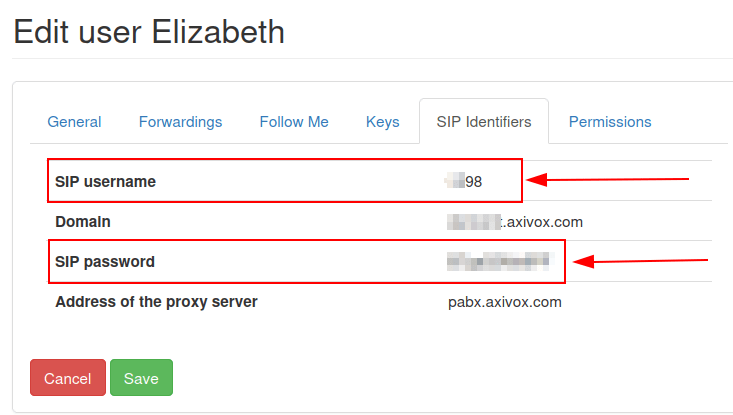
要查看所需的 Axivox 凭据,请前往 manage.axivox.com 并登录,然后转到 。点击 SIP 标识符 选项卡,查看域名、SIP 用户名和 SIP 密码。
添加 Axivox 凭据
在 安装 电话 - Axivox 模块之后,转到 。找到 Axivox 提供商条目,并输入以下信息:
OnSIP 域名:在 Axivox 上创建账户时分配的域名。将
YOURACCOUNT替换为公司账户名称。VoIP 环境:选择 生产。

添加用户凭据
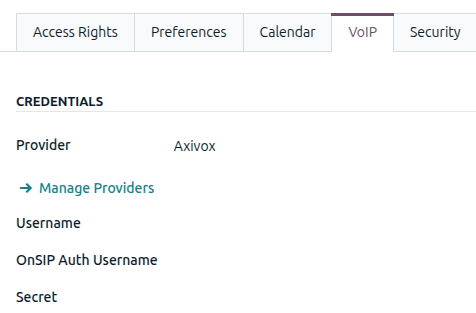
接下来,必须在 Odoo 中配置每个用户的 Axivox 凭据。转到 ,选择该用户,然后点击 VoIP 选项卡。
为该用户添加以下 Axivox 凭据:
提供商:选择 Axivox。
用户名:Axivox 的 SIP 用户名。
OnSip 认证用户名:Axivox 的 SIP 用户名。
密钥:Axivox 的 SIP 密码。
重要
请务必手动将 SIP 密码 输入到用户的 偏好设置 选项卡中。粘贴该值会导致 401 server rejection error。