
可见性
构建块 可以根据访客的 设备类型(移动设备或桌面设备) 或 特定条件 来显示或隐藏。
要配置构建块的可见性,请打开网站编辑器并选择构建块。在 样式 选项卡中,在该块的自定义选项下,转到 可见性。
移动设备/桌面设备
要根据访客的设备类型控制构建块的可见性:
点击 (在桌面上显示/隐藏)按钮,为使用台式机或笔记本电脑的访客隐藏该块。
点击 (在移动设备上显示/隐藏)按钮,为使用移动设备的访客隐藏该块。
然后,点击 保存 以应用更改。
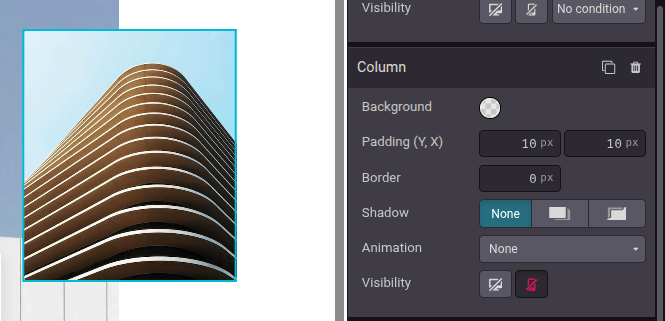
片段和构建块中的某些 元素 也可以单独隐藏。这对于在较小屏幕上因过宽而无法正确显示的元素尤为有用。要检查此选项是否可用,请选择构建块中的某个元素,并在该元素的自定义选项中查找 可见性 选项。
Example
红色的 (在移动设备上显示/隐藏)按钮表示所选图像在移动设备上被隐藏。
小技巧
也可以 根据设备类型对齐页眉菜单。
条件
设置一个或多个条件来控制访客能否看到 构建块 或 元素,条件依据其所在国家(IP 地理定位)、网站 语言、UTM 参数 或 登录状态。
要定义条件,请点击 可见性 选项中的 无条件 字段,并改为选择 按条件 以显示可用选项:
国家: 访客的国家,根据其 IP 地址确定。
语言: 访客选择的网站语言。
注解
仅当为网站定义了多种 语言 时,此选项才可用。
UTM 广告活动: 所选的广告活动。
UTM 媒介: 任一广告活动所选的媒介。
UTM 来源: 任一广告活动所选的来源。
用户: 选择该构建块应对 已登录用户可见 还是 未登录用户可见。默认情况下,该选项设置为 所有人可见。
对于前五个条件中的任意一个,请选择该构建块应 可见于 还是 隐藏于,然后单击 选择记录… 并选择一个或多个选项。点击 (移除)按钮可移除某个选项。
然后,点击 保存 以应用更改。
Example
使用以下条件配置的构建块仅向以下访客显示:
其 IP 地址位于比利时,
其以法语浏览网站,并且
其 未 通过跟踪的
Sales广告活动 URL 访问该页面。

不可见元素
具有自定义可见性设置的构建块和元素会列在网站编辑器侧边栏的底部。在 不可见元素 区域中点击某个构建块或元素,即可预览包含或不包含该内容的页面。

小技巧
您还可以在 页眉或页脚 中 显示/隐藏元素。
另请参阅