
计划
Odoo 排班 允许您规划团队的时间表并管理班次和资源。
处理团队的排班有特定的需求,这些需求可能因您的业务需求而有很大差异。以下概念被引入 Odoo 排班以满足这些需求:
班次 被分配给 资源 ,资源可以是 人力 (员工)或 物料 (例如设备)。资源被分配 角色 ,这有助于团队内部的工作组织。
初始配置完成后,可以手动进行 班次规划 ,也可以通过使用 自动排班 功能实现自动化。
规划和销售应用之间的集成允许将已售服务链接到规划中的角色和班次。此外,与 项目 的集成可以将班次(以及时间和资源)分配给特定项目。
另请参阅
配置
角色
要定义资源执行的角色(如厨师、调酒师、服务员),请转到 ,然后点击 新建,并填写 名称 (如助理、接待员、经理)。然后,选择执行此角色的 资源。资源可以是 员工 或 材料 。
注解
如果您的数据库中安装了销售应用,则会显示 服务 字段,允许您指定执行服务所需的角色,以便将班次分配给合适的人。
在使用 自动排班功能 时,角色会被考虑在内。
属性字段与角色
属性字段 允许您在多个 Odoo 应用的表单中添加自定义字段。规划包括将与角色关联的属性字段添加到班次的可能性。
要创建属性字段,请从任何日程切换到列表视图。从那里,在您希望编辑的班次上单击 查看 。如果 角色 字段为空,请用所需角色填充它,然后单击齿轮图标并选择 添加属性 。根据您的需要 配置 新字段。
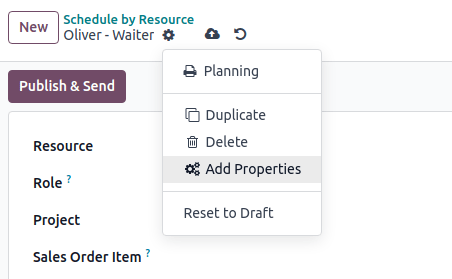
属性字段与角色相关联,并包含在该角色执行的所有轮班表中。
Example
角色属性字段的一些用例包括:
认证 :适用于需要特定许可的角色(如驾驶执照)。
地点 :适用于在多个地点运营的公司(如商店或餐厅)。
语言 :适用于多语言环境(如咨询公司)。
员工
所有员工都可参与排期和分配班次。
要调整员工的计划设置,请转到 ,然后选择要编辑设置的员工。然后,转到 工作信息 选项卡。
小技巧
您也可以通过默认与规划一起安装的 员工 应用来完成相同操作。
员工的 工作信息 标签页中有两个部分对规划有影响:计划 (即 工作时间 字段)和 规划 。
工作小时数
在计算 班次 的 分配时间 及其百分比时,会考虑 工作时间 。如果 工作时间 字段留空,则认为该员工的工作时间为灵活时间。
要为个人创建 工作时间 ,例如为兼职员工创建,请点击 查看更多… ,然后点击 新建 。
注解
如果员工的合同配置为基于班次生成工作条目,则规划中的 工作时间 和 分配时间 会影响 薪资 。
另请参阅
规划角色
一旦员工拥有一个或多个 角色:
为该员工创建班次时,只显示该字段中所选角色的班次模板。
发布日程表时,员工只会收到分配给他们的角色的空缺班次通知。
在自动分配开放班次或计划销售订单时,只会为员工分配其角色的班次。
此外,当定义了 默认角色 时:
为员工创建班次时,会自动选择默认角色。
在自动分配开放班次或计划销售订单时,该角色也优先于员工的其他角色。
注解
如果规划角色字段留空,则与该员工共享的班次模板和开放班次不受任何限制。但是,对于没有角色的员工,无法使用 自动排班 功能。
材料
材料 是可以分配班次和工作时间的资源,但不是员工。例如,建筑公司可以使用材料为共享机器(如起重机、叉车)创建班次。
与员工类似,材料也可以分配角色和工作时间。
班次模板
要创建班次模板,请在任何日程表上点击 新建,然后填写 班次详情,并点击 保存模板。

或者,前往 ,然后点击 新建。填写 开始和结束时间 及班次的 跨度,然后分配一个 角色。
如果安装了项目应用,则还可以选择 项目。
计划排班
打开规划应用时,用户会看到自己的日程表。拥有管理员访问权限的用户还可以查看 按资源、按角色、按项目 和 按销售订单 的日程表,以及报告和配置菜单。
注解
日程表以甘特视图显示,您无需打开班次即可重新分配、重新排程、调整大小、拆分和复制班次。

日程表中的班次使用了以下视觉元素:
创建班次
要创建一个班次,请导航至任意时间表,然后点击 新建 。在弹出窗口中填写以下详细信息:
模板 :如果数据库中已存在一个或多个 班次模板,它们会显示在弹出窗口的上部区域。选择某个模板后,它会相应地预填班次表单。
资源:资源既可以是员工,也可以是物料。如果此字段留空,该班次将被视为 开放班次。
日期:选择班次的日期和时间。创建班次时,这是唯一必填字段。
重复:点击 (重复) 按钮,并根据需要配置 重复间隔 字段。以下规则适用于重复班次:
所有字段(如 资源 、 角色 、 项目 )都会从原始班次复制,日期除外,它会根据 每隔 字段进行调整。
重复班次已规划但尚未发布。
默认情况下,计划班次会提前六个月创建,此后则逐步创建。要更改时间范围,请 激活开发者模式,然后前往 并编辑 重复班次。
分配时间:根据班次的日期和时间以及员工的 工作安排 计算得出。
角色:选择所分配资源将担任的角色。在 自动排班 班次时,此字段特别有用。选择角色后,与其关联的 班次模板 会显示在弹出窗口的上部区域。
此外,还可能有以下字段:
项目:如果在规划设置中启用了 项目规划 设置,请选择相关项目以关联到该班次。随后,专用于所选项目的班次将得到相应的规划和跟踪。
任务:如果选择了项目,可选择该项目中的任务。
销售订单:如果安装了销售应用,请选择相关销售订单以关联到该班次。
客户:如果该班次是 现场干预,请选择相关客户以关联到该班次。
工作表:如果已配置 现场服务工作表,可选择相关工作表模板。
点击 保存 可创建班次,或点击 发布 创建班次并通过电子邮件通知所分配的员工。
从销售订单创建班次
包含按以下方式配置的产品的销售订单会自动创建班次:
产品类型:设置为 服务。
规划服务:勾选该复选框,然后选择相关的 角色。
销售订单 确认 后,请排定班次:
编辑和删除班次
要编辑班次,请在日历或日程表中点击该班次,然后点击 编辑。
也可以直接在日程表上调整班次,而无需打开它们:
通过将班次拖放到所需员工和日期,可重新分配或重新排程该班次。
将鼠标悬停在班次块的右边缘,可将班次延长至多天。当光标变为调整大小指针时,点击并拖动该边缘到所需日期。
将鼠标悬停在两个受影响日期列之间的边界上,然后点击 (剪刀)图标,即可将跨越多个连续日期的班次拆分为两段。

要删除班次,请在日程表中点击该班次,然后点击 删除。
小技巧
或者,也可以切换到列表视图并点击相关班次所在行的 查看 来访问班次表单,或切换到看板视图并点击相关班次卡片。
发布班次
发布班次会通过电子邮件通知所分配的员工,并使所有用户都能看到日程表,包括没有 管理员 规划 访问权限 的用户(通过 )。
班次可以单独发布,也可以批量发布。
发布单个班次:
或者,在 班次创建流程 结束时点击 发布;
或者,在日程表中点击该班次,点击 编辑,然后在班次表单上点击 发布。
发布所有已规划班次:
在任何日程表中,点击 发布。
在弹出窗口中,可选择编辑 期间。
关闭 包含开放班次,可将 开放班次 排除在发布范围之外。
可选择编辑员工列表;从列表中移除某位员工,即会将其班次排除在本次发布之外。
点击 发布并发送。
班次发布后,员工会收到通知:
没有用户账户的员工将被重定向到一个专属的 规划门户 。
拥有用户账户的员工会被重定向到 我的规划 视图。
注解
如果列表中一位或多位员工的电子邮件地址尚未配置,请在打开的弹出窗口中输入其 工作电子邮件,然后点击 保存并发送日程。如果未添加缺失的电子邮件地址,则相应员工的日程不会被发布。
未发布的班次仅对拥有 管理员 规划 访问权限 的用户在日程表中可见,并以斜线标识。
空缺班次和自动排期
自动排班 按钮可让您分配 开放班次 (未分配资源的班次),并创建和分配与销售订单或项目任务关联的班次。
以下功能会对自动规划产生影响:
角色 :开放班次只会分配给已分配相应角色的资源(员工或物料)。对于没有角色的员工,无法使用 自动排班 功能。
默认角色 :分配给资源的默认角色会优先于他们拥有的其他角色。
冲突 :不能在同一时间为员工或物料分配多个班次。
休假 :会考虑员工的休假以及公共假期。
工作时间 :在为员工或物料分配班次时会考虑工作时间。对于采用 弹性工作时间 的员工,无法使用 自动规划 功能。
合同 :如果员工有生效中的合同,他们不会被分配超出其合同期限的班次。
点击 发布 以确认排班表,并通知员工他们的排班安排。
调换班次和取消指派
有两个功能可供员工对他们的排班表进行更改: 调换班次 和 取消指派 。
注解
这两个功能是互斥的。默认情况下可以调换班次,且此功能无法禁用。但是,一旦启用了 允许取消指派 功能,它将取代调换班次的功能。
调换班次
一旦班次被规划并发布,员工会收到一封电子邮件通知。如果员工希望调换某个班次,他们可以点击不想要的班次,然后点击 请求调换。
该班次仍然被指派给原员工,但在排班表上,该班次会显示一条通知,告知被指派的员工希望调换班次。
然后,该班次会显示给拥有相同角色的其他员工,如果他们希望将该班次指派给自己,可以点击 我来接手 按钮。
注解
以下规则适用:
只有与员工角色匹配的班次,才会作为可用班次显示给他们。
对于已过去的班次,无法进行调换。
取消指派
要允许员工自行取消班次的指派,请前往 ,然后勾选 允许取消指派 复选框。接着,指定一个天数,规定员工最晚可以在班次开始前几天取消指派。
一旦班次被规划并发布,员工会收到一封电子邮件通知。如果允许取消班次指派,员工可以点击 我没空 按钮,然后该班次会变回一个空缺班次。
注解
以下规则适用:
只有与员工角色匹配的班次才会显示在他们的排班表中。
过去的轮班无法取消分配。