
工资运行
工资运行 (工资运行)用于一次性生成多张 工资单 并将其作为一组处理,而不是创建和处理单独的工资单。此方法不仅帮助薪资部门在更短的时间内向员工支付薪酬,还有助于保持工资单井然有序。
通常,公司的薪资部门会为每个薪资结构、每个发薪周期(通常为每周、双周或每月):ref:创建新的工资运行 <payroll/new-pay-run>。如有需要,工资运行还可以按部门、职位等进一步组织。
创建工资运行后,将工资单添加到工资运行,然后处理工资运行,并向员工支付薪酬。
查看工资运行
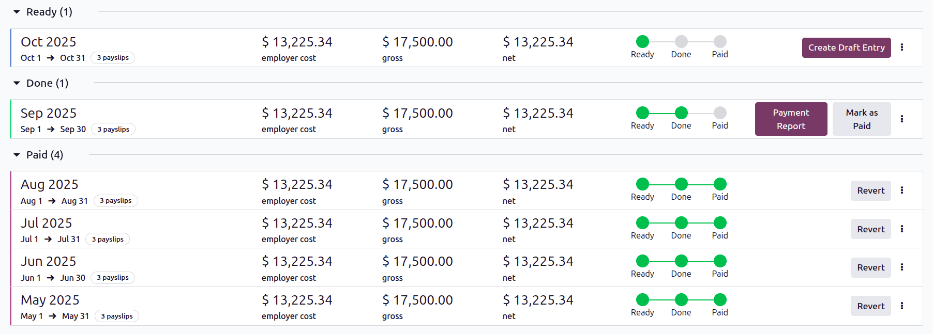
要查看数据库中的所有工资运行,请导航至 ,以显示所有已创建的工资单工资运行。默认情况下,这些工资单工资运行以列表视图显示,并按 状态 (就绪、已完成 或 已支)分组。
每个工资运行显示其名称、所包含的日期、工资单数量,以及所有工资单的 employer cost (雇主成本)、gross (应发总额)和 网 (实发净额)总金额。
创建新的工资运行
工作条目仪表板
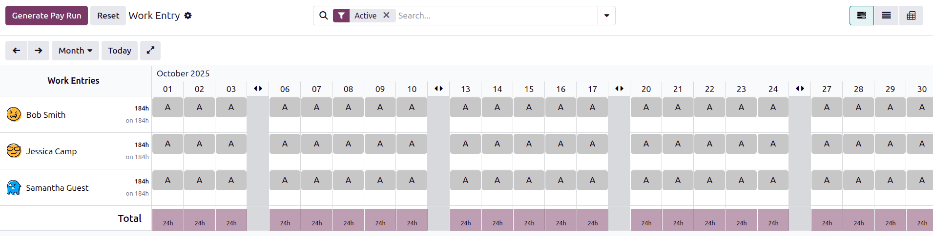
要从工作条目仪表板创建工资运行,请导航至 。会显示当前时间段,当前日期以黄色高亮显示。
所有员工显示在默认的甘特图视图中,并显示所有工作条目。如有必要,请导航至所需的时间段。
在所有 缺失的工作条目已添加 且所有 冲突已解决 后,点击 生成工资运行 按钮。工资运行为所有员工创建,状态为 就绪。
员工工资单仪表板
要从工资单仪表板创建工资运行,请导航至 。所有员工的所有工资单以默认的列表视图按时间顺序显示。
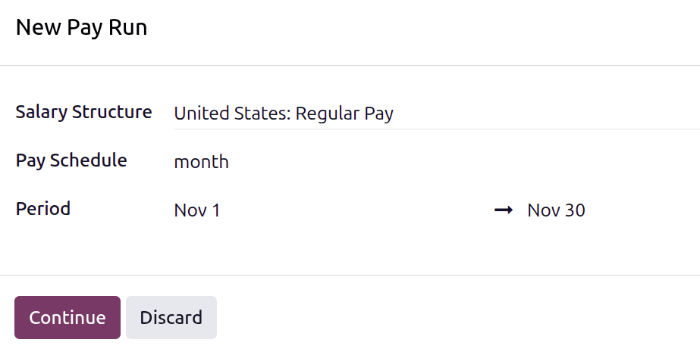
点击 工资运行 按钮,将加载 新工资运行 弹出窗口。使用下拉菜单选择 薪资结构。如果没有选择 薪资结构,则工资运行适用于 所有 薪资结构。接下来,选择 发薪计划,即员工 多久 发薪一次。默认选项为 year (年)、半年 (半年)、四分之一 (季度)、2 months (2 个月)、月 (月)、半月 (半月)、2 weeks (2 周)、week (周)或 day (天)。
最后,使用日历选择器,在第一个空白的 期间 字段中设置工资运行覆盖的第一天。第二个字段会根据 发薪计划 字段中的选择自动填充。
Example
某公司每月向员工支付薪酬。要配置 11 月的工资运行,将 发薪计划 设置为 月,并将第一个 期间 字段设置为 Nov 1。输入后,第二个字段会自动填充为 Nov 30。
配置好 新薪资运行 弹出窗口后,点击 继续,弹出窗口会变为 选择员工 窗口。所有匹配 新薪资运行 弹出窗口中所设参数的员工都会出现在列表中。选择要添加到薪资运行中的员工,或点击 员工 旁的复选框以选择列表中的 所有 员工。
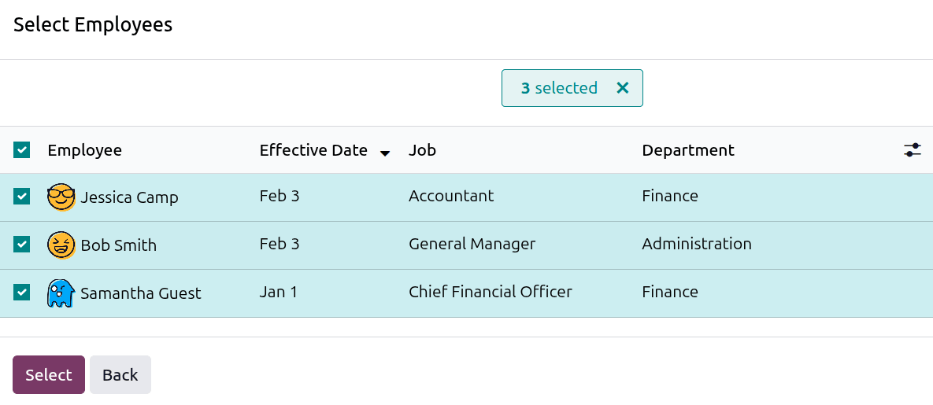
选中所有所需员工后,点击 选择。弹出窗口关闭,薪资运行即显示在屏幕上。
薪资运行仪表板
要从薪资运行仪表板创建薪资运行,请导航至 。点击 新建 按钮,会加载 新薪资运行 弹出窗口。
按照与从 工资单仪表板创建薪资运行 相同的步骤操作即可。
将工资单添加到薪资运行
薪资运行创建后,工资单会作为薪资运行创建过程的一部分添加。如有需要,也可单独创建额外的工资单,并在薪资运行创建后将其添加进去。
要添加新的工资单,请导航至 。点击 新建非周期 按钮,会加载空白的 员工工资单 表单。配置工资单表单,并确保 薪资运行 字段已填充。
表单配置完成后,点击 计算表 以计算工资单并将其添加到所选薪资运行。
处理薪资运行
薪资运行创建后 且 所有所需的工资单均已添加 后,薪资运行必须进行处理,并向员工发放薪酬。
导航至 ,点击所需的薪资运行以打开它。
薪资运行要进行处理,其状态必须是 就绪。这意味着薪资运行已创建且已添加工资单,但工资单尚 未 处理。
点击 创建草稿条目 按钮,然后在 确认 弹出窗口中点击 确定 以确认并为薪资运行中的所有单独工资单创建草稿。此操作后,薪资运行状态变更为 完成,并移至 薪资运行 仪表板上的相应分组。
小技巧
任何时刻需要将薪资运行恢复到 就绪 状态时,点击 回退 按钮。此操作 不会 移除已添加到薪资运行中的任何工资单,而是将状态改回 就绪。
完成所需更改后,点击 创建草稿条目,薪资运行状态会变更为 完成。
需要注意的是,如果薪资运行中任何工资单的状态为 已支付,则该薪资运行 无法 回退到 就绪 状态。
状态变为 完成 后,必须将付款信息记录到数据库中。点击 付款报告 按钮,会加载一个弹出窗口,在其中输入付款报告详情。
使用下拉菜单选择付款报告的 导出格式。通用选项为 CSV,其他所有可用选项取决于已安装的 薪资本地化。
接下来,使用日历选择器选择 付款日期。这是薪资支票发放的日期。
某些 薪资本地化 会导致额外显示 银行日记账 字段。如果可见,使用下拉菜单选择记录工资单的日记账。
弹出窗口配置完成后,点击 生成 按钮。付款报告 按钮会变为 下载 (文件类型) 按钮。要保存付款报告副本,点击 下载 (文件类型) 按钮,选择文件保存位置,然后点击 保存。
注解
如果屏幕放大到一定程度, 下载 (文件类型) 按钮会被隐藏。此时,点击 (垂直省略号) 图标以查看并选择 下载 (文件类型) 选项。
创建报告后,单击 标记为已支付 按钮以将工资单标记为在数据库中已支付。
小技巧
Odoo 会根据创建薪资运行时所做的各种选择(薪资结构、薪资发放计划等)自动生成薪资运行名称。在某些情况下,公司可能希望重命名薪资运行,以便更好地组织并更清楚地了解每次薪资运行包含哪些工资单。
例如,某公司按月为按小时计薪和按工资计薪的员工发放薪酬。
其 2025 年 8 月的四个薪资运行名称为:
2025 年 8 月 1-14 日 - 时薪2025 年 8 月 1-14 日 - 工资2025 年 8 月 15-31 日 - 时薪2025 年 8 月 15-31 日 - 工资