
AI 文档排序
Odoo AI 文档自动化利用人工智能实现文档的自动分类、路由和处理。它可将发票、合同、NDAs 和保险文件等文档自动归入文件夹、提取关键信息并触发业务操作,从而减少人工处理。
此功能专为大批量、重复性的文档工作流而设计,这类场景对速度、准确性和可追溯性要求很高,同时仍允许在需要时进行人工干预。
配置
要使用 AI 文档自动化,请确保满足以下要求:
已安装 文档 应用,并已应用正确的权限。
已安装相关应用,例如 会计 、 采购 、 销售 等。安装的应用会影响应用于这些文档的提示词。
注解
使用文档自动化无需安装 AI 应用。不过,可用的 AI 自动化操作类型取决于数据库中安装的其他应用。例如,要创建发票,必须安装 会计 应用。
文档应用概览
文档 应用是一个集中式的文档管理系统,类似于共享驱动器。它至少包含以下工作区,也可以创建其他工作区:
所有:显示用户可以访问的所有文件夹和文件。
公司:包含整个公司共享的文件夹和文件。访问权限由为文件夹和文件定义的 访问权限 决定。
我的驱动器:用户的个人工作区,用于组织和访问他们拥有或上传的文件和文件夹。
与我共享:包含已与该用户共享、但不属于其可访问的任何父文件夹的文件。
文档通常遵循从收件箱进入结构化文件夹的工作流,在此过程中会应用 AI 自动化和业务操作。
AI 自动排序概览
AI 自动排序在文件夹层级运行。 文档 应用中的每个文件夹都可以有自己的自动化逻辑,让你能够设计出反映内部流程的文档流。它不是应用单一的全局规则,而是逐步构建自动化:文档进入文件夹,AI 根据该文件夹的提示词对其进行评估,然后执行相应的操作。
配置提示词
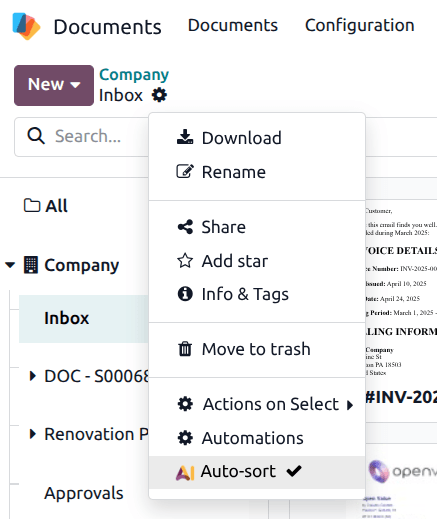
要为文件夹配置提示词,请导航至 ,然后在左侧的树形结构中选择一个文件夹。接着,点击页面顶部的 操作 图标,并在下拉菜单中选择 AI 自动排序。
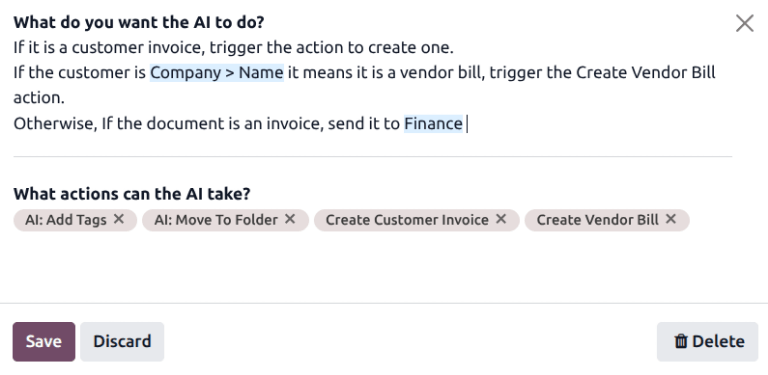
在 您希望 AI 做什么? 弹出窗口中,撰写一个 提示词,说明应如何解读文档以及接下来应执行什么操作。
注解
输入 / 即可使用 字段选择器 和 记录选择器 插入字段或记录,以增强提示词。
在提示词下方,点击 AI 可以执行哪些操作? 字段,然后在下拉菜单中选择一个或多个操作。可用操作会因已安装的应用而有所不同。
根据这些指令,AI 可以将文档移动到其他文件夹、添加标签、触发活动,或创建发票、供应商账单等业务记录。这让每个文件夹既是存储位置,也是工作流中的决策点。
在配置主提示词时,文件夹可以包含在执行主要逻辑之前处理异常或执行验证步骤的指令。例如,文件夹可以先验证文档中是否存在某个必需值,然后再继续执行自动化。
Example
用户希望识别出所有包含多页、需要手动拆分的 PDF。于是他们将以下指令添加到 收件箱 自动排序提示词的开头。
首先,检查该文件是仅包含一份文档,还是由多份文档合并而成。为此,请使用此字段:是否视为多页。如果为真,则添加标签 “To Split” 并就此停止。这样我们就能知道需要先手动将其拆分为多个文件。如果为假,则继续执行正常流程
是否视为多页 通过 字段选择器 选中。在 AI 可以执行哪些操作? 字段下,选中 AI: 添加标签。
此操作 不会 实际拆分文档,而是添加一个标签,标明哪些文档需要拆分。将此步骤放在提示词开头,可确保它是 AI 执行的第一项操作。
另请参阅