目标
Odoo 评估 应用允许管理者为其员工设定并跟踪明确的目标。持续向目标推进的过程为员工在评估之间提供了具体的目标,也能为管理者在评估绩效时提供可靠的洞察。
注解
评估 应用中没有预配置任何目标;所有目标都必须 添加到数据库。
目标库
目标库 存储数据库中配置的所有目标,也是添加新目标的地方。要查看所有当前已配置的目标,请导航到 ,随后加载 目标模板 仪表板。所有目标以默认列表视图显示,每个目标显示以下信息:
名称 :目标的名称。
推荐用于:该目标致力于提升的 技能。如果员工想提升 推荐用于 列中列出的某项技能,该目标就是一种获取这些技能的有效方式。
子目标:在达成指定目标之前必须先达成的各项目标,也可称为 先决条件。
创建新目标
要将新目标添加到目标库,请导航到 ,点击 新建 按钮,随后加载 目标模板 表单。请填写表单中的以下信息:
名称:在此字段中为目标输入名称。
父目标模板:如果该目标是另一个(称为 父目标 的)目标之下的子目标,请通过下拉菜单选择它。
期望技能:如果该目标是某项技能的前置条件,请通过下拉菜单选择该技能。当员工被分配学习某项技能的任务时,系统会向他们推荐与该技能相关联的相应目标。
常用时长:以月为单位,输入达成该目标所需的大致时间。当目标被分配给员工时,截止日期会基于此字段进行计算。
标签:使用下拉菜单添加任何相关的 标签。
Example
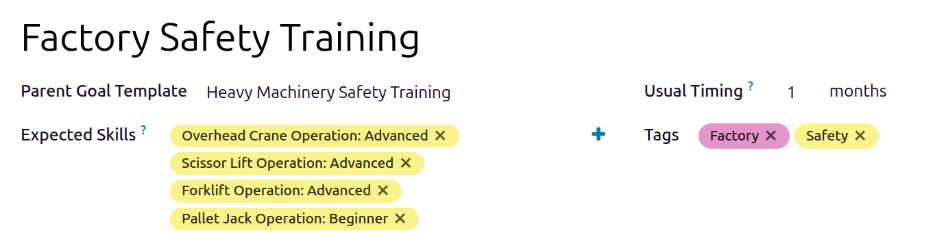
某公司希望创建一个目标,让员工学习所有重型设备的基础安全知识。为此,将该目标命名为 Factory Safety Training。父目标模板 设为 Heavy Machinery Safety Training,其中包含所有设备的高级安全培训。这意味着 Factory Safety Training 下的目标隶属于范围更广的 Heavy Machinery Safety Training。
期望技能 是各类高级安全培训技能,例如 Forklift Operation: Advanced。这意味着,当员工希望获得 Forklift Operator: Advanced 技能时,系统会向其推荐 Factory Safety Training 目标。
常用时长 设为一个月,意味着员工通常需要一个月才能达到该目标。
最后,为该目标分配了 Factory 和 Safety 两个标签。
描述选项卡
在此选项卡中输入任何相关信息,为员工提供信息、上下文和帮助。
此文本对员工可见,可包含需要执行的步骤、达成目标带来的任何益处,以及如何达成目标。使用 富文本编辑器 自定义所提供的内容。
Example
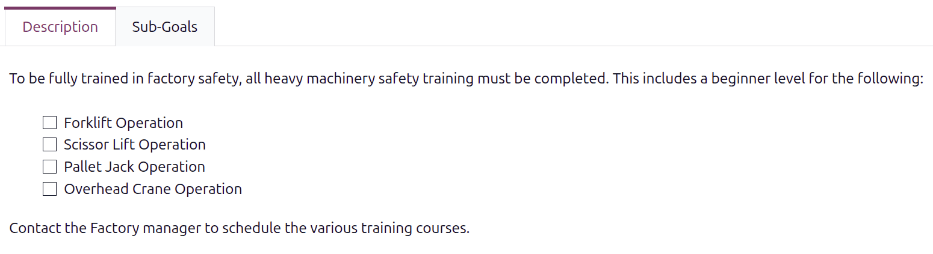
Factory Safety Training 目标在 描述 选项卡中填写了目标简述、为达成该目标必须完成的安全培训清单,以及需要联系谁以安排相应培训的说明。
子目标选项卡
某些目标只能在完成相关目标(称为 子目标)后才能达成。适用此情况时,需要把相应的子目标添加到 子目标 选项卡中。
要添加子目标,请点击 添加一行,随即加载 创建子目标模板 弹出窗口。该表单包含与 目标模板 相同的字段,但 父目标模板 不在此表单中出现。填写完弹出窗口后,如果只需一个目标,点击 保存并关闭;如需再添加另一个,点击 保存并新建。
Example
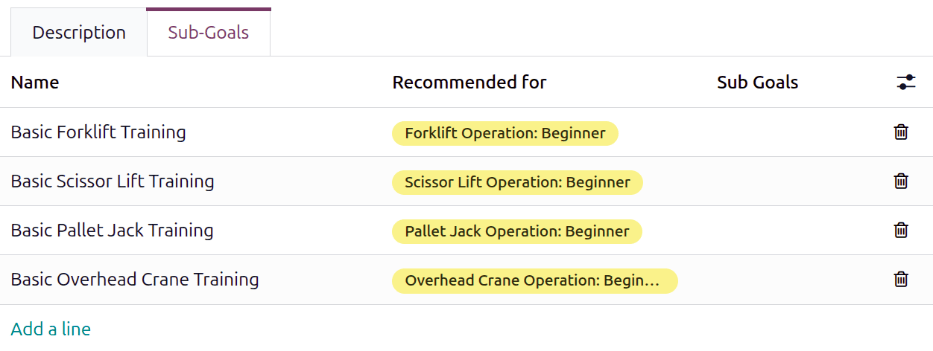
Factory Safety Training 已配置四个子目标。每个子目标针对某一特定重型设备的基础培训,例如 Basic Forklift Training。每个子目标都附带列出的 推荐用于 技能。Basic Forklift Training 推荐给被分配 Forklift Operator: Beginner 技能的员工。
标签
为目标添加标签可以在查看目标报告时提供帮助,以便查看有多少带特定标签的目标被分配给了员工。它们还有助于保持各种目标井井有条,并查看哪些目标彼此相关。
要查看所有当前标签并添加新标签,请导航到 。所有标签以列表视图显示。系统中没有预配置任何标签,因此所有标签都必须添加到数据库。
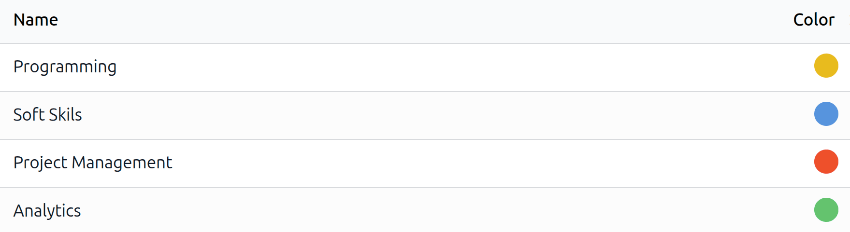
要添加新标签,请点击左上角的 新建 按钮,列表底部会出现一行新内容。输入标签名称后,按回车或点击字段外部完成。点击行末尾的彩色圆点即可为该标签选择颜色。
查看员工目标
要查看所有分配给员工的目标,请导航到 。这会以默认列表视图显示每位员工的所有目标,并按 员工 分组。
点击员工可展开列出的目标。每个目标都会显示以下信息:
名称 :目标的名称。
进度 :员工已取得的进度百分比。
员工 :被分配到该目标的员工。
截止日期:应达成该目标的日期。
在目标达成之前,进度 百分比全部显示为灰色。达成后,进度 显示 100% 并变为绿色。
截止日期 已过期的任何目标会以红色文字显示。
注解
列表中只会出现已被分配目标的员工。

为目标分配员工
分配已有目标
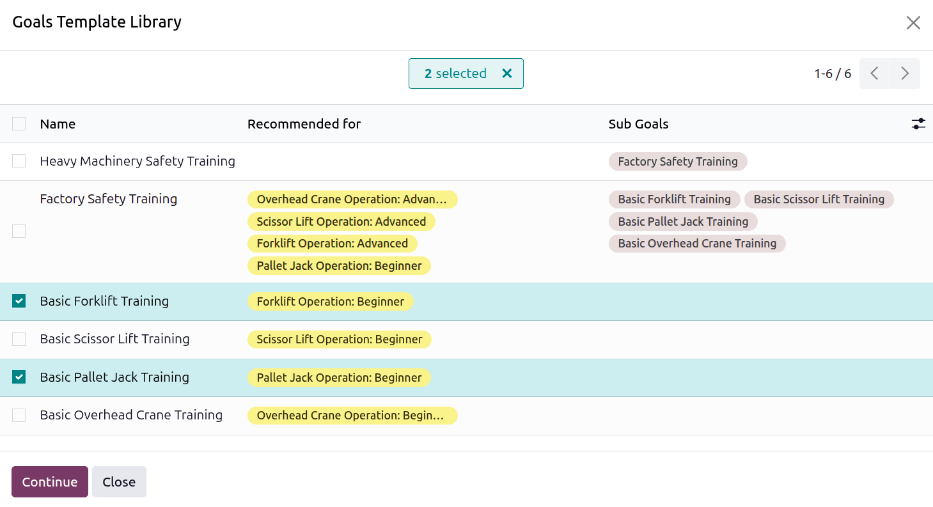
要将目标分配给员工,请先通过导航到 打开主 目标 仪表板。点击 打开库 按钮,随即加载 目标模板库 弹出窗口,显示当前已配置的所有目标。点击要分配给员工的每个目标旁边的复选框。
接下来,点击 继续 按钮,随即加载 选择员工 弹出窗口。点击要分配所选目标的每位员工旁边的复选框,然后点击 将目标分配给员工 按钮。
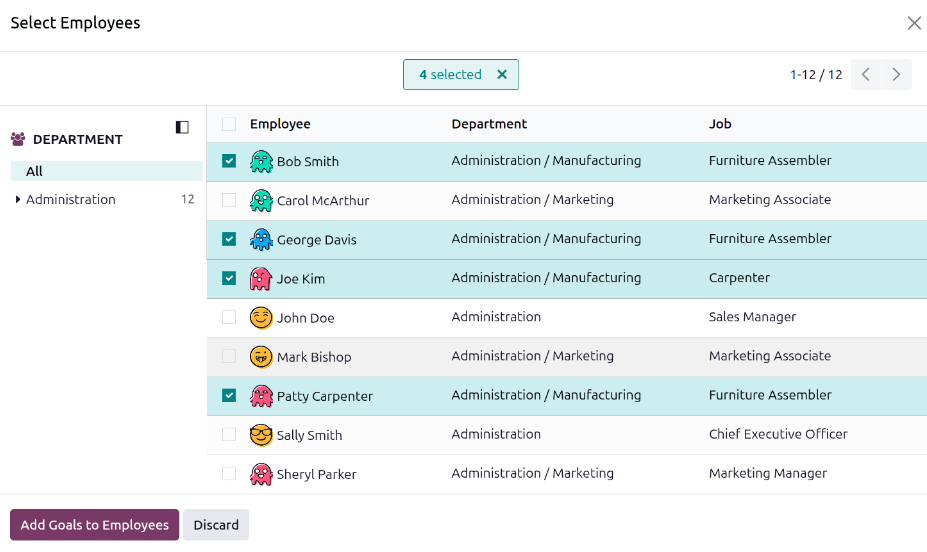
弹出窗口关闭后,所选目标即被分配给所选员工,并显示在 目标 仪表板上。
分配新目标
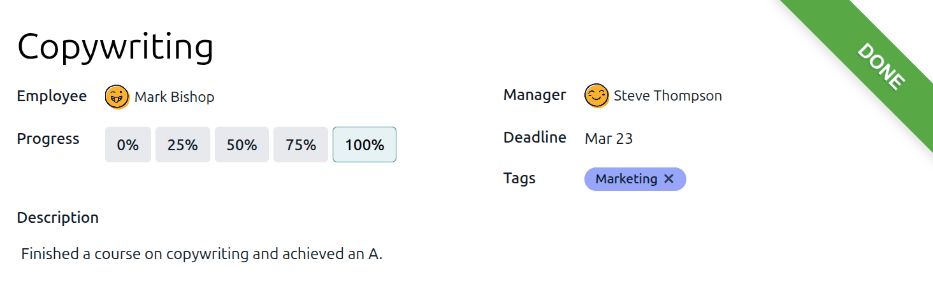
如果目标不存在,可以从 目标 仪表板创建并分配给员工。要创建新目标,请导航到 ,然后点击左上角的 新建 打开空白的 目标 表单。请填写表单中的以下信息:
目标 :在此字段中输入目标的简短名称。
员工:使用下拉菜单选择要分配该目标的员工。该字段填好后,员工的经理会自动填入 经理 字段。
进度 :点击表示目标当前完成度的百分比。选项有 0% 、 25% 、 50% 、 75% 或 100% 。
经理:如果尚未选择,请使用下拉菜单选择该员工的经理。
截止日期:使用日历选择器输入目标的截止日期。
标签:使用下拉菜单为该目标添加任何相关的 标签。
描述:在此选项卡中输入与该目标相关的任何详细信息。
小技巧
有些目标可以细分为若干步骤,这些步骤可以作为核对表输入。核对表是员工用来标记进度的工具。

更新员工目标
通常情况下,目标是在员工评估期间直接在评估表单上更新的。但在某些情况下,也需要在评估之外更新目标进度,例如员工完成了某门课程或认证,记录其目标进度或完成情况。
要在评估之外更新目标的进度百分比,请导航到 。展开要更新目标的员工,然后点击某个具体目标以打开该目标记录。
点击新的 进度 框,设置新的进度级别。建议在 说明 选项卡中添加注释,以说明员工的目标进展情况。注释应包括进度变化的日期,以及有关变化的任何支持信息。
已完成的员工目标
实现目标后,必须更新记录。导航至 。展开目标正在评估的员工,然后点击单个目标,打开目标记录。
点击左上角的 标记为已完成 按钮。目标卡的右上角会出现绿色的 已完成 条幅,同时 进度 变为 100% 。
注解
在 目标 仪表板上,已完成的目标会在 进度 列中以绿色的 100% 标签标示。