
360 反馈
通过 Odoo 考评 应用程序,管理者可以从公司的任何人那里收集对直接下属的反馈意见。通过同事的意见,经理们可以更全面地了解每位员工的优势、成长领域和协作技能。
360 反馈仪表板
360反馈 部分显示为 考评 应用程序配置的所有调查的信息。要查看调查及其统计数据,请导航至 。
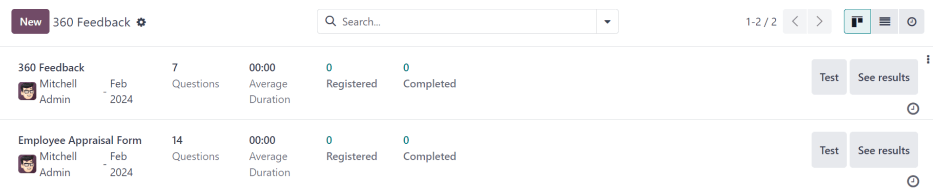
在 360 反馈 仪表板上,每个考评或调查都有自己的一行,并附有与特定考评相关的各种信息。
每份考评都包括以下信息:
调查名称 :具体调查的名称。
负责人 :负责调查的员工,包括被指定为负责人的月份和年份信息。
问题 :该调查中的问题数。
平均持续时间 :用户完成调查所花费的平均时间。
已登记 :已发送调查问卷的人数。
已完成 :已完成调查的人数。
已认证 :如果调查是针对认证进行的,则表示已通过认证的用户百分比。
每个评估行提供两种操作:
测试 :在新标签页中打开考评,在不提交答案的情况下预览问题。关闭标签页返回列表,或点击 转到调查/转到考评 获取完整表格。
查看结果: 查看响应分析 。
请求反馈
要向同事请求反馈,请前往 考评 应用,然后点击相应的考评卡片将其打开。
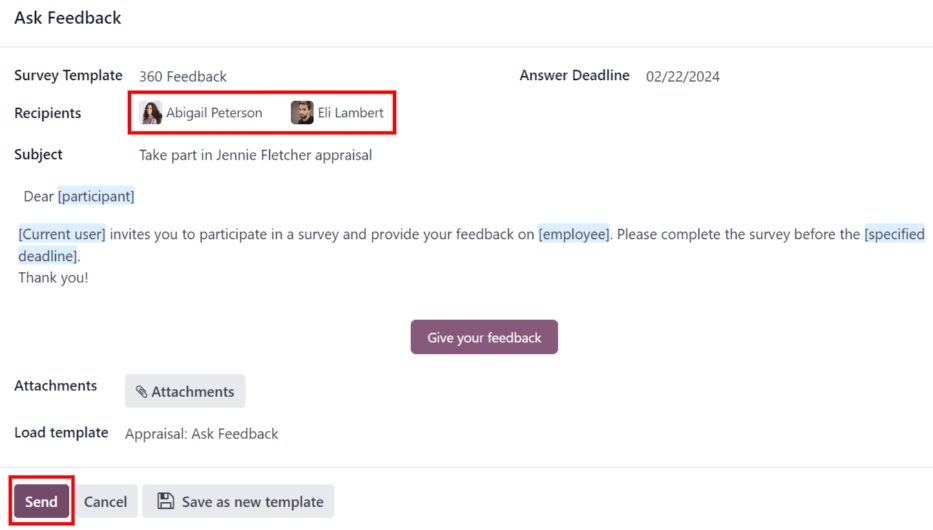
点击 请求反馈 按钮,系统会弹出一个 请求反馈 的电子邮件窗口,该窗口使用的是 考评:请求反馈 邮件模板。
首先,在 收件人 字段中,使用下拉菜单选择需要提供反馈的员工(可多选)。接下来,根据需要对默认信息进行修改,并附上所有相关文件。
答复截止日期 会自动设置为考评表单上 考评日期 的后一天。如果需要,您可以使用日历选择器修改该日期。
点击 发送 ,反馈请求即会发送给指定的员工。
查看结果
要查看所有已完成问卷的反馈结果,请点击 360 反馈仪表板 中相应调查行末尾的 查看结果 按钮。这会在新标签页中显示调查问卷的所有答案。对于每个问题,页面都会显示回答该问题以及跳过该问题的人数。每个问题的所有答案也都会被展示出来。
若要将问卷结果保存为PDF版本,请点击页面顶部的 打印 图标。要退出查看,关闭该标签页即可。
除了查看过往考评和问卷的回复之外,您也可以从 360度反馈 页面创建新的问卷。点击页面左上角的 新建 按钮即可开始创建。
有关如何创建问卷的更多信息,请参阅 新建调查 说明文档。