
创建活动
借助 活动 应用程序,组织者可以在 Odoo 中创建和配置线下或线上活动。每个新活动都包含多种选项,可用于自定义具体的会务安排,如门票销售、登记处、展位、专题、赞助商、会议室等。
活动可以从零开始手动创建,也可以基于预配置的模板构建。启动后, 活动 应用会与其他应用集成以增强功能,包括推广活动、向与会者销售注册门票,以及使用可自定义的规则生成线索。
仪表板
要创建活动,请进入 活动应用程序,即可到达仪表板。默认情况下,活动 仪表板使用 (看板) 视图,按各自的管道阶段展示数据库中的所有活动。可以使用顶部的按钮切换到其他视图。
每个活动卡片都会显示活动名称、预定日期、地点、预计 与会者 人数、与该活动相关的任何已安排活动,以及负责的活动经理。
看板 视图中的默认阶段为 新建、已预订、已公布 和 已结束。卡片可以拖放到管道中的任意阶段。
注解
已结束 阶段默认处于折叠状态,位于仪表板末尾,紧挨最后一个阶段。
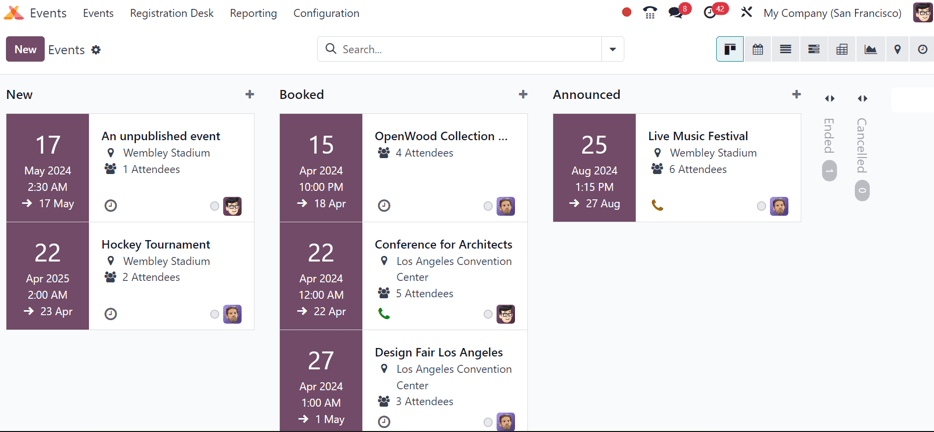
要添加新阶段,请点击仪表板末尾的 添加阶段 按钮。输入阶段名称,然后点击 (添加),即可添加阶段,或点击 (移除) 取消操作。
添加新活动
可以通过打开 并点击 新建 来创建活动。这样会打开一个新的 活动 表单。
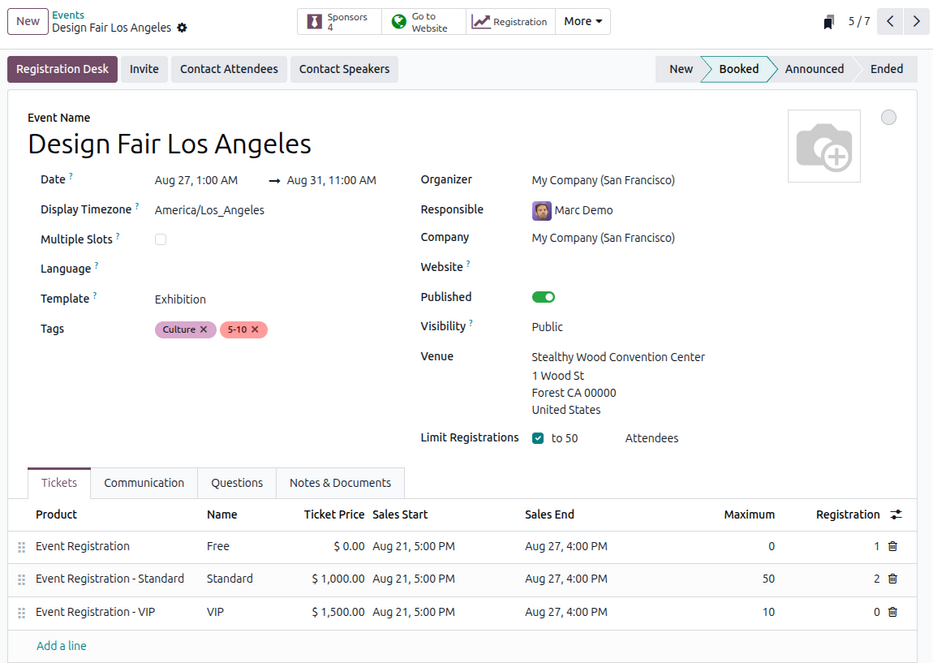
活动表单顶部有一系列可点击的智能按钮,用于查看活动指标的详细信息,包括与会者注册、展位、门票 销售、活动 专题 以及 赞助商。
智能按钮下方是活动表单,其中包含各种字段和可点击的选项卡,用于配置活动的必要详情。
首先,请在以下字段中输入活动的基本信息:
活动名称:活动的标题。此字段为 必填 。
日期:活动的预定日期或日期范围(以本地时区表示)。此字段会自动填充,但可以修改,且为 必填 。
显示时区:网站上显示活动日期所使用的时区。此字段会自动填充,但可以修改,且为 必填 。
语言:该活动所有沟通所使用的语言。
注解
在已输入的 活动名称 右侧有一个语言提示,以缩写的语言标识(例如
EN)表示。点击后会弹出一个 翻译:名称 弹窗,其中显示数据库中可用的各种预配置语言翻译选项。
此外,也可以从活动模板填充活动表单:请在 模板 下拉菜单中选择一个选项。
此外,在 标签 字段中为该活动添加相应的标签(例如 Online、Conference)。每个活动可以添加多个标签。
小技巧
在网站上列出的活动中可以显示标签:勾选 在网站上显示 复选框即可,该选项位于 。
接下来,在以下字段中输入联系人信息和场地位置等信息:
组织者:活动的组织者(可以是公司、联系人或员工)。
负责人:数据库中负责管理该活动的具体用户。
公司:该活动在数据库中关联的具体公司。此字段 仅 在多公司环境下才会显示。该字段自动填充但可修改,并且为 必填 。
网站:数据库中发布该活动的具体 网站。如果此字段留空,活动可以发布到数据库中的 所有 网站。
已发布:用于为与会者发布或取消发布网站的切换按钮。
场地:活动场地位置。此字段从 通讯录 应用获取信息,也可以手动输入。
要限制活动的注册人数,请选择 限制注册人数,并在随后出现的字段中输入允许的最大与会者人数。
其他活动配置
填写完活动表单上的字段后,请继续使用底部的四个选项卡进行进一步自定义。
门票选项卡
在活动表单的 门票 选项卡中,可以为活动创建自定义注册门票和门票等级。
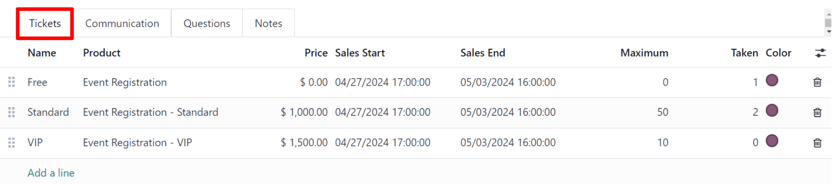
要创建门票,请在 门票 选项卡中点击 添加一行。在 产品 字段中,选择预配置的 活动注册 产品,或者输入新活动注册产品的名称,然后在出现的下拉菜单中选择 创建 或 创建和编辑… 来新建一个产品。
然后,在 名称 字段中输入门票名称(例如 Basic Ticket 或 VIP)。
重要
要使活动注册产品可以在 门票 选项卡中选择,该活动注册产品的 产品类型 必须 设置为 服务,且 按订单创建 字段 必须 设置为 活动注册。
小技巧
可以直接从 产品 字段修改现有的活动注册产品:点击产品旁边的 (右箭头) 图标,即可打开该产品的表单。如果安装了 库存 应用,还可以使用更多选项对该产品进行自定义。
然后,在 价格 字段中设置门票注册费用。
注解
活动注册产品表单上定义的 销售价格 决定门票的默认费用。在 门票 选项卡中修改活动门票的 价格,会用新价格覆盖门票的默认价格。
接下来,在各自对应的字段中输入 销售开始 和 销售结束 日期。点击空白字段会显示日历浮层,然后选择所需的日期和时间,并点击 应用。
(可选)指定该门票可售出的 最大 数量。
随着与会者注册,注册 列会自动填入已售出的门票数量。
要从 门票 选项卡中删除门票,请点击该门票所在行中的 (垃圾桶) 图标。
小技巧
要在 门票 选项卡中添加可选的 描述 列,请点击列标题末尾的 (其他选项) 下拉菜单。
然后,勾选 描述 旁的复选框,为每张活动门票添加简短描述,让注册者了解门票详情。
设置门票组合
(可选)用户还可以将活动注册门票与其他产品(如食品、饮料或周边商品)组合,创建一个组合。
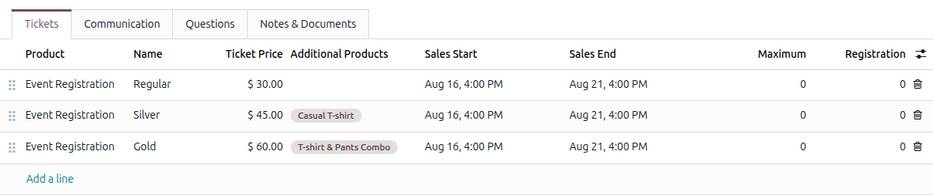
操作方法是:点击 (其他选项) 下拉菜单并勾选 附加产品 复选框。然后,在出现的 附加产品 列中选择要与注册门票组合的产品。
通过 网站 注册该特定门票的与会者,可以在确认订单前于 订单摘要 页面看到其门票中包含的附加产品。
Example
某公司正在举办一场活动,设有三种不同的门票等级:
Basic:仅包含入场资格。
Silver:包含入场资格和一件休闲 T 恤。
Gold:包含入场资格、一件 T 恤和一条裤子。
在 门票 选项卡中,添加三个活动注册产品,并填写其名称和相应的 附加产品。
沟通选项卡
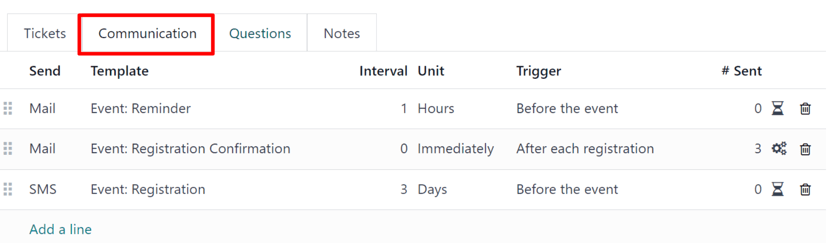
在活动表单的 沟通 选项卡中,可以创建各种营销沟通内容,并安排在活动前后按特定时间间隔发送。
注解
默认情况下,Odoo 会为每个新活动表单提供三条独立的预配置沟通内容。其中一条是在每次注册后发送的电子邮件,用于向与会者确认购买;另外两条是活动提醒电子邮件,安排在活动前以不同的时间间隔发送,提醒收件人活动即将开始。
要在 沟通 选项卡中添加沟通内容,请点击 添加一行。然后,在 模板 列的第一个下拉菜单中选择所需的沟通类型,选项包括:邮件、短信、社媒帖文 或 WhatsApp。
重要
只有在安装了 社媒营销 应用时,才会显示 社媒帖文 选项。只有在安装了 WhatsApp 模块时,才会显示 WhatsApp 选项。
在活动配置过程中 不能 编辑 WhatsApp 模板,需要获得 Meta 的单独批准。
然后,从 模板 字段的第二个下拉菜单中选择一个现有的电子邮件模板。
接下来,在各自的下拉字段中设置 间隔 和 单位,以指定沟通内容的发送时间。单位 选项包括:立即、小时、天、周 和 月。
然后,从 触发器 下拉菜单中选择以下选项之一:
每次注册后
活动开始前
活动开始后
活动结束后
活动结束前
(#) 已发送 列会自动填入已发送的沟通数量,并显示不同的图标以指示沟通状态:
(运行中):该沟通内容处于活动状态并正在运行。
(已发送):沟通内容已发送,不再处于活动状态。
(已定时):该沟通内容已安排发送,但尚未开始执行。
在活动表单的 沟通 选项卡中可以添加任意数量的沟通内容。
Example
要在与会者注册活动一小时后发送确认电子邮件,请按如下方式配置沟通内容:
间隔:
1。单元:小时
触发器:每次注册后
注解
可以直接从 模板 下拉菜单修改现有的电子邮件模板:点击模板名称旁边的 (内部链接) 图标,即可打开一个单独的页面,用户可以在其中编辑该电子邮件模板的 内容、电子邮件配置 和 设置。
要查看和管理所有电子邮件模板,请启用 开发者模式(调试模式) 并导航至 。修改时请务必谨慎,因为电子邮件模板会影响所有使用该模板的沟通内容。
问题选项卡
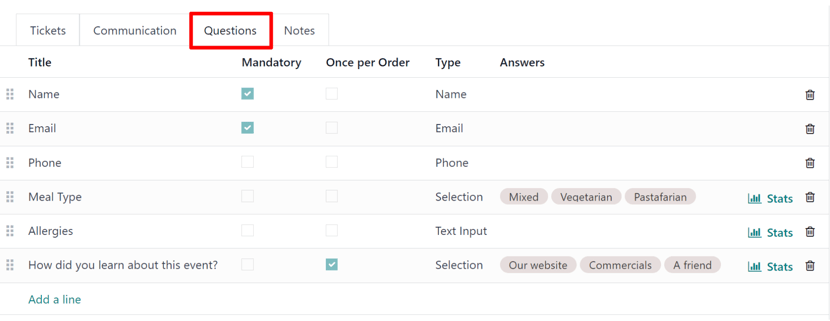
在活动表单的 问题 选项卡中,用户可以创建问卷,以在与会者注册活动时收集其信息。
注解
默认情况下,Odoo 会为每个活动表单的 问题 选项卡提供三个问题。默认问题要求注册者填写 名称、电子邮件 以及可选的 电话号码。
从 问题 选项卡收集的信息可以在 与会者 仪表板上查看,可通过 与会者 智能按钮访问。Odoo 会为每位注册者生成单独的记录,其中包含注册者的基本信息及其偏好。
要在 问题 选项卡中添加问题,请点击 添加一行。这样会打开一个 添加:问题 弹窗,用户可以在此选择之前配置好的问题,或点击 新建 创建一个新问题,随后会打开新的 创建问题 弹窗。
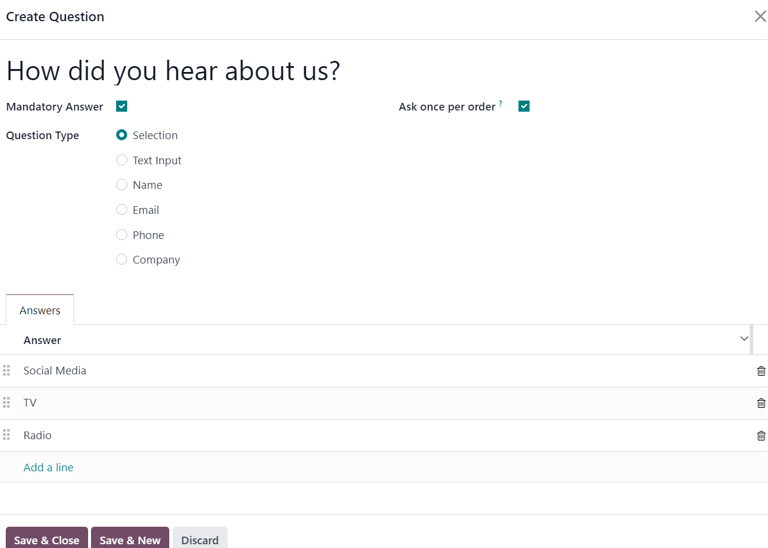
首先,在表单顶部的字段中输入问题内容。然后,指定该问题是否要求 必答。
接下来,选择 问题类型 选项:
选择:为问题提供可供注册者选择的答案选项。可选答案选项可在弹窗底部的 答案 列中管理。
文本输入:允许用户在文本字段中输入自定义回答。
名称:为注册者提供一个用于填写姓名的字段。
电子邮件:为注册者提供一个用于填写电子邮件地址的字段。
电话号码:为注册者提供一个用于填写电话号码的字段。
公司:为注册者提供一个用于填写其所属公司的字段。
此外,还可以选择以下一个或多个选项来配置问题的可见性和可扩展性:
每个订单问一次:每次注册只询问该问题一次,并将答案应用于该订单中的所有与会者(如果一次购买多张门票)。
默认问题:自动为所有新活动添加此问题。
可复用:允许该问题在所有新活动中重复使用。如果选中了 默认问题,则会自动启用此选项。
如果 问题类型 选择的是 选择,则会出现 答案 选项卡。在该选项卡中点击 添加一行 即可添加问题的答案。
输入完所有需要的配置后,点击 保存并关闭 保存问题并返回活动表单的 问题 选项卡。或者,点击 保存并新建 保存该问题并继续配置另一个问题。要取消,请点击 丢弃。
用户可以在 问题 选项卡中按需添加任意数量的问题。
小技巧
对于 选择 和 文本输入 类型,问题行右侧会出现一个 统计数据 按钮。点击后,Odoo 会显示一个单独的页面,展示该特定问题的回复指标。
备注与文档选项卡
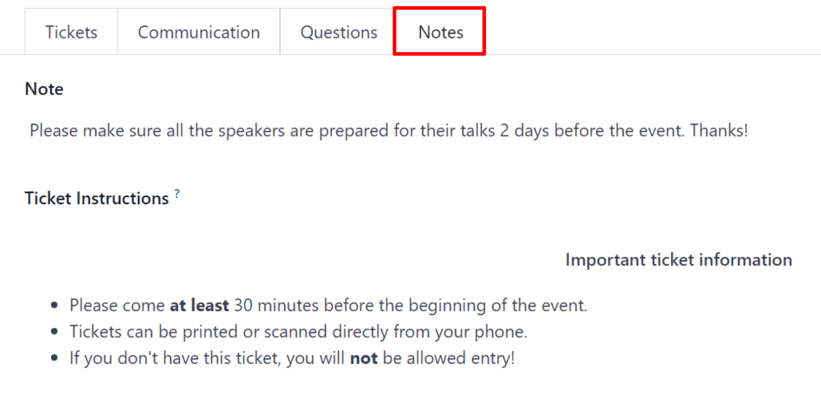
在活动表单的 备注与文档 选项卡中,用户可以留下详细的内部备注,以及面向与会者的活动相关说明或信息。
对于线下活动,用户可以在以下字段中指定场地地图和与会者胸卡的详细信息:
展览地图:上传活动场地地图的图片。点击 上传文件 即可完成。
胸卡尺寸:为与会者的活动胸卡选择所需的纸张格式尺寸。选项包括 A4 可折叠、A6、每张 4 个 和 96x82mm(胸卡打印机)。
胸卡背景:上传胸卡的自定义背景图片。点击 上传文件 即可完成。
在 门票说明 字段中,用户可以留下面向与会者的具体说明,并将其显示在与会者的门票上。
在 备注 字段中,用户可以留下供其他活动员工查看的内部备注,例如“待办”清单、联系信息、操作说明等。
发布的活动
活动表单上的所有配置和修改完成后,即可将活动发布到网站上。这样网站访客就能看到该活动,并可以注册参加。
要发布活动,请打开活动表单上的 已发布 按钮。
或者,点击 前往网站 智能按钮打开活动网页。然后,切换页眉菜单中的 未发布 按钮,使其变为 已发布 开关。此时活动网页已发布,所有网站访客均可访问。
另请参阅
要详细了解网站设计功能和选项,请参阅 构建块 文档。
发送活动邀请
要向潜在与会者发送活动邀请,请通过 导航到所需的活动表单,然后点击该活动。在活动表单上,点击 邀请 按钮。
这样会打开一个空白的 电子邮件表单。通过指定邮件类型、主题、收件人和邮件正文来定制邮件内容。
小技巧
从 Odoo 发送电子邮件受每日限额限制,默认为 200。要了解有关每日限制的更多信息,请访问 已达每日限额 文档。
另请参阅