
奥地利
配置
安装 下列模块,以获得奥地利本地化的所有功能。
名称 |
技术名称 |
描述 |
|---|---|---|
奥地利 - 会计 |
|
默认 财政本地化套装 。 |
奥地利 - 会计报告 |
|
添加财务报告本地化版本 |
奥地利 SAF-T 导出 |
|
添加 SAF-T 导出。 |
奥地利 - 销售点安全法规 |
|
为 POS 添加 RKSV 合规性。 |
财务报告
可提供以下本地化报告:
另请参阅
SAF-T(税务标准审计文件)
奥地利税务局可要求提供 SAF-T。奥地利 SAF-T 导出模块允许以 XML 格式导出报告。
配置
本节介绍如何配置数据库,以确保 SAF-T 所需的所有信息都可用。如果缺少任何信息,导出过程中将显示一条警告信息,列出所需的信息。
公司信息
打开数据库 设置 。在 公司 部分,点击 更新信息 并确保正确填写以下字段:
地址,至少提供以下信息:
街道
城市
ZIP
国家/地区
电话
公司 ID 提供公司的税号
税务 ID 如有,请提供您的 UID 编号 (包括国家前缀)。
联系人
在 联系人 应用程序中,必须至少有一个 联系人 与公司关联,并且:
确保联系人类型设置为 个人 。
在 公司名称 字段中选择您的公司。
使用 电话 或 手机 字段提供至少一个电话号码。
客户和供应商信息
使用 联系人 应用程序,填写发票、供应商账单或付款中出现的任何合作伙伴的 地址 。
对于公司合作伙伴,请在 税务 ID 字段中填写增值税号(包括国家前缀)。
会计设置
进入 。在 奥地利本地化 部分,填写以下字段:
ÖNACE-Code
利润评估方法
会计科目表映射
奥地利 SAF-T 规范定义了一个会计科目表(COA)。SAF-T 导出的所有相关账目都必须注有该 COA 中的相应账目。
所需的映射信息通过在账户中添加标记来提供。例如,在账户中添加 1000 标签,就能将其映射(虚拟映射)到代码为 1000 的 SAF-T COA 账户。只要 SAF-T COA 中有一个账户具有该代码,就可以使用任何数字。
奥地利 - 会计 模块为每个 SAF-T COA 账户添加一个标签。此外,它还能自动映射默认奥地利 COA 中的许多账户。
您可以尝试导出 SAF-T 报告,检查是否有未映射的账户(或映射到多个 SAF-T 账户)。如果配置或映射存在问题,系统会显示警告。点击 查看问题账户 可以查看有问题的账户。
另请参阅
导出 SAF-T 报告
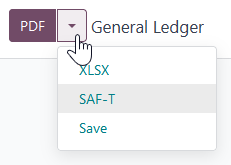
要导出 SAF-T 报告,请转到 。单击右侧的 PDF 按钮并选择 SAF-T 。
POS
RKSV(收银机安全条例)
RKSV 是一项奥地利法规,旨在保护收银机并防止税务欺诈。它要求企业使用防篡改的电子收银系统,包括 销售点 系统。
这些系统必须配备 签名创建单元 (SCU) ,负责对每笔交易进行签名。这确保了交易数据无法被篡改。此外,该法规要求定期导出交易数据用于审计目的。Odoo 通过 fiskaly (一种 基于云的解决方案 )提供合规解决方案。
配置
安装 奥地利 - 销售点安全法规 ( l10n_at_pos )模块。
小技巧
如果未列出此模块,请 更新应用列表 。
安装后,打开设置应用,前往 公司 部分,然后点击 更新信息,以确保 信息 是最新的且填写正确。
然后,打开 Fiskaly 选项卡,点击 生成凭证,在 Fiskaly 系统中创建新组织,并生成运行该服务所需的凭证。接着,点击 验证密钥 以验证这些凭证。
将 Fiskaly 组织链接到 FinanzOnline
要将 Fiskaly 组织与奥地利财政部链接,必须提供 FinanzOnline 凭据。为此,请在您公司的 Fiskaly 标签页中填写以下信息:
参与者标识符
用户标识符
用户 PIN 码
注解
FinanzOnline 凭据可以通过现有账户访问,或者如果尚未设置,可以通过 创建新账户 访问。
小技巧
随机凭据可以在 测试模式 中使用,但 生产模式 需要有效的凭据。
单击 认证 FON 以将您的 Fiskaly 组织链接到奥地利财政部,并开始常规的 销售点 操作。
数字签名收据
为确保收据的完整性和真实性,系统在后台进程中使用 SCU 自动对它们进行签名。然后,收据会显示一个加密签名作为 QR 码,其中包含收据编号和用于签名的 SCU 信息。
注解
如果 SCU 不可用,收据可能不包含 QR 码;在这种情况下:
确保收据包含 Sicherheitseinrichtung ausgefallen 消息,表明系统已链接到 Fiskaly 服务,但 SCU 暂时不可用。
如果收据中缺少此消息,则表明未连接到 Fiskaly 服务。
由于 SCU 不可用而保持未签名的订单可以手动签名。为此,请按照以下步骤操作:
转到 。
要识别未签名的订单,请在 订单 列表视图中单击 (调整设置) 图标以显示 收据已签名? 列。
选择未签名的订单,单击 操作 ,然后选择 签名订单 。
DEP7 导出
导出的 DEP7 文件允许当局验证交易并确保符合反欺诈措施。企业必须定期生成该文件用于审计目的,并在要求时提交给奥地利税务机关。
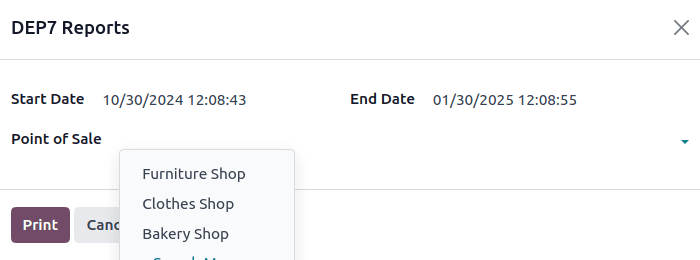
要生成它,请转到 ,并在 DEP7 报告 中填写以下必填字段:
开始日期时间 :导出开始日期或之后日期的数据。
结束日期时间 :导出结束日期或之前日期的数据。
销售点 :指定必须从哪个销售点导出数据。
然后,点击 打印 下载包含 DEP7 数据的 JSON 文件。
月度/年度结算收据
要打印月度/年度结账收据,请从 POS 仪表板 中 打开相关的 POS 收银机 。点击右上角的 (列表视图) 图标,并选择 月度/年度收据 。
在 打印结算收据 窗口中默认选择上个月。要更改它,请选择 月度 或 年度 ,然后单击 (日历) 图标以选择所需的月份/年份。