
地址自动补全
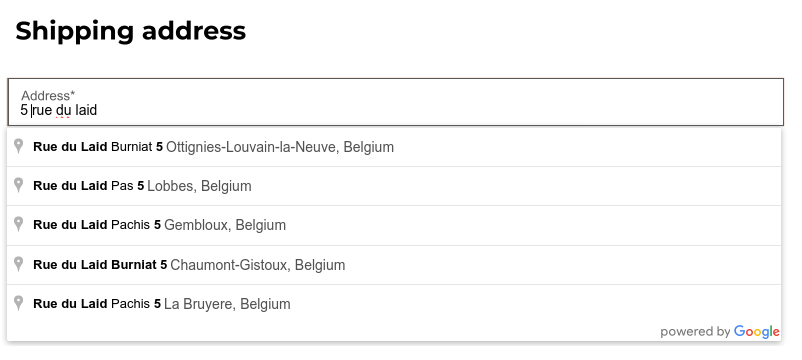
Odoo 与 Google Places API 集成,可实现地址自动补全。当您开始输入地址时,系统会提供建议位置列表,从而减少手动输入错误并节省时间。
重要
使用 Google Places API 可能需要 向 Google 付费。
Google Places API 配置
启用 Google Places API
要启用 Google Places API,请按以下步骤操作:
前往 Google Cloud 控制台。
在左上角点击 选择项目。然后,在弹出的 选择资源 窗口中创建 新项目。
小技巧
如果您已经创建了项目,但想切换到其他项目,请点击左上角当前所选项目的名称。然后,在弹出的 选择资源 窗口中手动选择一个项目。如果所需的项目已经被默认选中,请继续下一步。
打开 (导航菜单) 侧边面板,然后前往 。
点击 启用 API 和服务。
搜索 Places API 并选择它。
重要
请勿启用 Places API (New),因为 Odoo 尚不支持它。
点击 启用。
完成验证流程。
创建应用程序接口证书
一旦 项目创建完成且 Places API 已启用,请创建 API 凭据。为此,请按以下步骤操作:
打开项目的 (导航菜单) 侧边面板,然后前往 。
点击 创建凭据 ,然后选择 API 密钥。
在 创建 API 密钥 面板中,输入 名称。
在 选择 API 限制 下拉列表中,如果您的项目中配置了多个 API,请指定该密钥可以访问哪些 API。确保选中 Places API,然后点击 确认。
点击 创建。
注解
在 应用程序限制 下,可以限制 API 密钥只允许来自特定网站、IP 地址或应用的请求。
重要
请妥善保存您的 API 密钥,切勿公开分享。
Odoo 配置
生成 API 密钥后,将 Odoo 数据库连接到 Google Places API。具体操作如下:
前往 设置应用 。
前往 整合 部分。
启用 Google 地址自动补全,然后点击 保存。
返回 整合 部分,然后将您的 Google Places API 密钥 粘贴到专用字段中。
点击 保存。