考评分析
考评 应用程序能够报告系统中的所有评估,包括过去、现在和未来的评估及其各自的状态。该报告可帮助管理人员跟踪已安排的考评,并确定任何逾期或未确认的考评。
要访问 考评分析 报告,请导航至 。
在 考评分析 页面上,系统会加载一份报告,以默认的图表形式显示数据库中的所有考评。这些考评数据首先按 月份 分组,然后再按 部门 分组。
按状态查看
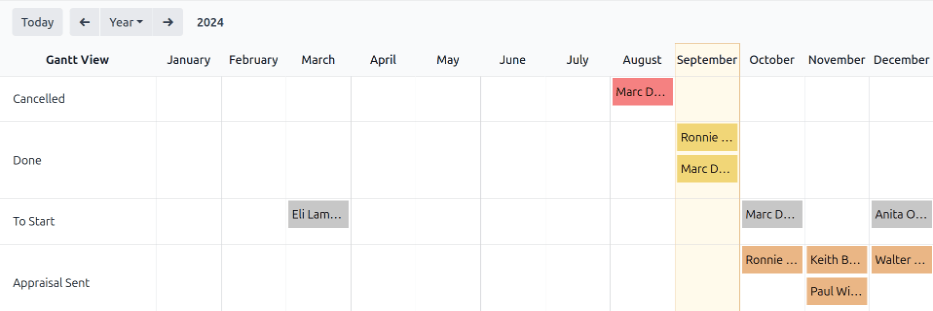
查看 考评分析 报告的另一种方法是使用甘特视图,该视图可提供有关考评状态的直观信息。
导航至 ,然后点击右上角的 (甘特) 图标。报告显示当前年份,按部门分组,并突出显示当前月份。
每个条目都用不同的颜色突出显示,以表示其状态:
颜色 |
状态 |
含义 |
|---|---|---|
黄色 |
已完成 |
评估已完成。 |
橘色 |
评估已发送 |
评估已确认,但未完成。 |
红色 |
已取消 |
评估已取消。 |
灰色 |
待开始 |
评估已安排,但未确认。 |
注解
评估根据各自的 评估计划 自动安排(显示为灰色)。
要更改报告所显示的时间段,请点击报告左上角的 从:(日期)到:(日期) 日期设置,以展开一个下拉菜单。可供显示的选项包括:今天 、 本周 、 本月 、 本季度 和 本年 。
此外,您也可以在列表底部的 从 和 到 字段中输入一个自定义的日期范围,然后点击 应用 。
在任何时候,都可以点击 (聚焦今天) 按钮,报告视图便会调整至包含今天的日期。
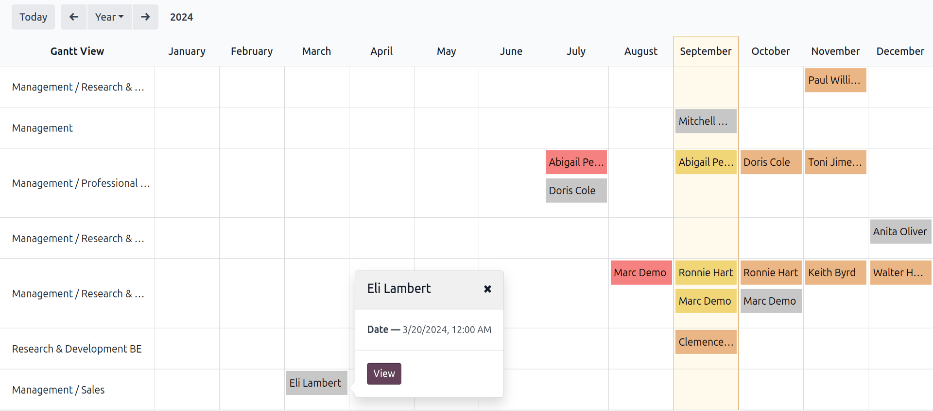
要查看任何一项考评的详情,只需点击该考评即可。系统会弹出一个窗口,显示该考评的截止日期。要查看更多详情,请点击 查看 按钮,之后更详细的信息会显示在一个 打开 弹出窗口中。
按状态分组
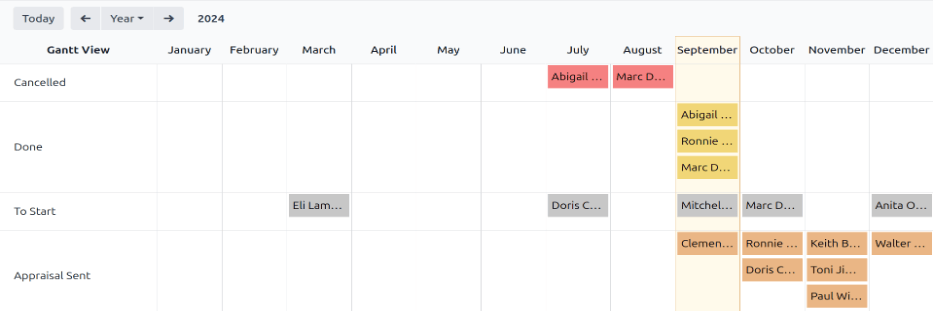
当公司员工数量众多时,默认的 考评分析 报告可能会一次性显示过多信息,导致难以查看。在这种情况下,按状态来查看数据会非常有帮助。
首先,清除搜索栏中所有的筛选和分组条件。接着,点击搜索栏最右侧的 (切换搜索面板) 图标。在 分组依据 列中,点击 状态 。最后,在下拉菜单外的任意位置点击一下即可关闭该菜单。
现在,所有评估都按以下顺序组织:已取消 、 已完成 、 待开始 和 评估已发送 。
这个视图可以清晰地显示哪些考评需要在何时完成,以及哪些考评仍需确认。
用例:仅查看用户负责的评估
在查看 评估分析 报告时,仅查看当前登录用户负责的评估并隐藏其余内容可以节省时间。
要仅查看这部分数据,请点击搜索栏最右侧的 (切换搜索面板) 图标,以展开下拉菜单。
注解
无需移除默认的 部门 分组。如果保持激活状态,结果将按部门分组。如果移除,结果将按字母顺序显示在列表中。
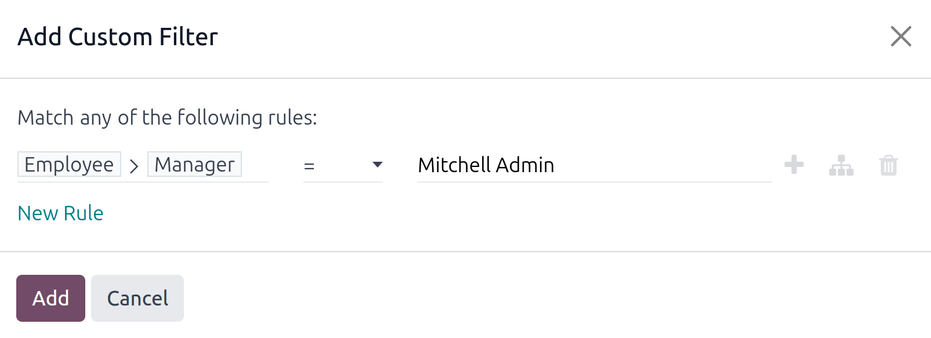
点击 筛选器 列底部的 添加自定义筛选器 ,弹出 添加自定义筛选器 窗口。
点击第一个字段,弹出一个有多种选项的窗口。点击 员工 后面的 (右箭头) 图标,然后向下滚动并点击 经理 。接着,将中间字段设置为 = (等于) 。最后,点击第三个字段,从列表中选择所需的用户。设置好所有字段后,点击 添加 。
现在,仅显示所选用户负责的评估,而不是查看 所有 评估。
该报告也可以 按状态 分组。