
使用条形码处理收据和交付货物
条形码 应用可用于通过条形码扫描仪或 Odoo 移动应用实时处理收据、交货及其他类型的操作。
这样,仓库现场的作业即可实时处理,而无需等到在电脑上验证转移单。实时处理可确保条形码被准确分配给正确的产品、包裹、包装、转移单、库位等。这有助于减少错误,并使库存数据保持同步。
启用条码应用程序
要使用 条形码 应用处理转移单,必须通过 库存 应用的设置启用该功能来安装它。
为此,请前往 。然后向下滚动到 条形码 部分,选中 条形码扫描仪 功能旁的复选框。
选中复选框后,请点击页面顶部的 保存 以保存更改。
页面刷新后,条形码扫描仪 功能下会显示一个新选项:条形码命名法 (带有相应的下拉菜单)。请选择以下任一选项:
默认命名法: 使用 UPC 和 EAN 的条形码操作在默认命名法列表中详述,可以直接使用。默认情况下,Odoo 会自动处理 UPC/EAN 转换。
默认 GS1 命名法: 扫描密封箱的条形码,识别关键产品信息,例如全球贸易项目代码 (GTIN)、批次号和数量信息等。
此外还有指向 配置产品条形码 的内部链接箭头、一组用于打印条形码命令和操作类型的 打印 按钮,以及一份条形码演示表。

扫描收据条形码
采购订单 (PO) 用于处理入库产品、包裹和产品包装的仓库收据。首先创建询价单,然后确认它以生成 PO。
另请参阅
要处理和扫描仓库收据的条形码,请前往 条形码 应用。
进入 条形码 应用后,会出现一个显示不同选项的 条形码扫描仪 屏幕。

要处理收据,请点击屏幕底部的 操作 按钮。操作 概览页面随即打开。
在此页面上,点击 收货 卡片可查看所有未完成的收据。然后,选择要处理的收据操作。此时会跳转到条形码转移屏幕。
注解
如果 仅 使用条形码扫描仪或 Odoo 移动应用,请扫描对应操作类型的每个条形码转移单以处理它们。扫描后,可以扫描属于现有转移单的产品,也可以向转移单中添加新产品。所有产品扫描完成后,请验证转移单以执行库存移动。
在此屏幕上,会显示该转移单 (WH/IN/000XX) 中所有待处理收据的概览。屏幕底部有 添加产品 或 验证 选项,具体取决于需要向操作中添加产品,还是一次性验证整个操作。如果在库存设置中启用了 包裹 功能,还会提供 放入包裹 按钮。如果某个产品需要 质量检查,则会显示 质量检查 按钮。

要逐个处理和扫描产品,请扫描产品、包裹或产品包装,或选择特定的产品行。点击 +# 按钮 (例如 +10) 以表示收到该产品。
Example
为 20 个 Bolts 和 2 个 Cabinet with Doors 产品创建了 PO。入库产品有两个包裹 (PACK000002 和 PACK000003),每个包裹包含 10 个 Bolts 和 1 个 Cabinet with Doors。
仓库员工扫描 PACK000003 条形码。系统会处理 10 个 Bolts 和 1 个 Cabinet with Doors。
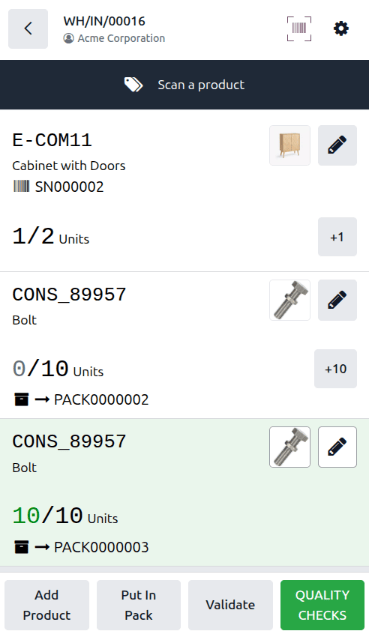
编辑产品行
要手动调整某产品的已接收数量,请点击 (铅笔) 图标,打开新屏幕编辑该产品行。
在此屏幕上,会列出正在接收的产品。在产品名称下方,编辑 数量 行。将该行中的 0.00 改为所需数量,或点击 +# 按钮 (例如 +12) 自动填入 PO 中订购的数量。
此外,点击 +1 和 -1 按钮可增减该产品的数量。点击产品包装按钮 (例如 6-pack) 可添加一个产品包装。
数量按钮下方是 目标库位 行,默认显示 WH/Stock,除非产品本身指定了其他 库位。点击该行可展开下拉菜单,从中选择其他库位。
当 库存 应用的设置中启用 包裹 功能后,会显示以下字段:
源包裹: 如果入库产品属于其自身的源包裹,请选择或创建该包裹。
目标包裹: 如果产品应存放在库存中的某个包裹内,请选择或创建该包裹。
目标容器包裹: 如果包裹必须嵌套在另一个包裹内 (包中包),请选择或创建父包裹。有关详细信息,请参阅 嵌套包装。
准备就绪后,请点击 确认 以确认对产品行所做的更改。
Example
在收货操作 WH/IN/00019 中,预计收到 12 Units 的 Soda Can 产品。[SODA-SINGLE-CAN] 是在产品表单上设置的条形码。仓库员工可以扫描 Soda Can 产品的条形码以接收一个单位;或者由于该产品可按 6 件装购买,他们可以扫描包装条形码。此外,他们也可以点击 (铅笔) 图标手动输入已接收数量。

验证转移单
如果并非所有产品都已扫描,或未通过铅笔图标手动输入,请点击正在接收产品的产品行上的 +# 按钮,或扫描产品、包裹或产品包装的条形码。
最后,点击 验证。收据即被处理,此时可以关闭 条形码 应用。

扫描送货单的条形码
要处理出库产品的仓库交货,必须先创建销售订单 (SO),以生成待处理的交货操作。首先创建报价单,然后确认它以生成 SO。
另请参阅
要处理和扫描仓库交货的条形码,请前往 应用。
在 条形码 应用中,会打开显示不同选项的 条形码扫描仪 屏幕。要处理交货,请点击屏幕底部的 操作 按钮。此时会打开 操作 概览页面。
在此页面上,点击 交货订单 卡片可查看所有未完成的交货。

选择要处理的交货订单。此时会跳转到条形码转移屏幕。
在此屏幕上,先扫描待交付产品的源库位。然后查看该转移单 (WH/OUT/000XX) 中所有待处理产品、包裹和包装的概览。屏幕底部有 添加产品 或 验证 按钮,具体取决于需要向操作中添加产品,还是一次性验证整个操作。
要逐个处理和扫描产品,请选择特定的产品行。扫描产品、包裹或产品包装,或点击 +# 按钮 (例如 +6) 以表示交付该产品。
编辑产品行
要手动调整某产品的数量,请点击 (铅笔) 图标,打开新屏幕编辑该产品行。
此屏幕上会列出正在交付的产品。在产品名称下方,编辑 数量 行。将该行中的 0.00 改为所需数量,或点击 +# 按钮 (例如 +6) 自动填入 SO 中订购的数量。如果产品按包装销售,请点击包装按钮 (例如 6-pack)。此外,也可以点击 +1 和 -1 按钮来增减该产品的数量。
当 库存 设置中启用 包裹 功能后,会显示以下字段:
源包裹: 如果出库产品应从库存中的某个包裹内拣货,请选择或创建该包裹。
目标包裹: 如果产品应在交货前存放在某个包裹内,请选择或创建该包裹。
目标容器包裹: 如果包裹必须嵌套在另一个包裹内 (包中包),请选择或创建父包裹。有关详细信息,请参阅 嵌套包装。
库存数量 部分列出了可拣货的库位。所选的库位即为该产品用于交货的取货库位。点击该行可展开菜单,从中选择其他库位 (如果该产品存放在仓库中的多个库位)。
小技巧
对于具有多个不同存储库位、上架规则和移除策略的仓库,在使用 条形码 应用时可以为各种操作类型添加额外步骤。
准备就绪后,请点击 确认 以确认对产品行所做的更改。
验证交货
如果并非所有产品、包裹或产品包装都已在概览页面上扫描或录入,请扫描这些产品、包裹或包装,或点击这些产品的产品行上的 +# 按钮。最后,点击 验证。交货即被处理,此时可以关闭 条形码 应用。
