
多个时段
在 Odoo 活动 应用中,用户可以为活动创建多个时段,让与会者能够灵活地注册某个具体时间或场次,而不是整个活动。此功能还允许组织者将与会者分散到多个时段,从而管理大规模活动。
配置
要为活动创建时段,必须在活动表单上启用该功能。为此,请打开 活动 应用,然后导航到现有活动或 新建一个活动。
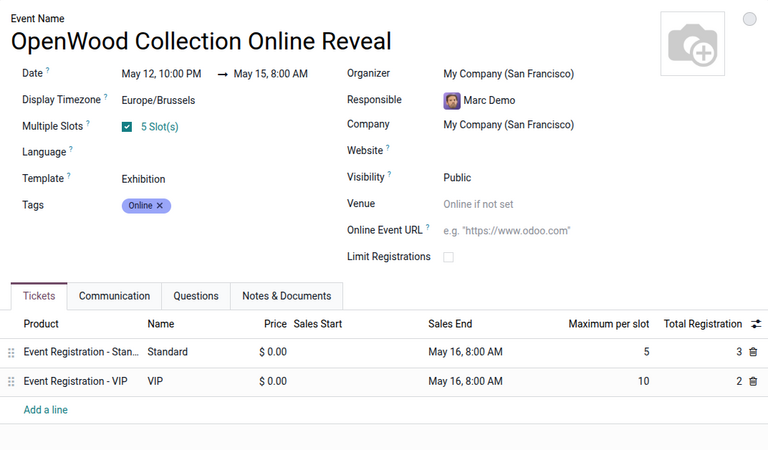
在活动表单上,勾选 多个时段 复选框。字段旁边会出现 # 时段 链接,显示该活动的时段总数。活动表单顶部还会出现 时段 智能按钮,同样显示时段总数。
此外,在 门票 选项卡下,活动注册行上会显示 每个时段上限 列。该选项允许用户指定单个时段允许的最大注册人数。如果某个时段达到最大注册人数,它会在注册网页上标记为 已售罄。
查看时段
要访问时段仪表板,请点击 时段 智能按钮,或活动表单上 多个时段 复选框旁的 # 时段 链接。
默认情况下,这会打开 (日历) 视图,其中包含活动有效日期的可点击条目,用户可以交互式地 创建 以及 删除或修改 时段。
或者,用户也可以通过 (列表) 视图查看所有已创建时段的列表。
创建时段
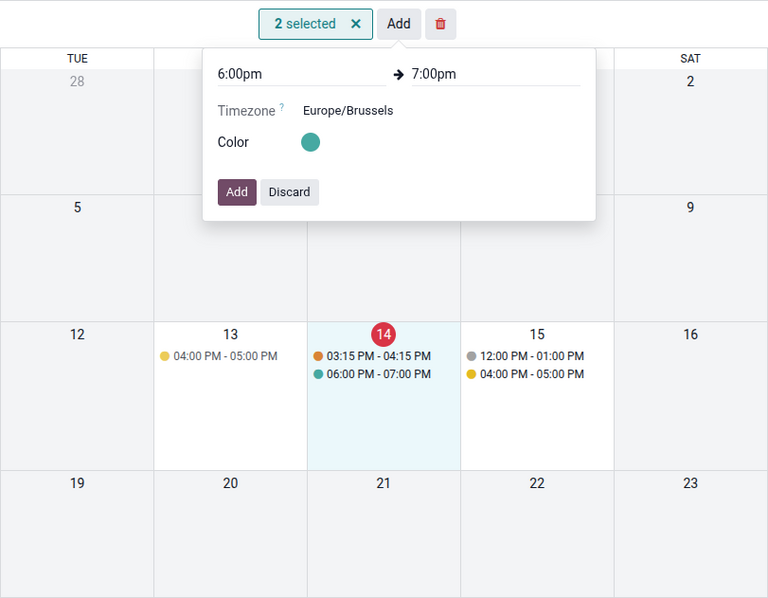
要在日历视图中创建时段,请点击某个日历条目,或点击并拖动以选择多个条目。日历顶部会出现 # 已选 标签,显示已选中的时段。
然后,点击日历顶部的 添加 按钮。在弹出的浮窗中,选择该时段的开始和结束时间。接着,指定 时区 以及该时段可选的显示 颜色。
最后,点击浮窗中的 添加 按钮创建该时段,或点击 丢弃 取消。
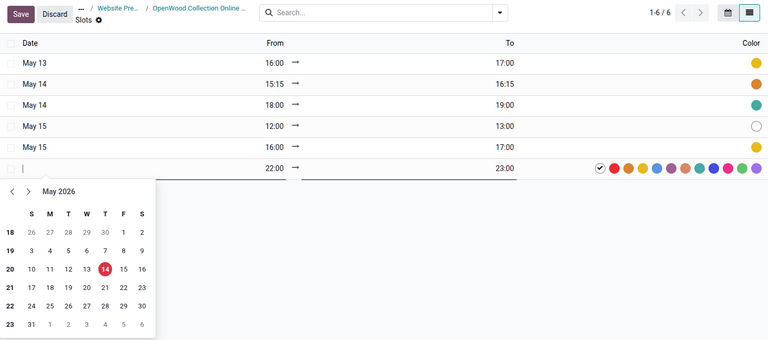
要在列表视图中创建时段,请点击 新建。这会创建一行新记录,用于配置时段选项。
在日历浮窗中,选择该时段的 日期。然后,在 从 和 至 列下指定各自的开始和结束时间。可选地,选择一种显示 颜色 来表示该时段。
最后,点击 保存 创建该时段,或点击 丢弃 取消。
警告
如果该时段配置的日期和时间超出活动的有效日期范围,Odoo 会返回错误。
删除和编辑时段
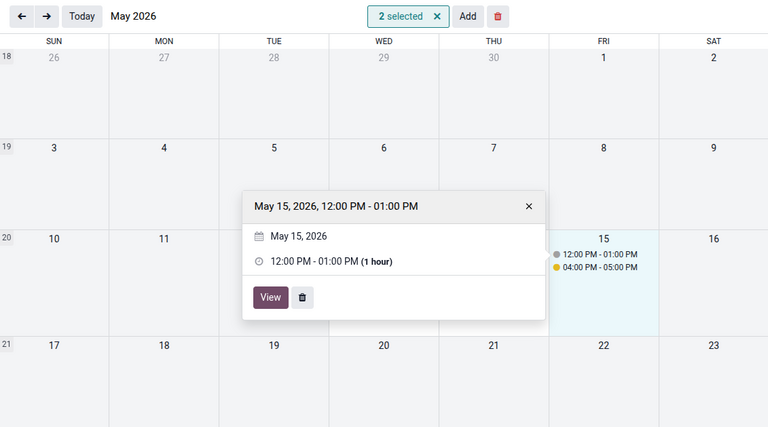
要删除或修改特定时段,请点击该时段条目。然后在弹出的浮窗中点击 查看,在单独页面上修改该时段。或者,要删除该记录,请点击 (删除)。
或者,要删除某一天的所有记录,请点击对应的日历条目,然后点击日历顶部的 (删除)。
现有时段可以在列表视图中直接修改,只需点击其明细并进行所需编辑即可。
要删除特定时段,请勾选所需时段旁的复选框。或者,要删除所有记录,请勾选 日期 列旁的复选框。然后,点击 操作 按钮并选择 删除。

以与会者身份注册时段
以与会者身份注册时段的过程,与通过 网站 应用 注册常规活动 类似。
要注册,网站访客需导航到所需的活动。接着,他们点击 注册 按钮,打开 时段 弹出窗口。然后,选择所需的时段并点击 下一步。
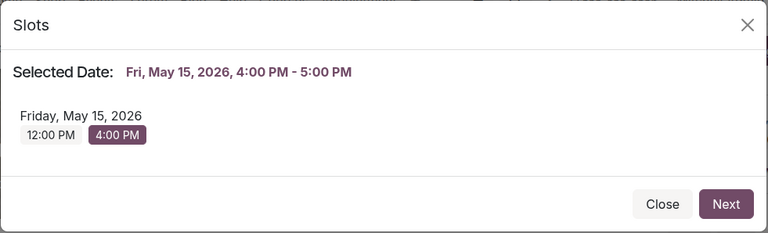
确认选择后,访客继续完成门票注册的其余流程,包括选择所需门票、输入联系信息并完成付款。
注解
对于在注册时间之前就已结束的时段,访客无法查看或注册。
另请参阅