
Shiprocket 集成
Shiprocket 是一项印度服务,允许用户与多家承运商(如 Delhivery、Blue Dart、DTDC、India Post、Xpressbees 等)进行连接。要在 Odoo 中直接管理发往客户的 Shiprocket 货运,必须先进行配置。
要配置它,请完成以下步骤:
完成后,可以根据包裹尺寸和重量计算运费,将费用直接计入 Shiprocket 账户,并在 Odoo 中自动打印 Shiprocket 跟踪标签。
账户设置
要开始使用,请访问 Shiprocket 网站 创建或登录公司的 Shiprocket 账户。
按照网站的步骤完成注册。
创建 API 用户
在 Shiprocket 主页 上,打开 菜单。在 附加设置 部分中,导航至 页面。
在 API 用户 页面上,点击 + 添加新 API 用户 按钮。在 添加新用户 窗口中,指定一个 电子邮件 ID。打开 选择访问模块 菜单,选择 订单(创建、更新)、设置、货运、商品列表 和 承运商,然后点击 应用。最后,点击 创建用户 添加用户。
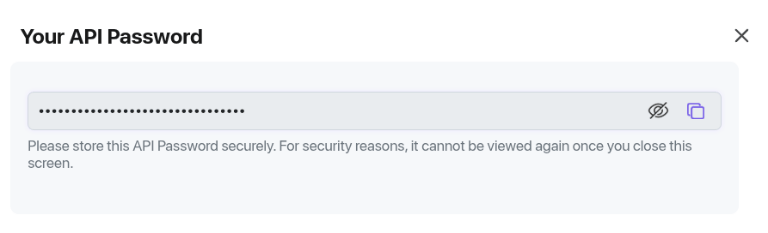
从 您的 API 密码 窗口中复制 API 密码。
创建销售渠道
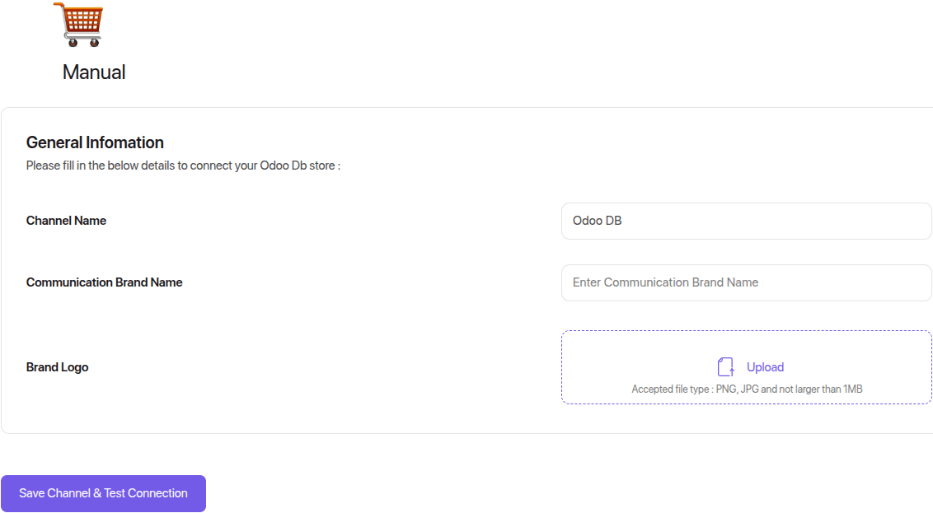
从侧边栏中,导航至 。在 销售渠道 页面上,点击 连接新渠道。在 购物车 部分中,点击 手动 标题下的 添加 按钮。手动 设置页面将打开。
指定一个 频道名称,例如 Odoo。点击 保存频道并测试连接。
配置快递公司
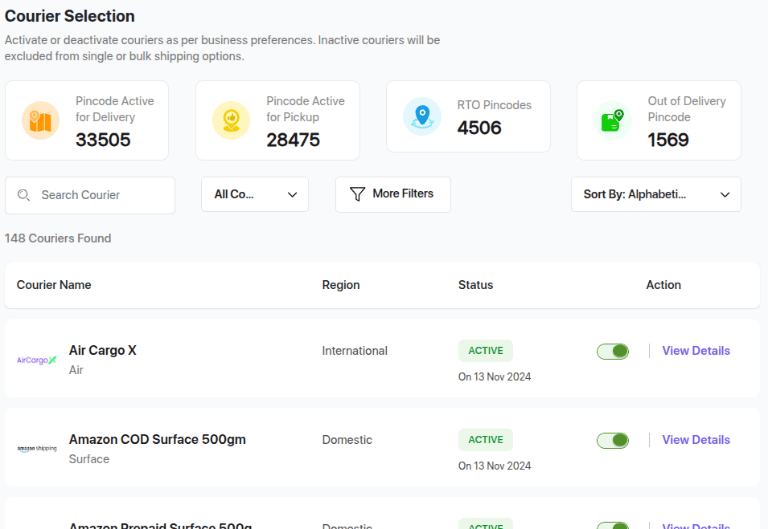
从侧边栏,导航到 。在 快递选择 页面上,启用或禁用快递服务。
打开 页面。设置订单分配的优先级排名并点击 保存。在 Odoo 中,根据此优先级选择快递服务。例如,如果选择了 最便宜,则选择最具成本效益的快递公司。
启用连接器
Shiprocket 连接器 必须启用后才能配置配送方式。
导航到 。在 配送连接器 部分,启用 Shiprocket 连接器,然后点击 保存。
配置交货方式
通过前往 在 Odoo 中配置 Shiprocket 配送方式。
在 配送方式 页面上,打开 ShipRocket 国内 配送方式,或点击 新建。
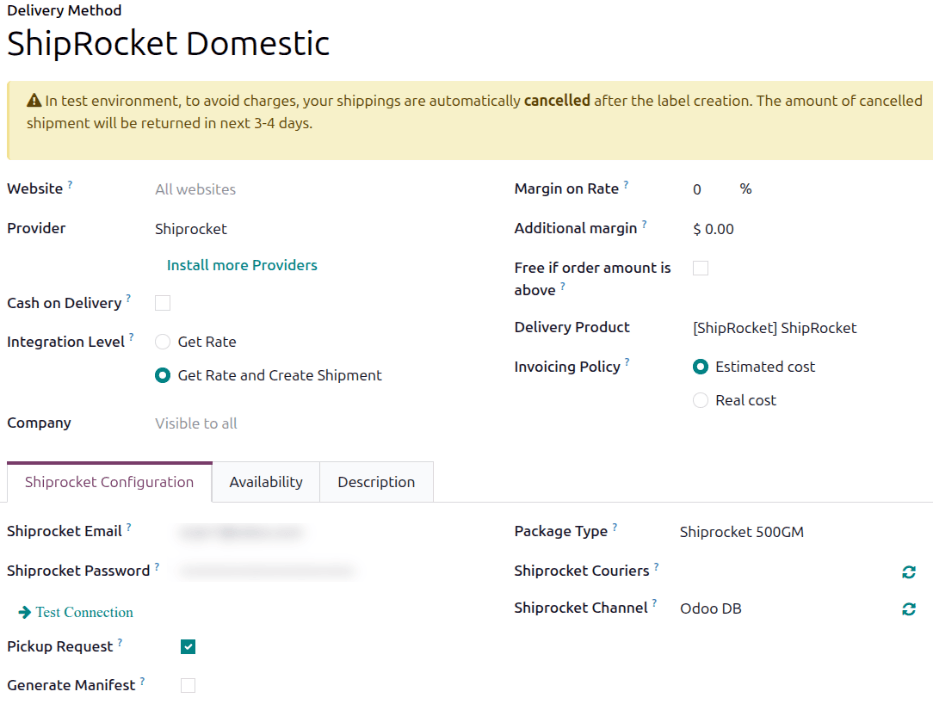
在 提供商 字段中,从提供商列表中选择 Shiprocket。这样就可以在表单底部显示 Shiprocket 配置 选项卡,在此处输入 Shiprocket 凭证。
有关配送方式上其他字段的配置详情,例如 配送产品,请参阅 添加新的送货方式 文档。
注解
要通过 Odoo 生成 Shiprocket 配送标签,请确保 集成级别 选项设置为 获取费率并创建货件。
Shiprocket 配置选项卡
在 Shiprocket 电子邮件 字段中输入 API 用户电子邮件地址。在 Shiprocket 密码 字段中输入该用户的 API 密码。点击 测试连接 链接。
选择 取件请求 以便在交货单验证时发送取件请求。
选择 生成运单 以生成货运清单并简化取件流程。
在 包裹类型 字段中,选择用于发货的包裹尺寸。
要获取支持的 Shiprocket 快递列表,点击 Shiprocket 快递 字段旁边的 (从 Shiprocket 同步快递) 图标。在 Shiprocket 快递 字段中选择要使用的快递公司。如果此字段为空,Odoo 将根据在 Shiprocket 门户中设置的 快递优先级 选择第一个快递公司。
要获取 Shiprocket 渠道列表,请单击 Shiprocket 渠道 字段旁边的 (从 Shiprocket 同步渠道) 图标。在 Shiprocket 渠道 字段中,选择 创建销售渠道 步骤中创建的销售渠道。
可用性选项卡
使用 可用性 选项卡来指定运输方式应适用的 国家/地区。Shiprocket 支持向 220 多个国家/地区配送。
送货信息
若要使用 Shiprocket 生成运输标签,以下信息 必须 在 Odoo 中准确完整地填写:
客户信息 :创建报价单时,请确保所选 客户 具有有效的电话号码、电子邮件地址和配送地址。
要进行验证,请选择 客户 字段以打开其联系人页面。在 联系人 字段中添加其运输地址,以及其 手机 号码和 电子邮件 地址。
产品重量 :确保交货单中的所有产品在产品表单的 库存 选项卡中都指定了 重量。有关详细说明,请参阅 产品重量 文档。
仓库地址 :默认情况下,所有包裹都从仓库中指定的地址发出。请确保在仓库表单中设置 地址,并提供有效的电话号码和电子邮件地址。
生成 Shiprocket 标签
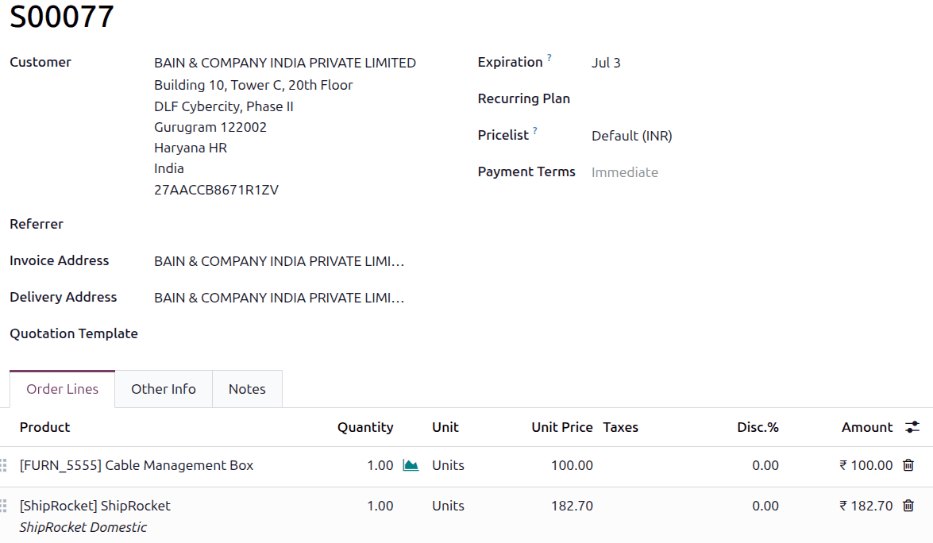
在 Odoo 中创建报价单时,通过单击 添加配送 按钮添加 Shiprocket 运输方式。
在 添加运输方式 弹出窗口中,在 运输方式 字段中选择 Shiprocket。单击 获取费率 计算运输费率。最后,单击 添加 将运输费用包含在销售订单行中,标记为 送货产品。
注解
在 销售 和 电子商务 应用程序中自动计算 Shiprocket 的运输费用。
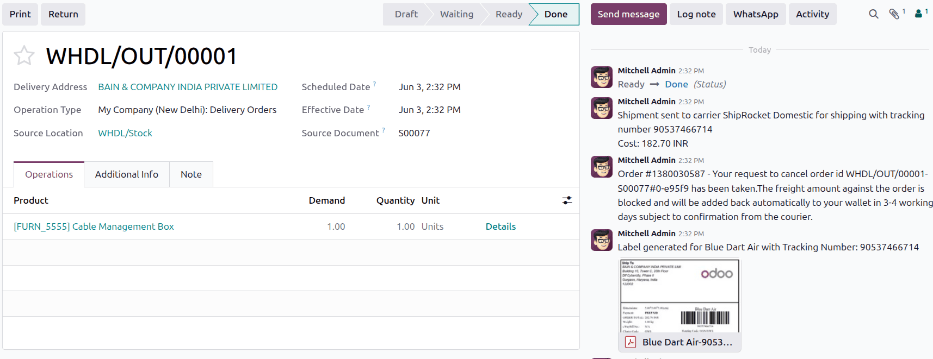
然后,验证 发货。发货标签文件会在聊天工具中自动生成,其中包括以下内容:
运输标签 ,取决于包裹数量。
跟踪号码 ,如果所选的快递承运商支持。
重要
如果货件对于已配置的 Shiprocket 服务而言过重,重量将被拆分以模拟多个包裹。必须将产品放入不同的包裹中才能验证转移并生成标签。
取消
如果在 Odoo 中取消了交货单,它将在 Shiprocket 中自动归档。但是,取消操作不会直接发送给快递承运商,因此请务必登录承运商平台手动处理。
开启 Shiprocket 集成
设置 Shiprocket 连接后,使用表单顶部的智能按钮发布、开启生产模式或激活调试日志记录。
未发布/已发布: 点击此智能按钮,使此配送方法在 eCommerce 网站上可用。
测试环境/生产环境: 点击此智能按钮以指定标签是否仅用于测试并立即取消 (测试),或者是否可以生成真实配送标签并计费到 Shiprocket 账户 (生产)。在测试环境中,已取消货件的金额会在 3 到 4 天内退款。
无调试/调试请求: 点击此智能按钮以指定是否在 Odoo 中记录 API 请求和响应(开启开发者模式,然后转到 )。