
餐厅功能
Odoo 销售点提供各种功能来管理餐厅或酒吧:
销售点收银机中的三个主要按钮允许在 楼层平面图 视图、餐桌和 订单 之间导航:
平面图 :访问 楼层平面图 视图。
餐桌 :输入餐桌或订单号,然后单击 跳转 以访问它们。按钮的标签会更新以显示所选号码。适用时,单击 预订餐桌 以确认餐桌的占用情况。
(订单):创建不链接到任何餐桌的直接销售订单 。每次单击都会生成序列中的下一个订单。单击 释放订单 以取消订单(如果未添加任何产品)并返回到 楼层平面图 视图。
注解
当在 销售点设置 中启用 餐桌预订 时,主界面上会出现一个 预订 按钮,用于查看和管理预订。
通过 餐桌 按钮输入与现有餐桌号不匹配的号码会创建一个直接销售订单。
重要
要配置餐厅特定设置,必须在 销售点设置 中启用 餐厅模式 部分下的 是酒吧/餐厅 设置。
楼层与桌子
楼层平面图 视图是 访问销售点收银机 时显示的第一个屏幕。它允许管理餐厅楼层和餐桌,并实时监控餐桌状态(占用情况、预订和厨房订单)。
Example
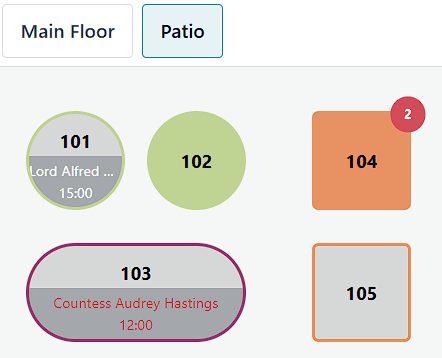
餐桌 101:餐桌当前可用,但已预订 15:00。
餐桌 102:餐桌已预订,并且订单已发送到厨房。
餐桌 103:12:00 的餐桌迟到。
餐桌 104:餐桌有未完成订单。
桌子 105:桌子可用。
配置
创建楼层和餐桌允许管理餐桌选择和 订单 。
从销售点后台
要从后端创建楼层和餐桌,请转到 ,然后单击 新建 。按照以下步骤配置 楼层平面图 :
输入 楼层名称 。
选择相关的 销售点 。
可选地,将鼠标悬停在占位符图像上,然后单击 (编辑) 图标以为餐厅布局添加背景图像。
单击 添加行 以创建和配置餐桌:
输入 桌号 。
填写 座位数 。
设置餐桌的 形状 。
可选地,通过单击 ( 设置 )图标激活其他设置:
调整 高度 、 宽度 和 颜色 。
勾选 激活 复选框以使餐桌可用或不可用。
保存。
注解
启用 餐桌预订 设置以分配 预约资源 并使餐桌可预订。
单击 ( 垃圾桶 )图标以删除餐桌。
小技巧
要快速创建 楼层平面图 ,请转到 POS 设置 的 餐厅模式 部分。在 楼层和餐桌地图 下,在 楼层 字段中输入楼层名称,然后按 Enter 。
从 POS 前端
要从前端创建楼层和餐桌,请 打开 POS 收银台 ,单击 楼层平面图 视图右上角的 ( 汉堡菜单 )图标,然后选择 编辑平面图 。要配置 楼层平面图 ,请按照以下步骤操作:
单击 ( 添加楼层 )图标以添加楼层。
输入 楼层名称 并单击 应用 。
单击 ( 更改楼层背景 )图标以选择背景颜色,或单击 文件 以上传图像。
可选地,单击 ( 重命名 )图标以重命名 楼层平面图 ,单击 ( 克隆 )图标以创建副本,或单击 ( 删除 )图标以删除它。
单击 餐桌 以添加新餐桌。要编辑餐桌,请选择它并单击以下图标之一:
( 座位 ):添加或更改座位数。
( 方形 )或 ( 圆形 ):更改餐桌形状。
( 更改楼层背景 ):更改餐桌颜色。
( 重命名 ):更改餐桌编号。
( 克隆 ):使用下一个餐桌编号克隆餐桌属性。
( 删除 ):移除餐桌。
点击 保存 。
警告
移除餐桌或楼层是永久性的。
订单管理
要下单,请 打开 POS 收银台 并按照以下步骤操作:
选择一个 楼层平面图 并单击餐桌,或单击顶部的 ( 订单 )按钮以创建直接销售订单。
将产品添加到订单中。
单击 下单 以验证订单。
准备就绪后, 处理订单付款 。
订单转移
要从 POS 界面 将订单转移到另一个餐桌,请单击 操作 ,然后选择 转移/合并 ,并在 楼层平面图 视图中选择目标餐桌:
选择一个可用的餐桌以转移顾客及其订单。
选择一张已被占用的桌子以合并顾客及其订单。
订单打印
配置
要启用向厨房或酒吧打印机发送订单,请 将打印机连接到 Odoo ,转到 POS 设置 ,并按照以下步骤操作:
向下滚动到 备餐 部分并启用 备餐打印机 设置。
在 打印机 字段中输入打印机名称,然后单击 创建并编辑 。
在打印机设置表单上,选择 打印机类型 :
如果打印机连接到 物联网系统 ,请选择 使用连接到物联网的打印机 ,并选择相关的 设备 。此过程需要物联网应用和物联网系统。
如果使用 不需要物联网系统连接的 Epson 打印机 ,请选择 使用 Epson 打印机 并输入 Epson 打印机 IP 地址 。
通过单击 打印产品类别 字段中的 添加行 并从弹出窗口中选择首选类别来定义要打印的产品类别。
单击 保存并关闭 。
在 POS 设置 中,单击 保存 。
然后打印机连接到销售点,可以打印厨房订单和订单收据。
注解
打印厨房订单需要分配 POS 产品类别 。
要在 添加:打印产品类别 弹出窗口上创建 打印产品类别 ,请单击 新建 。输入名称,选择 父类别 ,选择 颜色 ,单击 ( 编辑 )图标以添加图像,确定产品可用性,然后单击 保存并关闭 。
小技巧
要从 POS 设置 访问所有备餐打印机,请向下滚动到 备餐 部分,并单击 打印机 。或者,转到 。
账单和支付
账单拆分
要允许账单拆分,请转到 ,并在 餐厅模式 部分启用 允许账单拆分 。
要从 POS 界面 拆分账单,请按照以下步骤操作:
单击 操作 ,然后 拆分 。
选择至少一个产品,然后单击 拆分订单 。
继续进行 支付 。
单击 继续 并为每位客人重复此过程。
注解
拆分账单需要订购至少两个产品,并创建一个子订单,该子订单必须在返回主订单之前支付。
单击 拆分订单 而不选择任何产品会创建一个空的子订单。
订单支付
要从 POS 界面 进行订单支付,请按照以下步骤操作:
单击 支付 。
选择一种 支付方式 。
可选地,选择一个客户并向他们发送发票:
单击 客户 以选择或创建客户账户。
启用 发票 以允许向客户发送发票。
单击 验证 。
收据打印
要允许收据打印,请转到 ,并在 餐厅模式 部分启用 提前打印收据 。
成功完成 订单支付 后,单击 打印完整收据 以生成并打印账单。
重要
如果打印机已 配置并链接 到销售点,收据将在支付确认时自动打印。
参见
提示
配置
要在 POS 中允许小费,请转到 POS 设置 ,向下滚动到 支付 部分,启用 小费 ,然后单击 保存 。
注解
保存 小费 设置会自动将 小费产品 字段填充为预配置的 [TIPS] 小费 产品,该产品仅用于小费。在 小费产品 字段中选择其他产品时,所选产品将不再在 POS 界面 上可用。
每个 POS 仅选择一个小费产品。
小费和支付
要在 支付 期间处理小费,请按照以下步骤操作:
单击 小费 ,添加金额,然后单击 确定 。
为订单和小费选择一种 支付方式 。
单击 验证 。
小技巧
如果订单和小费使用不同的支付方式支付,请为订单选择一种 支付方式 ,单击 小费 ,添加小费金额,然后单击 确定 。然后,为小费选择一种支付方式并 验证 支付。
支付后小费(仅限美国)
要允许美国境内的 POS 在支付后添加小费,请确保在 POS 设置 中启用了 支付后添加小费 设置。要处理支付后小费,请按照以下步骤操作: