
Google 搜索控制台
Google 搜索控制台是 Google 提供的一项免费网络服务,允许网站所有者监控、维护其网站在 Google 搜索结果中的存在并排除故障。它能让您深入了解 Google 如何看待您的网站并与之互动,从而帮助您优化网站性能。
要为网站启用 Google 搜索控制台,请访问 Google 搜索控制台 。然后,选择属性类型 域名属性 或 URL 前缀属性 。
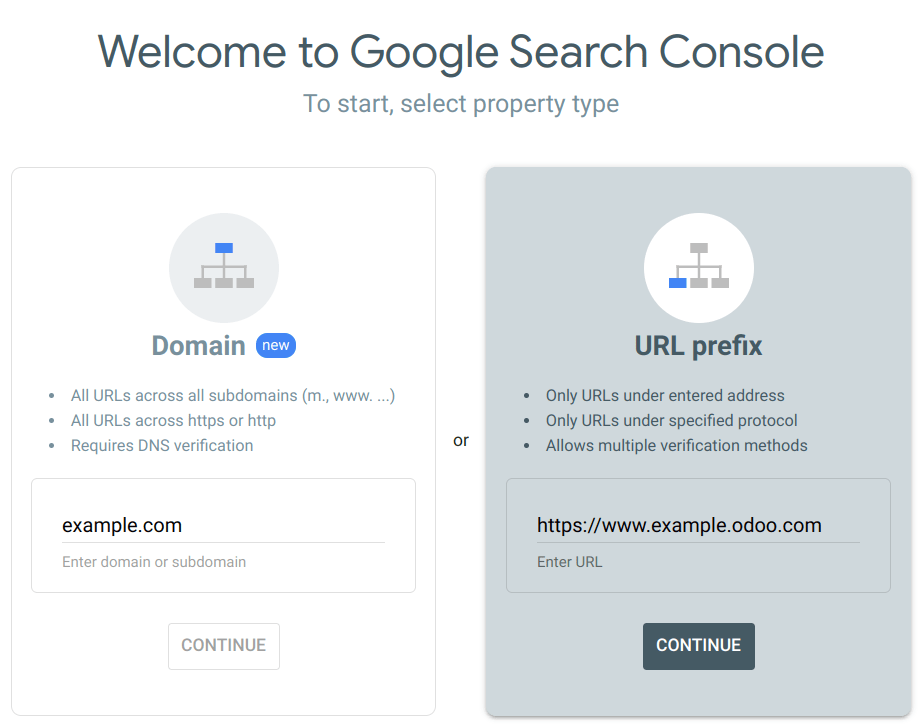
域名属性
搜索控制台中的域属性可追踪网站的所有版本,包括子域和协议(http/https)。通过这种全面的视图,您可以分析网站的整体搜索性能,并做出明智的决策来优化网站的可见性。输入域名,例如 example.com ,然后点击 继续 。
注解
域属性类型只能通过 DNS 记录 来验证。
Google 建议至少创建一个域名属性来代表您的网站,因为这是最完整的网站信息视图。
URL 前缀属性
这种类型的验证通常更简单,因为您有多种验证方法,例如使用您现有的 Google Analytics 或 Tag Manager 账户。单独查看网站的某个部分也是有意义的。例如,如果您与顾问合作处理网站的特定部分,您可能希望单独验证此部分以限制对您数据的访问。输入 URL,例如 https://example.odoo.com/ 并单击 继续 。
站点所有权验证
在为您的网站使用 Google 搜索控制台之前,您必须验证您的网站所有权。该验证过程是一项安全措施,可同时保护您和 Google 的安全。它确保只有授权用户才能访问敏感数据,并确保您可以控制 Google 搜索如何处理您的网站。
有五种方法可以做到这一点:
注解
最适合您的方法取决于您的舒适度和技术专长。对于初学者,使用文件上传或 HTML 标签可能最容易。如果您已经使用 Google Analytics 或 Google Tag Manager ,这些选项会很方便。您需要访问您的域名注册商设置以进行域名验证。
上传 HTML 文件
此方法包括上传 Google 提供的 HTML 文件,其中包含您必须在 Odoo 网站设置中输入的验证码。Google 通过检查该代码来验证所有权。
在 URL 前缀选项下添加网站 URL 并点击 继续 后,展开 HTML 文件部分,找到下载 按钮。
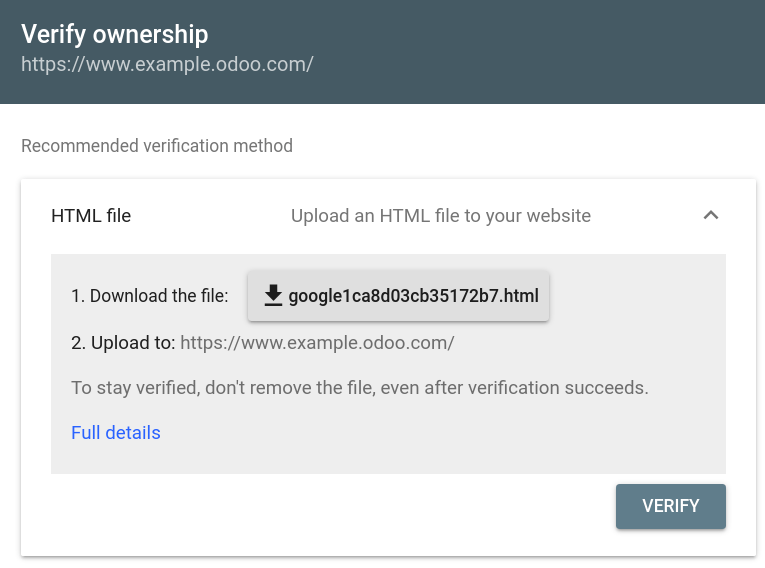
下载 HTML 验证文件并复制验证码(例如,
google123abc.html)。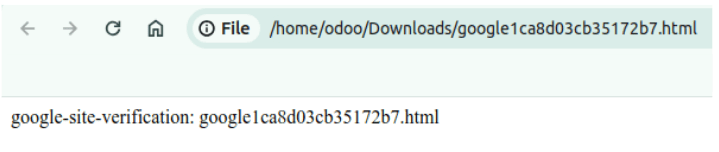
在您的 Odoo 数据库中,进入 ,并在 SEO 部分启用 Google 搜索控制台 。在专用字段中粘贴验证码(例如,
google123abc.html)。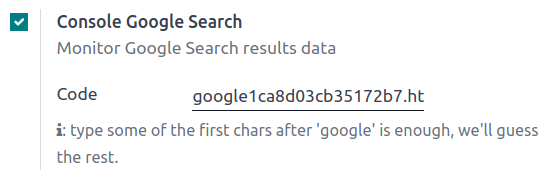
在 Google 搜索控制台中,点击 验证 。如果您正确执行了上述步骤,验证应立即完成。
HTML 标签
此方法涉及复制 Google 提供的 meta 标签并将其粘贴到您的 Odoo 网站中。要使用 HTML 标签验证您的网站所有权,请按照以下说明操作:
展开 HTML 标签部分。
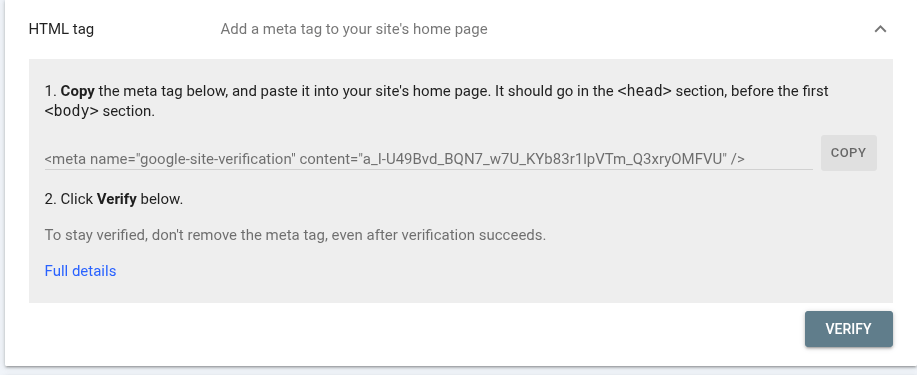
复制 HTML 标签到剪贴板。
在您的 Odoo 网站上,单击右上角的 编辑 ,转到 主题 选项卡,向下滚动到 高级 部分,然后单击 代码注入 旁边的 <head> 和 </body> 。将复制的标签粘贴到第一个字段 (<head>) 中,然后单击 保存 。

返回 GSC 并单击 验证 。
参见