
考勤记录
进入 考勤 应用时,默认呈现 概述 仪表板,并显示该用户当天所有的考勤记录(其签到和签退信息)。如果用户拥有必要的 访问权限 或是特定员工的 审批人,这些员工的考勤记录也会出现在 概述 仪表板上。
概述 仪表板按小时划分显示当天情况,当前小时以黄色高亮显示。概述 仪表板的呈现由员工记录中设置的 工作时间表 决定。每位员工的工作时间以白色显示,而其他所有时段以灰色显示。这让经理可以直观判断员工是否在工作时间之外工作。
员工填充各行,按名字字母顺序排列。每条考勤记录都显示总工时以及具体的签到和签退时间。记录的颜色表示以下状态:
灰色:员工已签到并签退的已完成记录。
绿色:员工已签到但尚未签退的活动记录。
红色:存在任何错误的记录(例如员工出现重复记录,或忘记签退)。
一条颜色编码的条形图可显示员工当天记录的工时占总预期工时的比例。鼠标悬停在颜色条形上可查看员工当天的详细信息。纯色表示已记录的工时(含开始和结束时间),而浅色表示员工已签到但尚未签退。只有 已完成 的考勤记录(含签到和签退时间的记录)才会出现在已记录工时的汇总中。
Example
Abigail Peterson 的工作安排为 9:00 AM 至 12:00 PM,然后 12:00 PM 至 1:00 PM 享用一小时午餐,再于 1:00 PM 至 6:00 PM 工作,总计八小时。
Abigail 在 9:00 AM 打卡上班,并在 12:00 PM 签退。她于 1:00 PM 再次登录。当前时间为 2:15 PM。悬停信息显示 3h / 8h,表示 Abigail 在总共八小时中已记录三个已完成的工作小时。有一条浅绿色线条延伸至汇总块之外,表示她在 1:00 PM 已签到但尚未签退。浅绿色线条的长度表示已工作的时间。

考勤 仪表板允许更改所显示的时间段,可选 天、周、月、季、年 或自定义时间段。要立即将仪表板返回到当前日期,可随时点击 今天 按钮。
筛选器和分组
有时,考勤负责人和经理需要查看特定记录,例如所有自动签退记录,以判断哪些员工经常忘记签退,或按部门查看,以判断哪个团队的加班最多。
针对这些情况,请使用搜索栏选择一个 筛选器 或 分组方式,或两者结合使用以呈现所需信息。
另请参阅
高价值筛选器
筛选 |
常见使用场景 |
|---|---|
工作中 |
在夜间关闭办公楼前确认仍在岗员工,执行人员清点。 |
错误 |
查看所有错误记录以便在薪资处理前修正。 |
自动签退 |
审计经常忘记签退的员工。 |
日期 |
将结果限定在特定薪资周期或审计时段。 |
在职/已存档员工 |
审计历史数据时在当前员工与离职员工间切换。 |
智能分组
分组 |
适用场景 |
|---|---|
员工 |
在 1:1 会议中查看个人考勤记录。 |
部门 |
对比人员配置与工时,识别工作超负荷或不足的团队。 |
管理员 |
确定需要跟进考勤问题的员工对接人。 |
方法 |
发现考勤方式趋势以排查硬件问题。 |
日期(日/周/月) |
识别缺勤高峰或季节性规律。 |
考勤记录详情
Odoo 会记录每一次签到和签退的时间与地点,字段因所用方式而异。这些详细的考勤记录可以确认员工在任何工作日所处的位置。这对于实行混合工作制的公司非常有用,它们可能需要进行审计以确保合规。
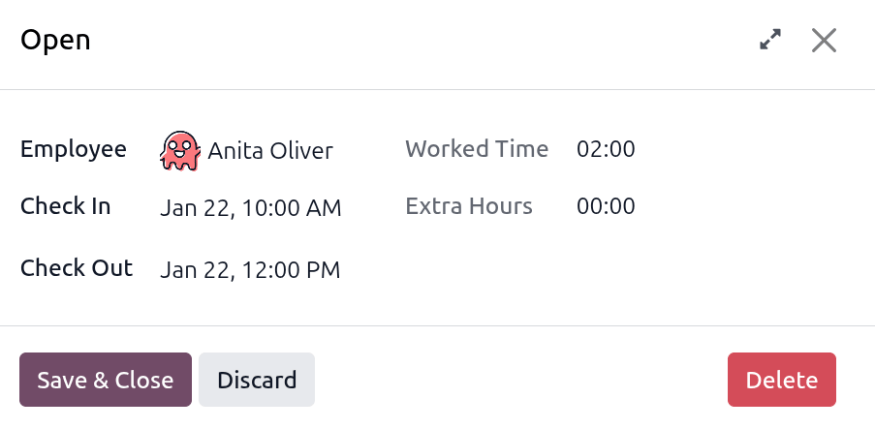
要查看考勤记录,请点击 概述 仪表板上的任何考勤条目,考勤记录会出现在一个弹出窗口中。该记录显示一份摘要,包括以下信息:
员工: 员工的姓名。
签到: 员工签到的日期和时间。
签离: 员工签退的日期和时间。此项 仅 在员工已签退时才出现。
已工作时间: 员工在该条目中记录的时间,格式为小时和分钟(HH:MM)。
加班时数: 在该条目中超出预期工作日程工作的未支付加班小时数( 仅 在员工存在此项时才显示)。
加班时间: 该条目中已批准的加班(即 已工作时间 减去已批准的 加班时数。
签到/签退详情
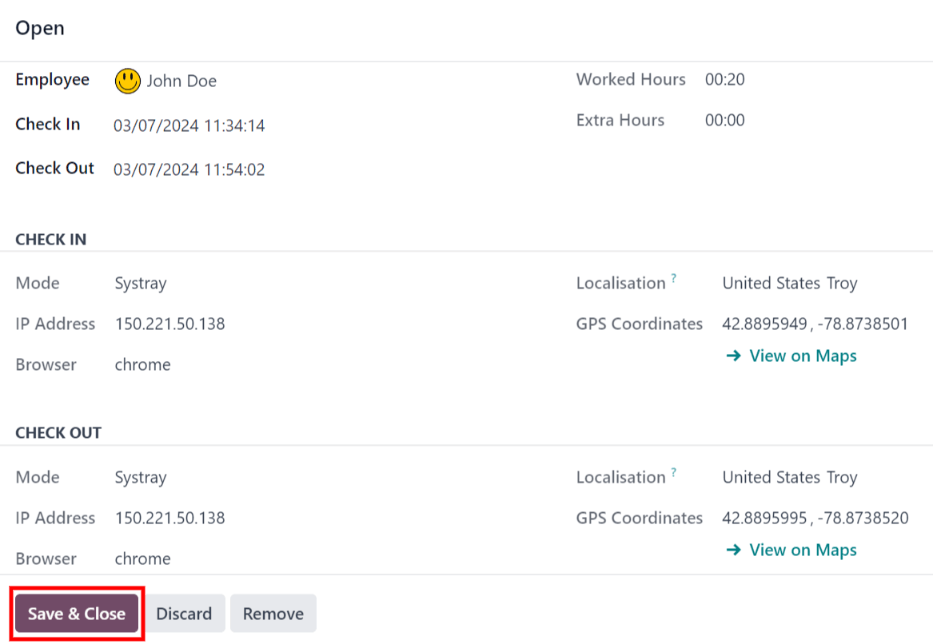
考勤记录还有其他更详细的签到和签退信息。点击考勤记录右上角的 (展开) 图标,即可加载详细记录。
以下附加信息会出现在展开的考勤记录中的 签到 和 签离 两个部分。
模式: 考勤提交方式。可用选项为:
IP地址: 用于签到或签退的设备 IP 地址。
浏览器: 员工用于签到或签退的 Web 浏览器。
本地化: 与该电脑 IP 地址关联的城市和国家。
GPS 坐标: 用户签到或签退时的坐标。要在地图上查看坐标,请点击 GPS 坐标下方的 在地图上查看 按钮。这会在新的浏览器标签页中打开地图,并标出该位置。
考勤异常
包含错误的条目会以红色显示在概览仪表板上。在 (甘特图) 视图中,该条目以红色背景显示;在 (列表) 视图中,该条目的文字以红色显示。
员工打卡后 24 小时内未签退,或单次打卡时段超过 16 小时,将触发异常。
要修复该错误,必须修改或删除该考勤条目。点击该条目以打开一个包含此条目详情的弹出窗口。要修改 签到 或 签离 信息,请点击 签到 或 签离 字段,会出现一个日历选择器。点击所需日期,然后使用日历下方的时间选择器选择该条目的具体时间。信息正确后,点击 应用
弹出窗口中的所有信息都正确后,点击 保存并关闭 。当条目不再有错误时,条目将显示为灰色而不是红色。
如需删除记录,请点击弹窗中的红色 删除 按钮(而非修改记录)。