
马来西亚
配置
模块安装
安装 下列模块以获得马来西亚本地化的所有功能:
名称 |
技术名称 |
描述 |
|---|---|---|
马来西亚 - 会计 |
|
该模块包含默认 财务本地化套装 。 |
马来西亚 - 会计报告 |
|
该模块包括马来西亚的会计报告。 |
马来西亚 - UBL PINT |
|
该模块包括以 PINT 格式导出发票所需的功能。 |
马来西亚 - 电子发票 |
|
该模块包括在 IRBM 下与 MyInvois 整合所需的功能。 |
公司信息
要配置公司信息,请进入 联系人 应用程序,搜索您的公司并选择它。然后配置以下字段:
名称
地址 包括 城市 、 州/省 、 邮政编码 和 国家/地区 。
在 街道 字段中,输入街道名称、编号和其他地址信息。
在 街道 2 字段中,输入街区信息。
税号 :税务标识号
SST :马来西亚销售与服务税号(如适用)
TTx :马来西亚旅游税号(如适用)
电话
电子发票与 MyInvois 整合
MyInvois 门户网站是由马来西亚内陆税收局(IRBM)提供的平台,为马来西亚纳税人实施电子发票提供便利。Odoo支持与MyInvois整合,以提交在Odoo中生成的发票。
注解
必须安装 马来西亚 - 电子发票模块 才能向 MyInvois 提交发票。
设置
MyInvois 注册
要向MyInvois发送电子发票,您需要先在MyInvois门户网站注册并登录,授权Odoo作为贵公司的中间方代开发票。
注解
如果这是您第一次登录 MyInvois 门户,请点击 MyTax 上的 用户手册 了解有关注册流程的更多信息。支持**预正式运行** ( 测试环境,用于在使用实际(正式运行)环境前试用功能 ),和**正式运行** ( 实际环境,用于提交信息准确的电子发票 )环境。
登录 MyTax 。选择用于注册数字证书的 ID 类型 和相应的 识别码 。
在仪表板上点击右上角的 (angle-down) 图标,然后选择 查看纳税人资料 。
在 代表 部分,点击右上角的 添加中介 。

使用以下信息将
ODOO S.A.添加为中介:税号(TIN) :
C57800417080商业注册号(BRN) :
BE0477472701名称 :
生产环境 :
ODOO S.A.预生产 :
OXXX_XXXXA.
通过点击 (开启切换) 图标授予以下权限:
代理起始时间
文档 - 提交
文档 - 取消
文档 - 请求拒绝
注解
如有需要,未来可以撤销访问权限。
作为中介,Odoo 不会在代理服务器上存储为客户发送的发票。
点击 保存 。此时
ODOO S.A.的状态变为 激活 。
Odoo 中的配置
公司
打开设置应用,导航到 公司 部分,然后单击 更新信息 。确保已输入 税号 并在 电子发票 部分完成以下字段:
身份信息 :选择 证件类型 并输入用于注册数字证书的相关 证件号码 。
行业分类 :输入代表业务性质和活动的 5 位数字代码。
电子发票
转到 。在 马来西亚电子发票 部分,根据公司 MyInvois 注册使用的环境选择相关的 MyInvois 模式 。
确保通过勾选复选框允许 Odoo 处理电子发票,然后点击 注册 。
注解
要更改 TIN(税号) 参考,请单击 注销 ,更改公司信息并确保在 MyInvois 上注册的号码匹配,然后再次 注册 。
重要
对于 TIN(税号) 以 “IG” 开头且拥有 ROB(商业注册号) 的纳税人,请将 TIN 和 ROB 以 TIN:ROB 格式组合用于 税号 字段。
要注册,请转到 ,在 马来西亚电子发票 部分单击 注册 。注册完成后,可以从 税号 中删除 :ROB 。
此外,请记住登录 MyTax 账户 并将 角色类型 设置为 企业主 。
联系人
访问联系人表单并填写以下字段:
国家/地区
州/省
电话
税号
身份信息 :在 MyTax 上注册的联系人的 ID 类型 和对应的 身份号码 。
产品
电子发票中包含的所有产品都需要马来西亚分类代码。要添加该代码,请访问 产品 表格,并在 一般信息 选项卡中填写 马来西亚分类编码 字段。
马来西亚税种类型
要配置税种的 马来西亚税种类型 字段,请转到 并在 税种 列表视图中打开相关税种。
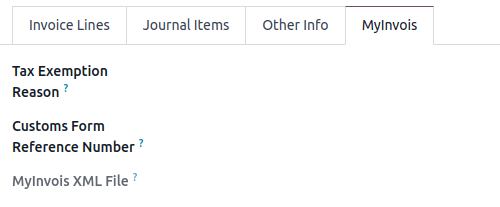
当发票或账单包含 马来西亚税种类型 设置为 免税 的税种时,必须在发送文档之前在 MyInvois 标签页中指定 免税原因 。
工作流
向 MyInvois 发送发票
发票确认后即可发送到 MyInvois。为此,请单击 发送到 MyInvois 。
将账单发送到 MyInvois
代表供应商开具电子发票时,需要将账单发送到 MyInvois。账单确认后,单击 发送到 MyInvois 。
注解
在 MyInvois 中,这些供应商账单被归类为 自开账单发票 。
如果 账单参考 字段为空,则使用 Odoo 的供应商账单编号作为 MyInvois 编号。如果在 账单参考 字段中输入了参考,则使用该参考。
MyInvois 状态
发票或账单的当前 MyInvois 状态显示在 MyInvois 标签页内的 MyInvois 状态 字段中。
验证中 :验证正在由 MyInvois 处理。同时显示蓝色的 处理中 横幅。
有效 :已通过 MyInvois 验证。 提交 UID 、 MyInvois 和 验证时间 会自动更新为来自 MyInvois 的信息。
注解
Odoo 每小时自动检查和更新 状态。要随时手动更新,请单击 更新 MyInvois 状态 。
开票取消
已发送的发票可在 验证时间 起 72 小时内取消。在这种情况下,打开发票并点击 请求取消 。在 取消文件 窗口中,输入取消的 原因 ,然后点击 更新发票 。 MyInvois 状态 将更新为 已取消 。
将贷项通知单发送到 MyInvois
发送贷项通知单之前,必须成功将原始发票提交到 MyInvois。否则,贷项通知单的 MyInvois 状态 将更新为 无效 。
虽然 Odoo 使用单一的 贷项通知单 文档,但 MyInvois 根据对账方式将其分为两种类型: 贷项通知单 和 退款单 。
MyInvois 贷项通知单 :当 Odoo 贷项通知单与原始发票对账时创建。
MyInvois 退款单 :当 Odoo 贷项通知单与全额付款对账而不是与原始发票对账时创建。
注解
如果贷项通知单在发送前仅与部分付款对账,在 MyInvois 中仍归类为 贷项通知单 。
小技巧
- 要为同一原始发票开具贷项通知单和退款单:
在 Odoo 中从原始发票创建两个独立的贷项通知单。
对于 MyInvois 退款单 :在发送前登记付款。
对于 MyInvois 贷项通知单 :在发送前不要登记付款。
注解
同样的逻辑适用于从账单创建的贷项通知单:如果与全额付款对账,贷项通知单变为 自开账单退款单 ;否则,变为 自开账单贷项通知单 。
将借项通知单发送到 MyInvois
从现有账单或发票开具借项通知单 并单击 发送到 MyInvois 。在 MyInvois 中,如果从发票开具则显示为 借项通知单 ,如果从供应商账单开具则显示为 自开账单借项通知单 。
通过二维码访问发票
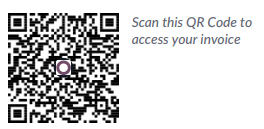
当文档成功提交到 MyInvois 时,其 PDF 版本会添加二维码。扫描此代码可直接链接到 MyInvois 中已验证的文档。
要从发票或账单下载 PDF:
单击 (齿轮) 图标
选择 下载
选择 PDF 或 不含付款的 PDF
就业英雄工资单
如果您的企业已在使用 Employment Hero ,您可以使用我们的连接器作为替代的薪资解决方案。
重要
要 配置 **马来西亚** 就业英雄 API ,请使用以下值作为 工资单 URL : https://apimy.yourpayroll.io/ 。