Bpost 整合
在 Odoo 中设置 Bpost 送货连接器,以便直接在 Odoo 中管理发往客户的 Bpost 货运。要进行配置,请完成以下步骤:
创建 Bpost 账户。
获取 账户 ID 和密码短语 。
完成后,可根据包裹大小和重量计算运输成本,将费用直接计入 Bpost 业务账户,并通过 Odoo 自动打印 Bpost 追踪标签。
账户设置
首先,请访问 Bpost 网站,创建或登录公司的 Bpost 业务账户。创建 Bpost 账户时,请准备好公司的增值税号和手机号码。
按照网站的步骤完成注册,并订阅配送服务。这样会提交一份请求,建立公司与 Bpost 的合同业务关系。
重要
Odoo 无法 与 非商业用途的 Bpost 账户 <https://www.odoo.com/r/Z4wZ> 集成。
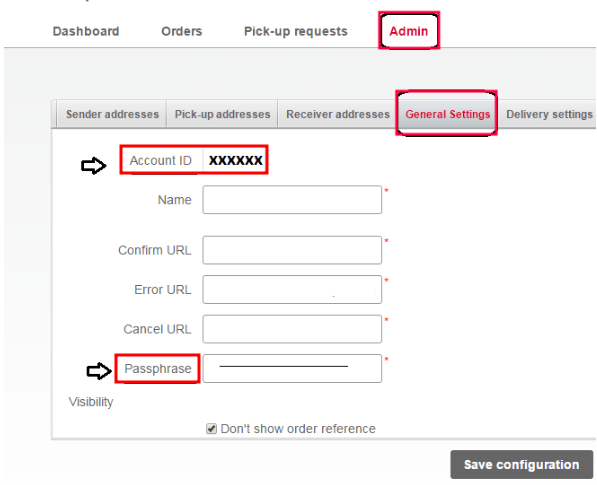
完成设置后,通过导航至 发货管理器 菜单项,获取 Bpost 帐户 ID 和密码。
在 发货管理器 页面,转到 管理员 选项卡,然后转到 常规设置 选项卡,找到配置 Odoo 发货方式所需的 账户ID 和 密码。
配送方式配置
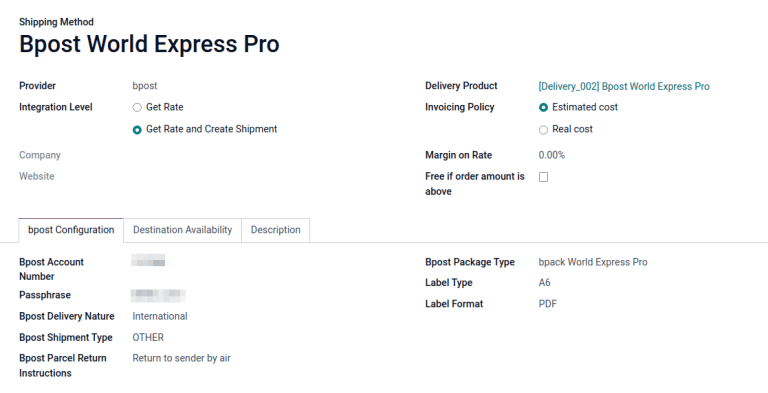
有了这些必要的凭证,请进入 在 Odoo 中配置 Bpost 送货方法。
在 运输方式 页面,点击 创建。
在 提供商 字段中,从下拉菜单中选择 Bpost。这样就会显示表单底部的 Bpost 配置 选项卡,可在此输入 Bpost 凭据。
有关配置出货方式的其他字段(如 交付产品 字段)的详细信息,请参阅 配置第三方运营商 文档。
注解
要通过 Odoo 生成 Bpost 送货标签,请确保 整合级别 选项设置为 获取费率并创建货运。
在 Bpost 配置 选项卡中,填写以下字段:
Bpost 账户编号 (必填字段):从 Bpost 网站输入公司的唯一 账户 ID 。
密码短语 (必填字段):从 Bpost 网站输入 密码短语 。
Bpost 送货性质: 选择 国内 或 国际 运输服务。选择 国内 会显示 选项 部分,而 国际 会启用 Bpost 运输类型 和 Bpost 包裹退回说明 字段。
Bpost 包裹类型:从下拉菜单中选择运输服务类型。
对于
国内配送 <https://www.odoo.com/r/uOVM>,选项包括:bpack 24h Pro 、 bpack 24h 商务 或 bpack 公交 。对于
国际配送 <https://www.odoo.com/r/s6G>,选项包括:bpack 世界特快 Pro 、 bpack 世界商务 或 bpack 欧洲商务 。Bpost 快件类型 (必填字段):对于国际快递,请将包裹中的货物类型声明为 样本 、 礼物 、 商品 、 文件 或 其他 。
Bpost 包裹退回地址:国际快件未能送达时的退回地址。从下拉菜单中选择:销毁、空运退回发件人 或 陆运退回发件人。
标签类型:从下拉菜单中选择 A6 或 A4 标签尺寸。
标签格式:从下拉菜单中选择 PDF 或 PNG。
对于国内送货,这些功能可在 选项 部分中使用:
启用 周六送货 功能,将星期六作为可能的交货日期。根据所选的 Bpost 包裹类型,该选项可能会给公司带来额外费用。
启用 生成退货标签 功能,在验证送货订单后自动打印退货标签。