
AI API 密钥
Odoo 的 AI 应用设置中包含若干选项,用于控制该应用使用哪个 AI 提供商、管理 API 凭据,以及定义默认提示词。在 AI 应用中,Odoo 同时支持 Gemini 和 OpenAI(ChatGPT)作为提供商。
某些 AI 功能无需安装 AI 应用即可使用。不过,要使用自定义 API 凭据或更改特定智能体所用的 AI 提供商,则 必须 安装该应用。
重要
Odoo.sh 或 本地部署 数据库需要使用 API 密钥才能使用 AI 功能。
虽然 Odoo Online 用户可以添加自己的 API 密钥,但这并非必需。不过,有些组织可能更倾向于使用自己的密钥,以便更好地控制权限、版本更新,或满足内部政策合规要求。
创建 ChatGPT API 密钥
要创建 ChatGPT 的 API 密钥,请访问 API 密钥页面 。点击 登录 并输入 OpenAI 账户的登录信息。
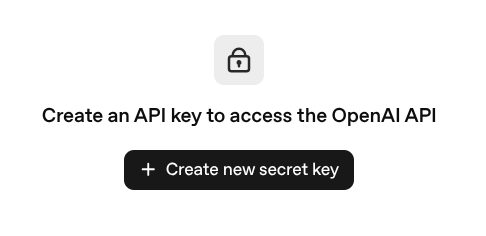
在 API 密钥 页面上,点击 创建新的密钥。
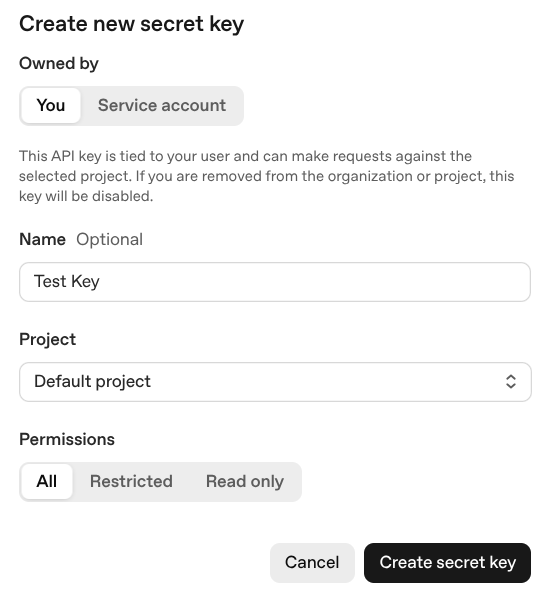
这将打开 创建新的密钥 弹窗。选择新密钥的所有者:
您:新密钥与用户账户绑定,并可以针对所选项目发出请求。如果该用户从组织或项目中移除,此密钥将被禁用。
服务账户:为项目创建一个新的机器人成员,即服务账户。密钥将附加到该机器人成员上。
接下来,为此密钥输入一个 名称。此步骤是可选的,但建议填写。然后,从下拉菜单中选择 项目。最后,选择适当的 权限。
注解
将 权限 设置为 受限 需要单独为多个资源设置读取和写入权限。更多信息,请参阅 OpenAI 平台文档 。
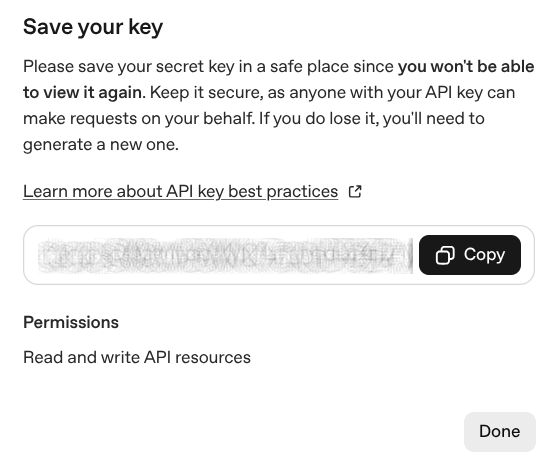
点击 创建密钥。在随后出现的弹窗上,点击 复制 以复制新密钥。
警告
此弹窗关闭后,密钥 无法 再次查看。如果密钥丢失,则需要创建新密钥。
返回 Odoo,导航至 。在 AI 提供商 下,勾选 OpenAI ChatGPT 账户 复选框,并将新密钥粘贴到 密钥 字段中。完成后点击 保存。
创建 Google Gemini API 密钥
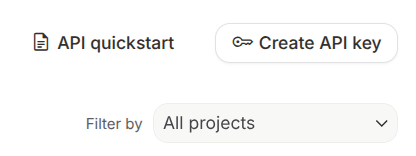
要创建 Google Gemini 的 API 密钥,请访问 API 密钥 。输入 Google 账户的登录信息,然后点击 下一步 以打开 Google AI Studio。在右上角,点击 创建 API 密钥 。
在 创建新密钥 弹窗中,在 为您的密钥命名 字段中输入一个标题。接下来,使用 选择导入的项目 下拉菜单选择一个项目,或导入一个新项目。点击 创建密钥。
在 API 密钥 页面上,找到相应的密钥并点击复制图标。
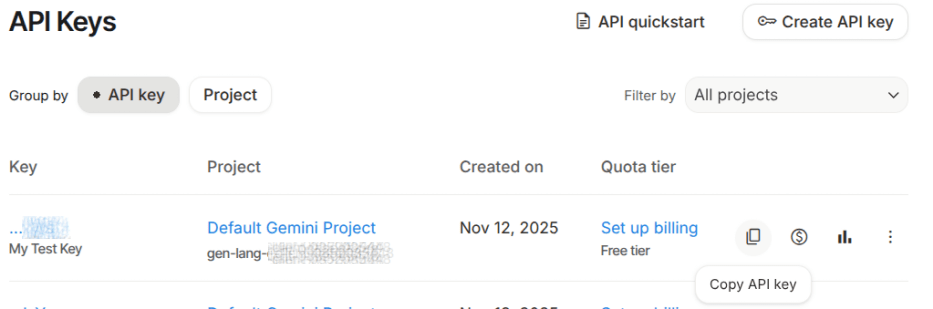
返回 Odoo,导航至 。在 AI 提供商 下,勾选 Google Gemini 账户 复选框,并将新密钥粘贴到 密钥 字段中。完成后点击 保存。
价格
使用 API 密钥调用 AI 服务可能需要向提供商支付额外费用。具体成本取决于所使用的 AI 模型以及您与各提供商的账户类型。
有关 ChatGPT 定价的更多信息,请访问 OpenAI API 定价 。
有关 Google Gemini 定价的更多信息,请访问 Gemini API 定价 。