
第 2 章 - 构建您的网站
创建页面
既然主题已经设置好,让我们继续创建内容。
首先,开始创建您的第一个主题页面:主页。目前,仅在页面中显示“Hello”作为内容。
小技巧
您需要停用默认主页。
/website_airproof/__manifest__.py¶'data': [
# Pages
'data/pages/home.xml',
]
/website_airproof/data/pages/home.xml¶<?xml version="1.0" encoding="utf-8"?>
<odoo noupdate="1">
<!-- Deactivate default homepage -->
<record id="website.homepage" model="ir.ui.view">
<field name="active" eval="False"/>
</record>
<!-- Home -->
<record id="page_home" model="website.page">
<field name="name">Home</field>
<field name="is_published" eval="True"/>
<field name="key">website_airproof.page_home</field>
<field name="url">/</field>
<field name="type">qweb</field>
<field name="arch" type="xml">
<t t-name="website_airproof.page_home">
<t t-call="website.layout">
<!-- Title -->
<t t-set="additional_title">One step beyond the horizon | Airproof</t>
<!-- Content -->
<div id="wrap" class="oe_structure">
<p>Hello</p>
</div>
</t>
</t>
</field>
</record>
</odoo>
添加媒体
如果您希望客户能够重复使用您将在网站上添加的某些图片,必须将这些图片添加到图片库中。
要进行测试,请声明无人机图片以将其添加到库中。您可以在 此处 找到无人机图片。

参见
请参阅关于如何 添加媒体 的参考文档。
转到 网站构建器 ,双击 徽标 ,您将在库中看到无人机图片。
要完成此练习,您需要:
将您的 PNG 文件放在正确的图片文件夹中。
创建您的
images.xml文件。您可以从我们的示例模块中的 images.xml 文件中找到所有必要信息。在
__manifest__.py中声明您的文件。
添加构建块
现在,让我们进入实际工作。开始向页面添加内容。
在 Odoo 网站中,我们使用构建块创建页面内容。这些可以比作用户在网站构建器中可编辑的代码片段。任何代码片段的标准主容器是 section 。
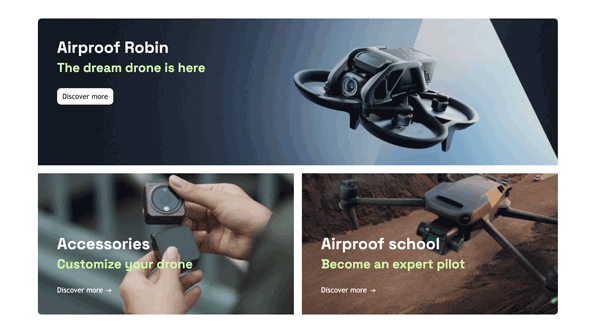
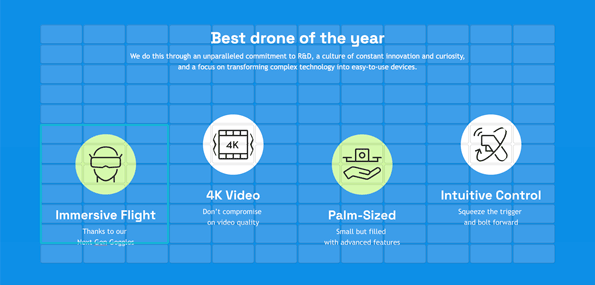
基于 Airproof 设计,将以下元素添加到主页:
使用 大盒子 构建块创建一个包含 3 个盒子的部分。
对于此部分,您不希望未来用户能够通过网站构建器编辑它。
在 3 个盒子的背景图片上放置不透明度滤镜。
使用网格系统创建另一个包含标题和图标的区域。
小技巧
要确定创建构建块所需的代码:
- 通过网站构建器创建测试页面。拖放您感兴趣的构建块并应用正确的设计。使用通过菜单中的 HTML/SCSS 编辑器 生成的代码。
您还可以在 Odoo 中找到原始构建块代码:
odoo/addons/website/views/snippets/**.xml。
在我们的 Airproof 示例中的 home.xml 上找到解决方案。
导航
目前,客户对默认页头感到满意,但要求进行一些导航调整。
客户要求进行以下更改:
添加 Airproof 徽标 。同时,设置网站的名称和网站图标。
移除指向首页和商店的链接。
添加指向未来的“关于我们”页面的链接。
将默认的博客项替换为下拉菜单以显示不同的博客:“我们的最新消息”和“教程”。
添加一个巨型菜单“防水无人机”以显示不同的产品。

参见
查看如何设置 网站设置 (包括徽标)。
您可以在 Odoo 中找到原始的巨型菜单模板代码:odoo/addons/website/views/snippets/s_mega_menu_**.xml
查看关于如何修改 导航 的参考文档。

小技巧
确保博客应用已安装,并在后端创建两个不同的博客。
通过后端创建不同的产品。您可以使用这些 产品图片 。
注解
如果您希望徽标在媒体对话框中可用,必须添加记录图像。
在导航上设置 noupdate 可能会很有用,这样如果您必须更新模块,客户后来所做的更改不会被覆盖。
要完成此练习,您需要:
将徽标和网站图标添加到正确的文件夹中。
将网站记录放入
website.xml文件中:/website_airproof/data/website.xml¶<record id="website.default_website" model="website"> <field name="name">Airproof</field> <field name="logo" type="base64" file="website_airproof/static/src/img/content/branding/airproof-logo.svg"/> <field name="favicon" type="base64" file="website_airproof/static/description/airproof-favicon.png" /> </record>
在
__manifest__.py中声明您的website.xml文件。按照我们 Airproof 示例中的 menu.xml 创建您的菜单。