
阶段
阶段 用于组织应用的流水线,并跟踪已配置项目的进度,这些项目此后一律称为卡片。
在应用中,这些卡片代表具体项目。例如在 Helpdesk 应用中,阶段用于跟踪工单。阶段可自定义,也可以重命名以适应各团队的需求。
创建或修改阶段
重要
开发者模式 必须 激活才能访问阶段菜单。要激活开发者模式,请进入 ,然后点击 激活开发者模式。
要查看或修改阶段,请前往所需应用,然后进入 。
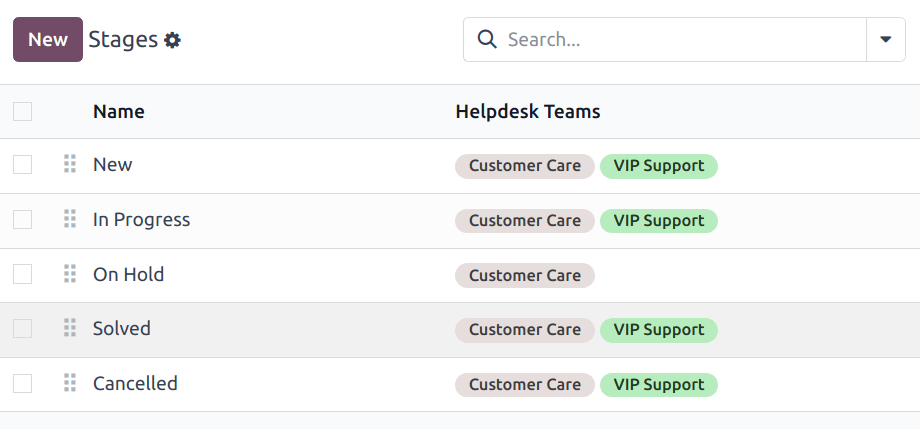
阶段 页面上的默认列表视图会显示该应用中当前可用的阶段。它们按照在流水线中出现的顺序排列。
要更改阶段顺序,请点击阶段名称左侧的 (可拖动) 图标,并将其拖动到列表中的目标位置。
小技巧
通过拖放单个列,可在团队流水线的看板视图中更改阶段顺序。
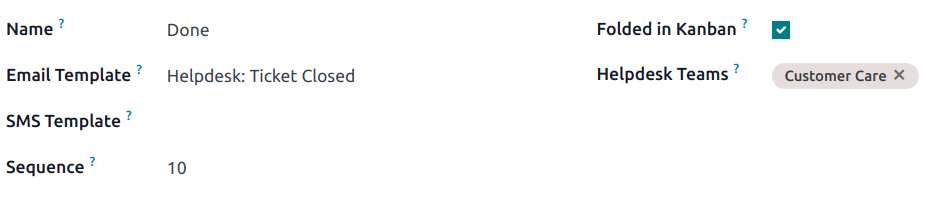
要创建新舞台,请点击阶段列表左上角的 新建 按钮。这样就会显示一个空白的阶段表格。
为新阶段选择一个 名称。
过期线索检测
注解
搁置天数 功能仅对使用阶段的应用可用,例如 CRM 和 Helpdesk 应用。将该值设为零即会自动禁用此功能。
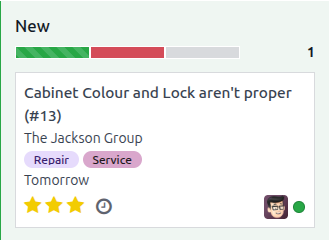
搁置天数 功能会在该阶段中的某张特定卡片需要关注时提供主动通知。当卡片超过设定的搁置阈值时,它会被标红高亮,同时该阶段会显示当前搁置卡片的总数。
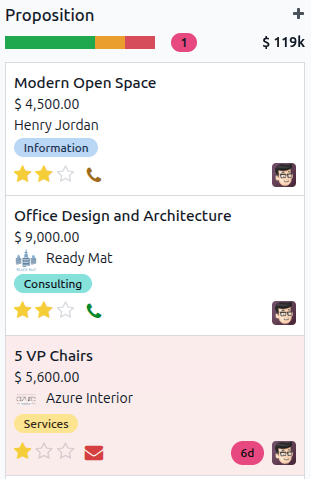
要启用此功能,看板视图必须处于激活状态。请导航到所需应用,然后点击 (看板) 图标。
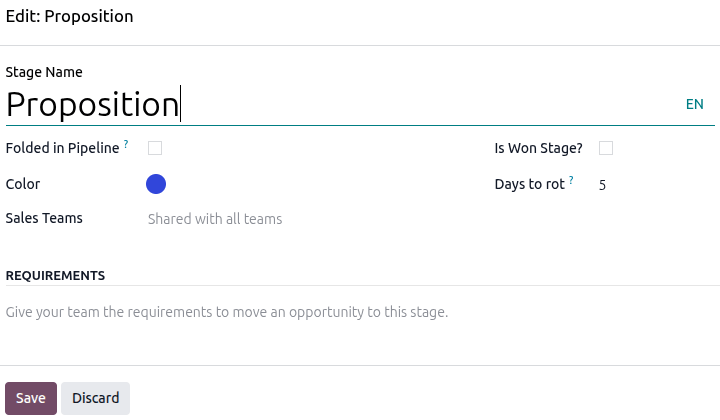
要为某个阶段设置阈值,请点击该阶段的 (设置) 图标,并从下拉菜单中选择 编辑。随后会弹出一个配置窗口。
在 搁置天数 字段中,输入表示采取行动前阈值的天数。点击 保存 以应用该配置。
进度条
进度条显示在每个阶段的上方,展示该阶段内所有卡片各状态类型的百分比分布。每种状态类型都有一个对应颜色,会显示在进度条中。
这些状态的具体定义会因应用而异。例如在 Helpdesk 应用中,阶段的进度条默认由 进行中、就绪 与 受阻 状态组成。
要查看详细计数,请将光标悬停在某种代表性颜色上,这会弹出通知,详细说明该阶段中处于该特定状态的卡片数量。
点击某种状态颜色即可筛选该阶段,仅显示具有该状态的卡片。所选状态的卡片计数会显示在进度条旁。
在阶段中添加电子邮件和短信模板
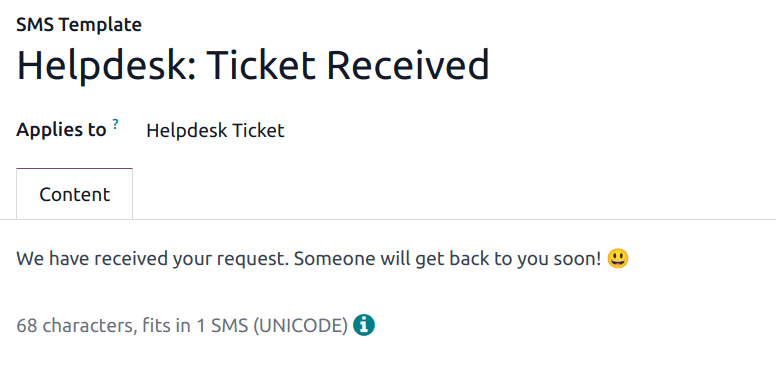
为某个阶段添加 邮件模板 后,一旦工单在流水线中到达该特定阶段,就会自动向客户发送一封预先配置好的邮件。同理,添加 短信模板 会触发一条预先配置好的短信发送给客户。
重要
SMS 文字短信是 应用程序内购买(IAP) 服务,需要预缴够买点数才可使用。想知更多信息,请参阅 SMS 定价常见问答 。
要选择现有的电子邮件模板,请从 电子邮件模版 字段中选择。选择模板后,点击字段右侧的 (右箭头) 图标,编辑所选模板。
要在此表单中创建新模板,请点击该字段,然后输入新模板的标题。然后,从出现的下拉菜单中选择 创建和编辑,并填写表格详细信息。
按照相同步骤选择、编辑或创建 SMS 模板。
另请参阅
折叠阶段
默认情况下,阶段在看板视图中是展开的。如果存在 Won 或 Closed 阶段,则默认处于折叠状态。
展开阶段中的卡片会显示在流水线里该阶段名称下方,并被视为 开放。
可以将阶段配置为在流水线页面的看板视图中折叠。
折叠阶段的名称仍然可见,但该阶段中的卡片会被隐藏。
要折叠阶段,请在 阶段 表单中勾选 折叠看板 复选框。
警告
到达 折叠 阶段的卡片被视为 已关闭。在工作完成前关闭卡片可能导致报告与沟通方面的问题。此设置 仅 应针对被视为 关闭 阶段的阶段启用。
暂时折叠某个阶段
阶段也可以在流水线的看板视图中被暂时折叠。
通过导航到所需应用并点击该团队的看板卡片,可查看特定团队的流水线。
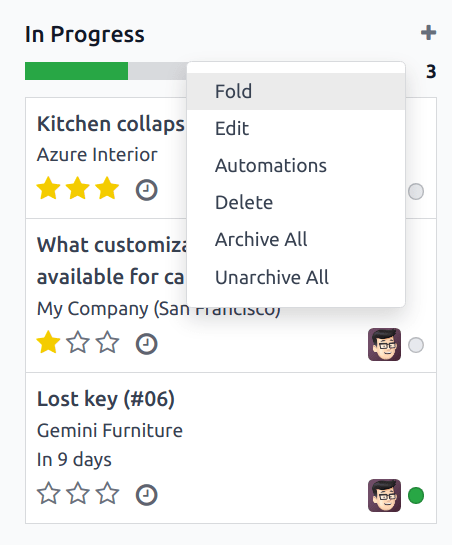
将光标悬停在所需阶段的顶部以暂时折叠,然后点击出现的 (齿轮) 图标,并从下拉菜单中选择 折叠。
重要
从看板视图手动折叠阶段只是暂时的,并 不会 关闭该阶段中的卡片。
为团队分配阶段
在 阶段 表单的 团队 字段中进行选择。可以选择多个团队,因为同一个阶段可以分配给多个团队。