危地马拉
介绍
使用危地马拉本地化,您可以连接到税务机关 Superintendencia de Administración Tributaria (SAT),以生成带有其 XML、税务登记号和电子签名的电子文档。
支持的文件类型包括:
FACT-发票,
FCAM-汇票发票,
FPEQ-小纳税人发票,
NCRE-贷项通知单,
NDEB-借项通知单,
NABN-付款通知单,
FCAP-小纳税人汇票发票,
FACT-带出口补充的发票 。
该本地化需要 Infile 账户,使用户能够在 Odoo 内生成电子文档。
词汇表
以下术语在整个危地马拉本地化中使用:
SAT : Superintendencia de Administración Tributaria 是负责在危地马拉执行税款支付的政府实体。
FEL : Factura Electrónica en Línea 是危地马拉 SAT 强制要求的电子发票系统,要求企业根据当地法规签发和管理电子文档。
EDI : 电子数据交换 指的是电子文件的发送。
Infile :是促进公司与危地马拉政府之间交换电子文档的第三方组织。
UUID : 通用唯一标识符 是由 SAT 分配给 FEL 系统中每个认证电子文档的唯一字母数字代码,用于可追溯性和官方验证。
短语 :带有特定场景代码的短语类型在危地马拉本地化中使用,以符合 SAT 的要求。应根据发行方制度、接收方和操作类型添加这些短语。这些短语用于 XML 和 PDF 文档。
机构代码 :由 SAT 分配给每个商业机构的唯一标识符,是电子发票所必需的。
格查尔 :危地马拉的官方货币,符号为 GTQ。这是危地马拉本地化中所有金融交易的基础货币。
配置
模块安装
安装 以下模块以获取危地马拉本地化的所有功能:
名称 |
技术名称 |
描述 |
|---|---|---|
危地马拉 - 会计 |
|
默认的 财务本地化包 。它添加了危地马拉本地化的会计特性,这些特性代表了根据 SAT 设定的指南,公司在危地马拉运营所需的最低配置。模块的安装会自动加载科目表和税项。 |
危地马拉会计 EDI |
|
注解
当安装数据库并选择 危地马拉 作为国家时,Odoo 会自动安装基础模块 危地马拉 - 会计 。但是,要启用电子发票,需要手动 安装 危地马拉会计 EDI (l10n_gt_edi) 模块。
公司
要配置您的公司信息,请打开 设置 应用,向下滚动到 公司 部分,点击 更新信息 ,然后配置以下内容:
公司名称
地址 ,包括 街道 、 城市 、 州/省 、 邮政编码 和 国家
税号 :输入所选纳税人类型的识别号码。
增值税归属 :选择公司的增值税归属,即公司所属的制度类型。
法定名称 :公司的法定名称,用于 XML 和 PDF 文档。
机构代码 :创建电子文档时 XML 的必要部分。如果未设置此字段,所有电子文档将被拒绝。
要在您的 SAT 账户 中找到 机构代码 ,请转到 。已注册机构的列表及其相应代码将显示出来。
重要
在数据库设置中配置公司后,导航到公司的联系人表单,并验证 识别号码 的 类型 是否设置为 NIT 。
电子发票凭证
在危地马拉,大多数企业必须使用电子发票。Odoo 与授权提供商 Infile 连接,以生成电子文档并提交给 SAT 进行验证。
在签发电子文档之前,您必须配置并将 Odoo 连接到 Infile,以确保它们被正确验证并分配一个官方的 UUID。
Infile
直接与 Infile 签订服务协议。然后 Infile 将提供必要的凭证以输入到 Odoo 中。
Odoo
在 Odoo 中,完成 Infile 流程后,导航到 ,向下滚动到 危地马拉本地化 部分,然后按照以下步骤操作:
选择 Infile 网络服务 环境,可以是 测试 或 生产 。
输入 Infile 凭证 :
Infile WS 用户名或前缀
Infile Token
Infile Key
单击 保存 。
注解
Infile 凭证 由 Infile 提供,并且测试和生产环境都需要。如果不可用,请联系 Infile 支持。
小技巧
演示环境仅用于测试,不会生成法律文档、UUID 密钥或财务页。使用演示环境不需要 Infile 账户或凭证。
多货币
危地马拉的官方汇率由危地马拉银行提供。Odoo 可以直接连接到其服务,并自动或手动获取货币汇率。
参见
主数据
科目表
默认安装 会计科目表 作为本地化模块中数据集的一部分,在税项、默认应付账款和默认应收账款中自动映射账目。
可根据公司需要添加或删除账户。
联系人
必须在联系人表单上填写以下字段:
公司名称
地址 ,包括 街道 、 城市 、 州/省 、 邮政编码 和 国家
标识码 :
类型 :选择一种识别类型。
号码 :确认电子发票所必需的。
注解
要自动在联系人的每个电子发票的 XML 和 PDF 中包含特定短语,请在联系人表单的 销售与采购 选项卡中的 短语 字段中选择它。
税项
作为危地马拉本地化模块的一部分,税项及其配置和相关财务账户会自动创建。
电子发票
一旦数据库成功配置,就可以创建和发送电子文档。
一旦 客户发票 被验证,如果以下字段已填写,就可以通过 Infile 以电子方式发送给 SAT:
客户 :输入客户的信息。
GT 文档类型 :选择要创建的文档类型,即 FACT - 电子发票 或 FCAM - 交换发票 。默认情况下,文档类型设置为 FACT 。
到期日 :用于计算发票是现在到期还是以后到期。
日记账 :选择销售日记账。
产品 :指定具有正确税项的产品。
完成后,点击 确认 。
注解
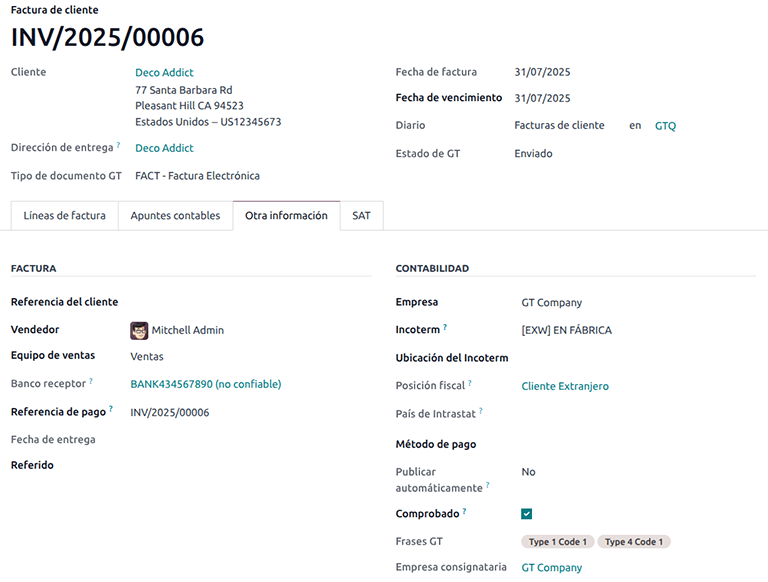
如果需要根据交易添加特定短语,请转到 其他信息 选项卡,并在 GT 短语 中添加相应的短语。这些短语用于 XML 和 PDF 文档。
注解
如果需要向发票添加附录,可以在 条款和条件 字段中进行。附录将包含在 XML 文档中,并可用于提供与发票相关的附加信息或注释。
发票确认后,单击 发送 。在出现的向导中,确保启用 发送至 SAT 和 通过电子邮件 复选框,以通过 Infile 的网络服务将 XML 发送给 SAT,并将验证后的发票发送到客户的电子邮件,然后单击 发送 。然后,会发生以下情况:
XML 文档已创建。
生成 UUID。
XML 由 Infile 同步处理。
如果被接受,文件将显示在讨论区中,并且包含相应
pdf和xml文件的电子邮件将发送给客户。如果文件包含错误,会显示警告消息说明原因,并且不会发送电子邮件。

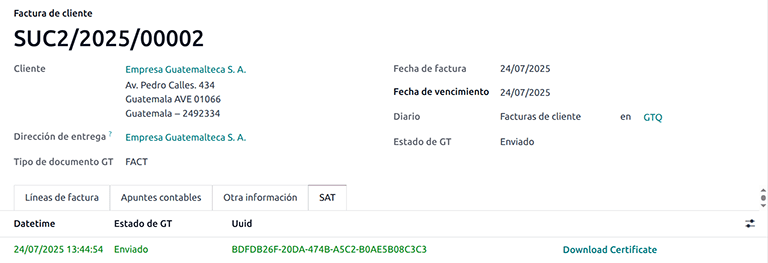
然后 SAT 选项卡显示以下内容:
日期时间 :记录的 XML 创建时间戳。
GT 状态 :在 SAT 响应中获取的状态结果。如果文件包含错误,会显示警告消息说明原因,并且不会发送电子邮件。
UUID :由 SAT 分配给电子文档的唯一标识符。
下载证书 :下载已发送的 XML 文件,即使 SAT 结果被拒绝。
借项和贷项通知单
要向 Infile 发送借项或贷项通知单,首先创建 借项通知单 或 贷项通知单 。
然后,在 发送 窗口中,单击 发送至 SAT(危地马拉 EDI) 以提交进行实时验证。验证成功后,来自 Infile 的 QR 码将嵌入到借项或贷项通知单的 PDF 中。
出口发票
出口发票必须满足以下条件:
客户的 身份类型 必须是 增值税 、 护照 或 外国身份证 。
必须在客户发票的 其他信息 标签页下的 会计 部分定义以下字段:
国际贸易术语
GT 短语 : 类型 4 代码 1
收货公司
所有发票行必须包含设置为 0% 的税款。