
使用条形码调整库存
库存调整 或库存审计是将产品的实际库存与数据库中记录的数量进行核对的过程。定期审计可以确保库存记录的准确性,防止库存差异,并维持高效的运营。在仓库环境中,经理通常会将库存盘点任务分配给员工,员工随后前往指定位置,扫描产品条形码,并根据需要调整数量。
库存调整可以通过 条形码 应用程序使用兼容的扫描仪完成,或者通过 Odoo 移动应用程序完成。
注解
有关 Odoo 兼容的条形码移动扫描仪和其他适用于 库存 和 条形码 应用的硬件列表,请参阅 Odoo 库存 • 硬件页面 。
参见
小技巧
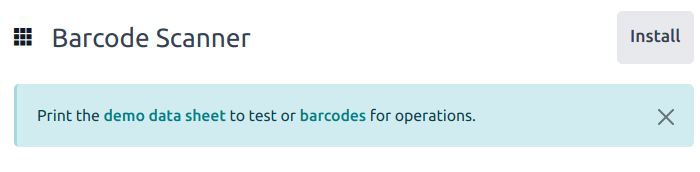
Odoo 的 条形码 应用程序提供了带有条形码的演示数据,以探索应用程序的功能。这些数据可用于测试目的,并且可以从应用程序的主屏幕打印。
要访问此演示数据,请导航至 ,然后点击扫描仪上方横幅中的 演示数据表 或 条形码 。
分配库存盘点任务
在执行库存盘点之前,经理可以 分配 盘点任务给员工。这可以通过 完成,选择特定的地点和产品进行盘点,并分配一个 用户 给他们。分配完成后,用户在打开 条形码 应用时会看到待处理的盘点任务。
要查看请求的库存盘点,请导航至 仪表板。如果已请求盘点,则需要盘点的产品数量会显示在 库存盘点 按钮上。

配置
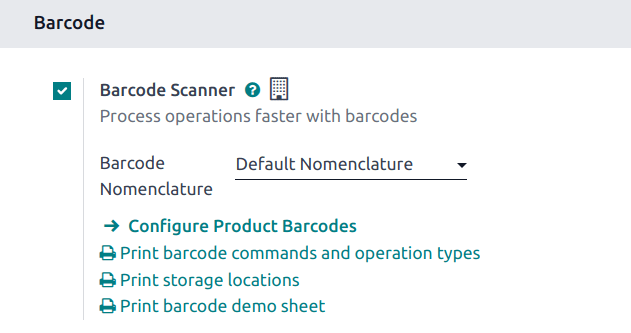
在使用 条形码 应用执行库存调整之前,必须先安装并配置该应用。导航至 ,滚动到 条形码 部分。勾选 条形码扫描仪 旁边的复选框,然后点击 保存 以保存更改。如有必要,在弹出窗口中点击 确认 。
危险
启用 条形码 功能需要安装 条形码 应用。在单应用免费数据库上安装新应用会触发为期十五天的试用期。试用期结束后,如果未为数据库添加付费订阅,则数据库将不再可访问。
保存后,在 条形码扫描仪 选项下会出现一个新的下拉菜单,标有 条形码命名法 ,可选择 默认命名法 或 默认 GS1 命名法 。每个命名法选项决定扫描仪在 Odoo 中如何解析条形码。
要使用条形码盘点产品,请确保首先在 Odoo 中设置产品和存储位置的条形码。有关详细说明,请参阅此部分: 设置产品条形码 。
执行库存盘点
要执行库存调整,首先导航至 。如果存在已分配的盘点任务,请点击 库存盘点 查看待处理任务。
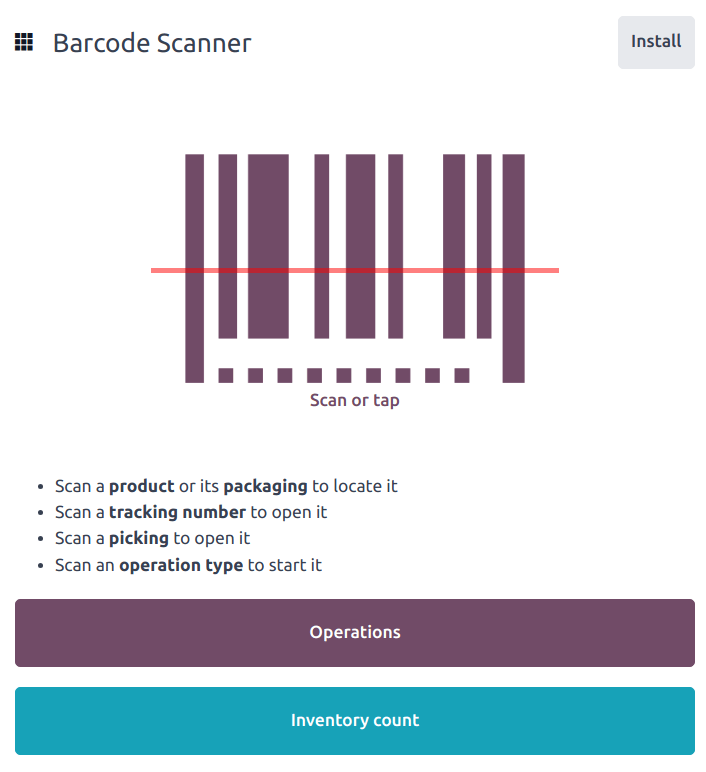
前往指定的存储位置,然后扫描位置条形码。
小技巧
如果数据库中未启用仓库的 多地点 功能,则无需扫描源位置条形码。而是直接扫描产品条形码以开始库存调整。
这样做会突出显示位置并显示存储在该位置的所有产品。扫描每个产品的条形码以调整其数量。
注解
如果没有为用户分配盘点任务,并且未启用 盘点整个地点 功能,则扫描位置条形码后可能不会显示任何产品。
如有必要,可以通过点击 (编辑) 图标手动调整数量。这样做会打开一个带有数字键盘的独立窗口。在 数量 行中编辑数字以更改数量。此外,可以点击 +1 和 -1 按钮来增加或减少产品的数量,也可以使用数字键添加数量。
Example
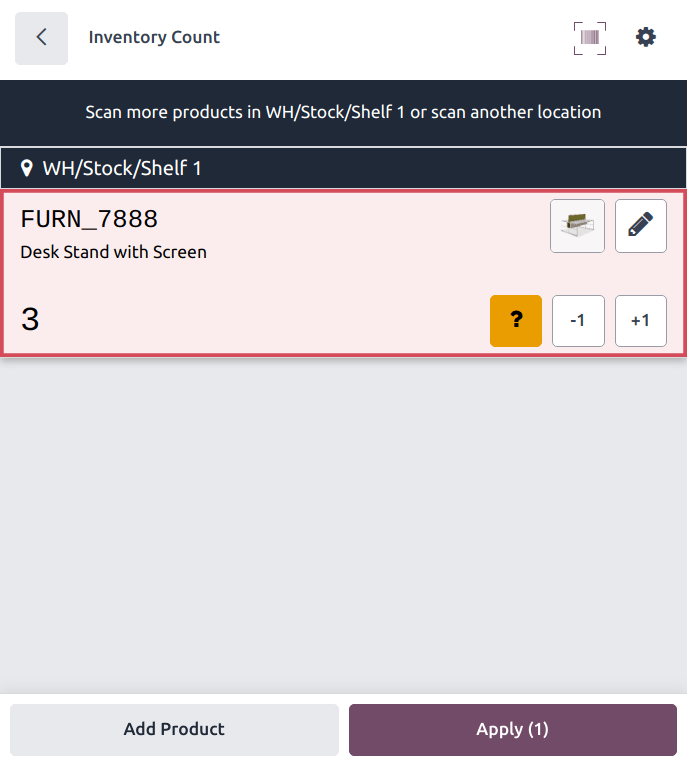
在以下库存调整中,扫描了源位置 WH/Stock/Shelf 1 ,从而分配了该位置。然后,扫描了产品 [FURN_7888] 带屏幕的桌面支架 的条形码三次,增加了调整中的单位数量。通过扫描特定产品的条形码,可以将更多产品添加到此调整中。
盘点整个地点
盘点整个地点 功能会在用户扫描某个地点的条形码后,分配该用户盘点该地点内的所有产品。这通过分配单个产品盘点任务即可将整个地点分配给用户,从而简化周期盘点。在周期盘点期间,用户可以确保库存数量的准确性,检查某个地点是否缺少应有产品,或者发现错误存储的产品。
要启用此功能,请导航至 ,滚动到 条形码 部分。勾选 盘点整个地点 复选框,然后点击 保存 。
重要
只有在勾选了 存储地点 复选框时,此设置才可见。
要对整个地点进行库存盘点,请导航至 。扫描目标地点的条形码。应用程序随后会显示该地点中的所有已分配产品。 按照正常流程继续盘点 。
显示待盘点数量
在进行库存盘点时,默认会显示产品的预期数量,为用户提供一个参考基准。然而,由于这可能导致用户依赖此数量而不是执行新的盘点,因此可以隐藏此数量。
导航至 。在 条形码 部分,清除 显示待盘点数量 复选框,然后点击 保存 。
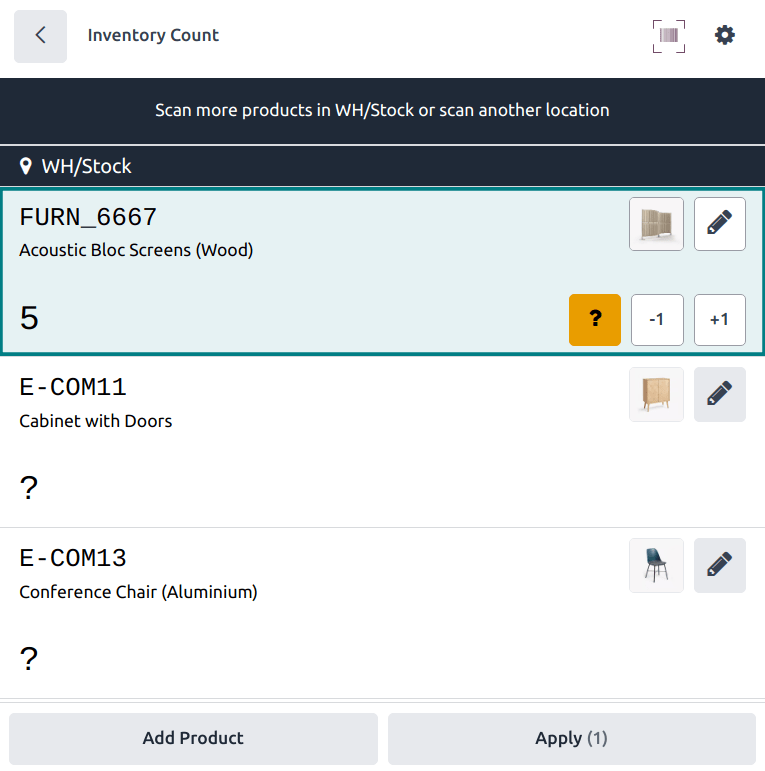
手动将产品添加到库存盘点中
当位置或产品的条形码不可用时,Odoo 条形码 应用仍然可以用于执行库存盘点。
为此,请导航至 。
要手动将产品添加到此调整中,请点击屏幕底部的白色 添加产品 按钮。
这将跳转到一个新的空白页面,在此必须选择所需的产品、数量和来源地。
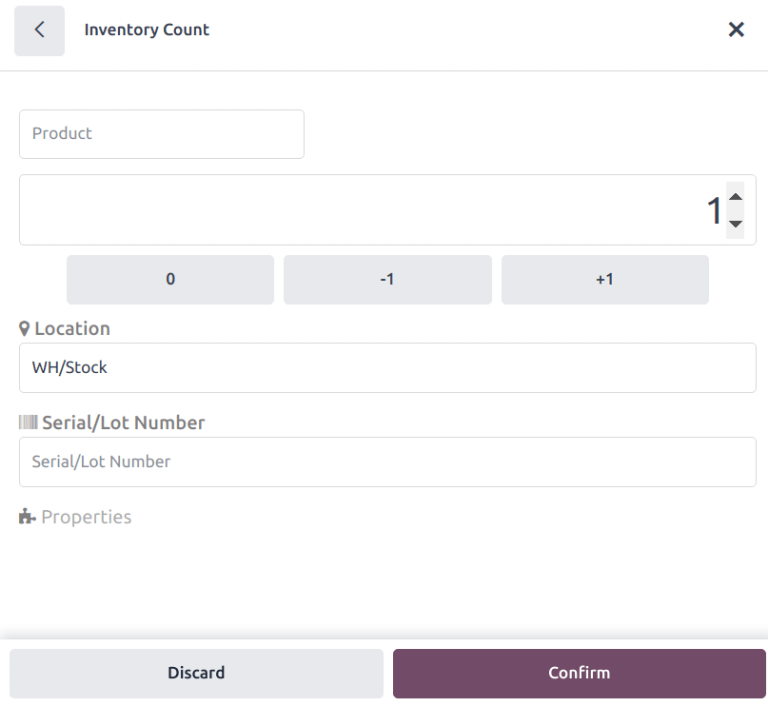
首先,单击 产品 行,选择需要调整库存数量的产品。然后,手动输入该产品的数量,方法是直接更改 数量 行中的 1 ,或点击 +1 和 -1 按钮来增加或减少产品数量。数字键盘也可用于添加数量。
数字键盘下方是 位置 行,默认为 WH/Stock 。单击该行可显示下拉菜单,选择库存调整的 源位置 。
点击 确认 以确认更改。
完成库存盘点
在盘点完所有产品后,检查记录以确保所有盘点数量都已准确录入。要完成库存调整,请点击 应用 。
小技巧
可以扫描 验证 条形码来代替点击 应用 按钮。
Odoo 随后返回到 条形码扫描 屏幕。右上角会出现一个小的绿色横幅,确认库存盘点已更新。