
Odoo 电话与 OnSIP
OnSIP 是一家 VoIP 服务提供商,可设置为与 Odoo 电话 配合使用。使用此服务需要 OnSIP 账户。
重要
在与 OnSIP 建立账户之前,请先核实以下要求:
企业电话号码可携号转移至 OnSIP。由于当地或地区性规定,某些提供商可能无法释放电话号码。
公司及其通话对象所在的位置均在 OnSIP 服务的覆盖范围内。
OnSIP 的 VoIP 服务仅在美国(US)提供。使用该服务需要 US 账单地址和 US 信用卡。阿拉斯加或夏威夷的价格可能有所不同。
在 Odoo 中配置 OnSIP
要在 Odoo 数据库中配置 OnSIP 服务,请先 安装 电话 应用。
在 OnSIP 中查看凭据
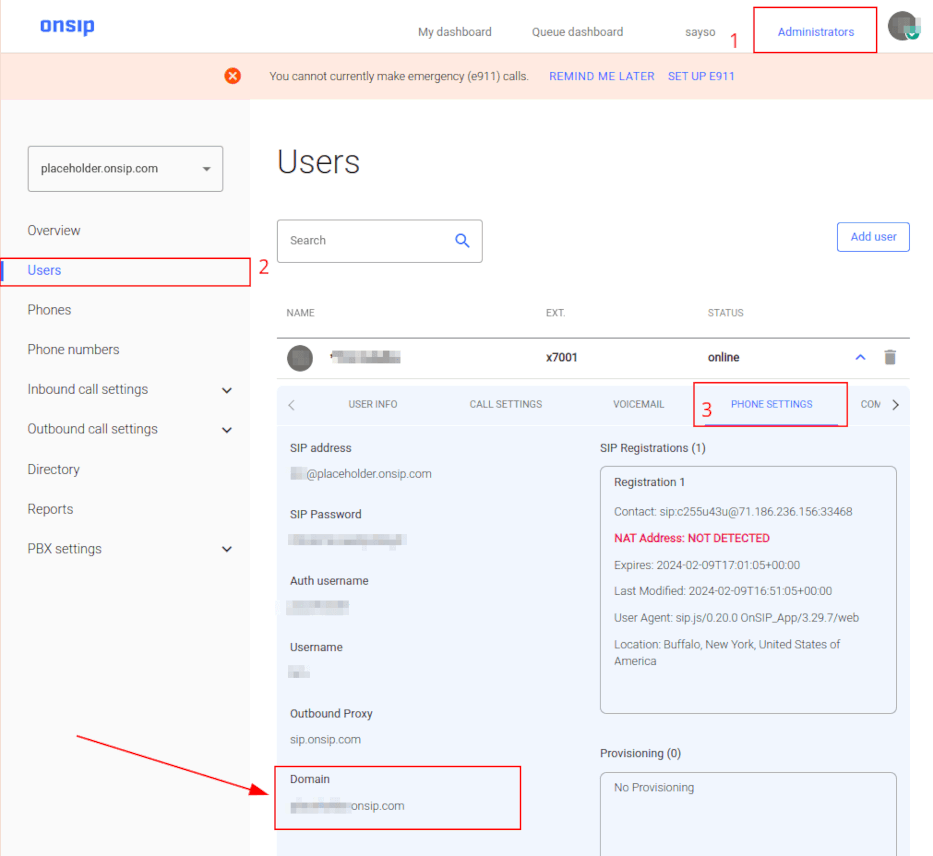
要查看所需的 OnSIP 凭据,请访问 OnSIP 并登录,然后点击页面右上角的 管理员 链接。
接下来,在左侧菜单中点击 用户,然后选择要配置的用户。右侧会打开 用户信息 选项卡。
点击 电话设置 选项卡,查看 OnSIP 配置凭据。
添加 OnSIP 凭据
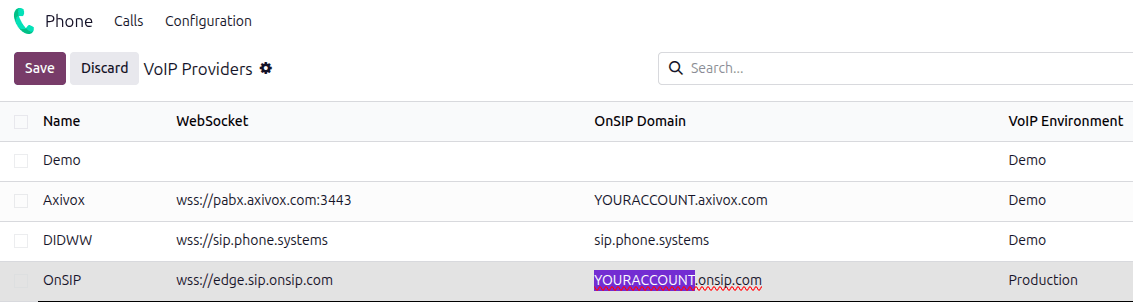
转到 。找到 OnSIP 提供商条目,并输入以下信息:
OnSIP 域名:在 OnSIP 上创建账户时分配的域名。将
YOURACCOUNT替换为公司账户名称。VoIP 环境:选择 生产。
配置用户设置
接下来,必须在 Odoo 中配置每个用户的 OnSIP 凭据。转到 ,选择该用户,然后点击 VoIP 选项卡。
为该用户添加以下 OnSIP 凭据:
提供商:选择 OnSIP。
用户名:用户的 OnSIP 用户名。
OnSIP 认证用户名:用户的 认证用户名。
密钥:用户的 SIP 密码。
重要
在 OnSIP 门户中,转到 ,并确保 用户名 与 认证用户名 一致。如果不一致,请在 中进行编辑。
保存 OnSIP 凭据后,用户即可通过点击 Odoo 右上角的 (电话) 图标,使用 Odoo 电话 拨打电话。
另请参阅
有关更多设置和故障排除步骤,请参阅 OnSIP 知识库。
处理来电
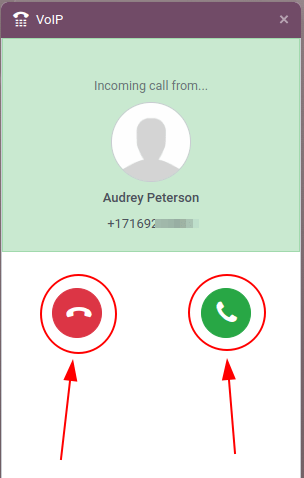
来电会显示在 *电话* 小部件 中。点击绿色的 📞(电话) 图标接听来电,或点击红色的 📞(电话) 图标忽略来电。
故障排除
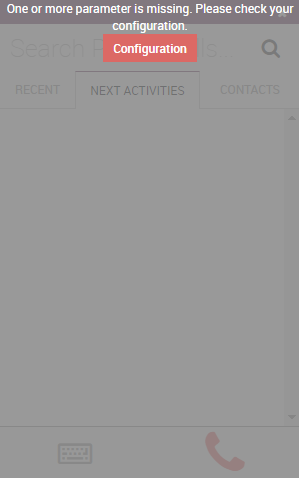
缺失参数
如果 Odoo 电话 小部件中出现 缺少参数 消息,请刷新浏览器后重试。
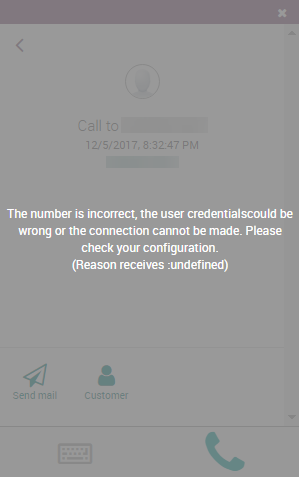
号码错误
如果 Odoo 电话 小部件中出现 号码错误 消息,请确保包含电话号码的国际国家代码。例如:在电话号码 16505555555 中,1 是美国的国际国家代码。
另请参阅
国家/地区代码列表,请访问: https://countrycode.org。
OnSIP 智能手机应用
要在 Odoo 之外拨打和接听电话,用户可以将任何 SIP 软电话应用与 Odoo 电话 并行使用。OnSIP 软电话应用可用于 Windows、macOS、Linux、iOS 和 Android。
另请参阅