
商店功能
报价单与销售订单
在零售业务中,您可能需要从 POS 收银机访问在销售应用中创建的报价单或销售订单,以完成销售。
选择销售订单或报价单
在 POS 收银机中,点击 (垂直省略号)图标,再点击 报价单/订单,即可打开由销售应用创建的报价单和销售订单列表。加载后,销售订单参考号会显示在已订购产品下方,紧邻 (购物篮)图标。
申请首付款或结算订单
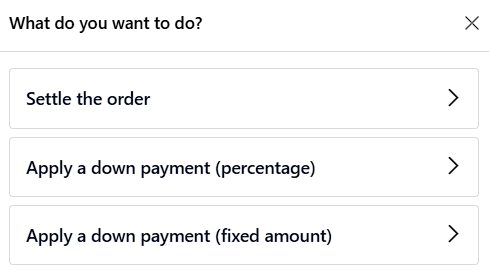
选择报价单或销售订单,然后在弹出的窗口中选择所需的结算方式。客户可以:
全额 结算订单:点击 结算订单,支付报价单或销售订单的总金额。
部分 结算订单:
选择 申请首付款(百分比) 或 申请首付款(固定金额),为所选报价单或销售订单支付首付款。
输入客户支付的百分比或固定金额,然后点击 应用,将首付款添加到购物车。
注解
销售订单部分结算后,已申请的首付款会自动从订单总额中扣除。
稍后发货
稍后发货 功能允许您销售产品并将配送安排到更晚的日期。例如,当产品缺货、体积过大需要发运,或客户因任何原因需要稍后发货时,该功能都很有用。
配置
前往 POS 设置,向下滚动到 库存 部分,并启用 允许稍后发货。
启动功能后,您可以:
选择 仓库 发送产品的地点。
定义 特别路线,或留空此字段以使用默认路径。
定义 发货策略:如果产品可以单独配送,选择 尽快;如果希望一次性发运所有产品,选择 所有产品都就绪时。
实际应用
访问 POS 收银机 并进行销售。
在付款页面,设置客户并选择 稍后发货。
在弹出窗口中设置发货日期,然后点击 确认 继续付款。
系统会立即从仓库创建一份发往送货地址的配送单。
注解
所选客户必须在系统中引用一个地址,以便产品能够发货。
条形码
使用 条形码扫描仪 可以提高效率,加快客户服务速度。在销售点中,扫描仪可用于将产品添加到购物车、应用折扣,或让员工登录 POS 收银机。
在 库存 应用中启用后,您可以对任何已分配条形码的产品使用条形码功能。
分配条形码
要使用此功能,请按照 默认条码命名规则 为您的产品分配条形码。您也可以使用 条形码查询功能和数据库 自动分配条形码。
注解
员工可以通过 扫描工牌登录 POS。要配置此功能,请打开 员工 应用,选择一名员工,然后在 HR 设置 选项卡中填写 PIN 码 或 工牌 ID。
条形码命名规则
条形码命名规则说明了条形码如何被识别和分类。扫描条形码时,它会关联到第一个与其模式匹配的规则。此模式语法遵循标准化的前缀匹配方法;只要条形码的前缀与模式一致,即视为匹配。
模式还定义了数值(如重量、价格或百分比)如何编码到条形码中。这些数值由 {NNN} 表示,其中 N 定义各个数字的位置。
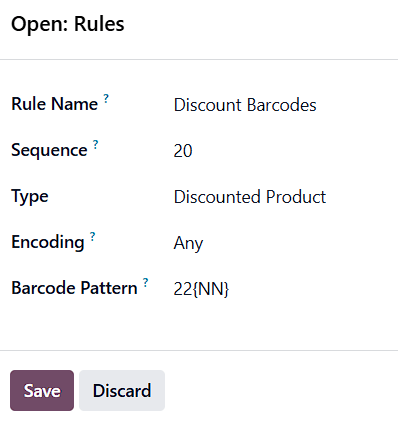
要查看或编辑这些规则,请前往 POS 设置,滚动到 库存 部分,然后点击 条形码命名规则 旁边的 (内部链接)图标。
对于折扣标签,请使用 折扣条形码 规则。默认模式为 22{NN},表示条形码必须以 22 开头,后跟两位表示折扣百分比的数字。
小技巧
如需支持三位数折扣(如 100%),请在 条形码模式 字段中额外添加一个 N (例如 22{NNN})。
另请参阅
使用
要使用折扣标签,请扫描产品条形码或手动将其添加到购物车。然后扫描折扣标签。折扣会自动应用到最近添加到购物车的产品上。