
纳税申报表(增值税报告)
已登记 VAT 号的公司必须按月或按季度提交税务申报,具体取决于其营业额和适用的监管要求。税务申报——或称增值税报告——向税务机关提供有关公司所做应税交易的信息。 销项税 是对商品和服务销售征收的税,而 进项税 则指购买商品或服务的价格中所含的税。公司可根据这些数值计算其应缴纳或应退还的税额。
另请参阅
警告
不同联系人共用同一增值税号可能导致增值税报告不正确。如果您的联系人相互关联(例如关联的业务伙伴、同一公司内的分部等),请考虑使用 父级类型和子级类型联系人 。
配置
税务申报周期
配置税务申报周期可让 Odoo 正确计算税务申报,并自动发送提醒以确保按时完成。
为此,请前往 ,进入 税务申报周期 部分,并根据需要更新以下字段:
周期:定义税务申报周期。
截止日期:定义 Odoo 应在何时发送提交纳税申报的提醒。
日记账:如需要,更新记录纳税申报的日记账。
注解
此信息通常在 应用的初始设置 期间配置。
税务网格
Odoo 会根据为每项税配置的 税网格 设置生成税务报告。所有已记录的交易都必须应用正确的税率,以确保报告的准确性。
税网格 显示在任何发票或账单的 日记账项目 选项卡中。
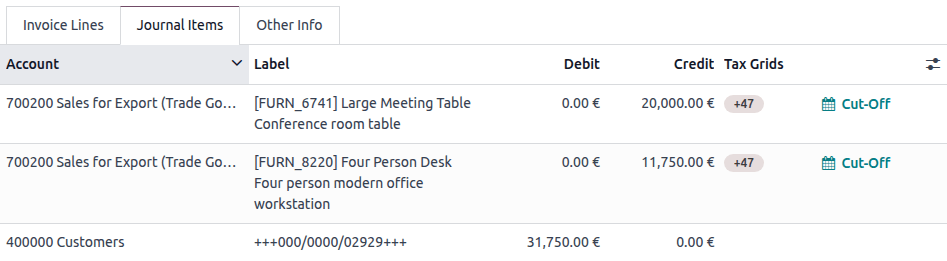
要为税项配置税网格,请前往 ,打开相关税项,并编辑税项设置以及用于记录发票或退款的税网格。
注解
税项和报告通常会根据为 公司 选择的国家/地区预先配置。
税务申报日记账
在会计仪表板上,请在创建税务申报之前完成 税务申报 日记账中显示的以下操作:
设置公司数据:配置公司详细信息 。
设置期间:在 会计期间 窗口中,填写 期初日期、财年结束日,并根据需要更新 周期 。
审核科目表
关闭纳税期
税务申报锁定日期
设置税务锁定日期可防止可能影响增值税相关日记账分录的更改。在处理 结账日记账分录 之前锁定该期间,有助于确保最终报告的准确性并降低税务错误的风险。
要查看或编辑当前的 税务锁定日期,请前往 。
注解
任何记账日期早于 税务锁定日期 的新交易,其税额都会移至下一个开放的税务期间,从而防止期间关闭后对报告进行任何更改。
报税表
在会计仪表板上,税务申报 日记账会显示自动提醒,以避免遗漏重要任务和截止日期。
完成所有 配置 并过账报告期间的所有税务相关交易后,在会计仪表板的 税务申报 日记账上点击 税务申报 。或者,前往 。
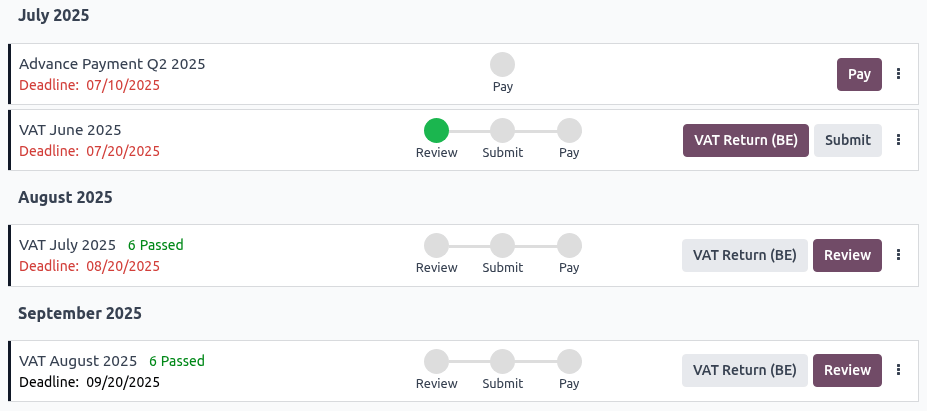
税务申报 视图按时间顺序列出所有待处理的 税务申报(增值税报告) 和 预付款 (基于 财税本地化)。列表中的每一项包括:
一个期间(月度或季度)。
截止日期。
相关公司及 分支机构 (如适用)。
操作按钮:以主要(紫色)和次要(灰色)按钮显示,用以表明其优先级。
用于附加选项的 (垂直省略号) 菜单。
注解
在税务申报被审核之前,待处理 或 已通过 的税务验证检查数量分别以红色或绿色显示。
如果 截止日期 已过,它会以红色显示。
小技巧
要导出所选期间的所有税务申报,点击 (齿轮)图标,然后点击 全部导出 以下载税务申报 XLSX。
增值税报告
每个待处理的税务申报(增值税报告)都遵循以下步骤:审核、提交 和 付款 。
要访问税务申报,请在 税务申报 视图中点击税务申报行上的本地增值税报告按钮(例如 增值税申报 (BE) 或 税务报告 (US),具体取决于 财税本地化)或 通用税务报告 按钮。
小技巧
点击 PDF 或 XLSX 分别生成 PDF 或 XLSX 文件。
点击 (齿轮)图标和 复制到文档,将报告保存到 文档 应用。选择要 导出为 的格式、文档名称、存储所用的 文件夹,并添加任意 标签 。然后点击 导出 。
要创建新申报,点击 新建,选择相关的 申报类型,并填写所需的 日期 。然后点击 生成申报 。可以生成以下申报:
年度结账:企业所得税
增值税 (申报)/税
增值税清单 (比利时专用)
EC 销售清单 (欧盟专用)
预付款 (比利时专用)
Intrastat (欧盟专用)
审查
要开始审核税务申报,请点击相应的税务申报行:
如果所有自动税务验证检查均已通过,点击 验证 以完成 审核 步骤。税务锁定日期 会自动更新,结账日记账分录会过账到 税务申报 日记账中。随后即可 提交 该税务申报。
如果有任何自动税务验证检查处于待处理状态,税务检查 视图会根据 财税本地化 显示以下内容:
银行匹配:此检查用于识别任何缺失的账单;对于增值税报告是可选的。
账单附件:为应对审计,账单必须附有凭证文档。
公司数据:缺失信息(例如增值税号或国家/地区)可能导致税务报告或免税出错。
草稿分录:相应期间内的任何草稿发票和账单都必须审核并过账,或指定不同的会计日期。
增值税报告中无负金额:有些国家/地区只允许纳税申报中使用正值,因为负金额可能表明配置错误。
税项与国家和地区匹配:应用于发票和账单的税项必须与客户所在的国家/地区一致。
每张检查卡片会以绿色(已审核或已监督)、红色(异常)或灰色(待审核)高亮显示。如果某项检查失败,有两种选择:
点击失败的检查卡片以修复该问题。
点击 异常 并选择 已审核 或 已监督,以便在不修复问题的情况下使检查通过。
所有检查通过后,点击 验证 。然后,根据 财税本地化,在 锁定 窗口中点击 锁定 。
验证税务申报时,税务锁定日期 会自动更新,结账日记账分录会过账到 税务申报 日记账中。
小技巧
要添加自定义检查,请激活 开发者模式,然后前往 。接着点击 新建 并填写必要的字段。
所有检查状态变更都会记录在交流区中。
注解
如果在审核税务申报之前未锁定 税务锁定日期,则财年期间会自动锁定在结账日记账分录记账日期的同一天。虽然此功能有助于防止某些财务错误,但建议提前手动设置 税务锁定日期 。
重要
某期间的税务报告过账后,该期间即被锁定,以防止创建新的增值税相关日记账分录。对客户发票或供应商账单的更正必须记录在下一期间。
提交
税务申报完成 审核 步骤后,请按以下步骤操作:
在 税务申报 视图中,点击相应税务申报行上的本地增值税报告按钮(例如 增值税申报 (BE) 或 税务报告 (US),具体取决于 财税本地化)或 通用税务报告 按钮,以预览税务申报报告。
税务申报报告核实完成后,返回 税务申报 视图并点击 提交 。
如果出现 提交说明 弹出窗口,请遵循本地 说明,并点击 标记为已提交 或 标记为已付款 。
已提交的税务申报包含税务机关所需的所有数值,以及应缴纳或应退还的金额。
小技巧
要显示所有已过账的结账日记账分录,请在会计仪表板中点击 税务申报 日记账。
要显示已过账的税务申报分录,点击 (垂直省略号) 图标并选择 查看分录 。如有需要,可使用以下选项:
冲销分录
重置为草稿:必须使用 锁定日期例外 手动移除 税务锁定日期,才能将税务申报分录重置为草稿。
支付
税务申报提交后,如果需要缴纳税款,会出现 付款 窗口。该窗口显示完成交易所需的所有付款详情,包括银行应用的二维码(如果该国家/地区的 财税本地化 包提供)。有三种选择:
完成付款后点击 标记为已付款:相应的税务申报行会从 税务申报 视图中消失。
点击 发送 通过电子邮件发送所有付款信息。发送后,税务申报即完成 付款 步骤,其相应行会从 税务申报 视图中消失。
点击 放弃:相应的税务申报行仍会显示在 税务申报 视图中,表示应付金额。点击 (回形针) 图标可访问已提交税务申报的 PDF 和 XLSX 文件。

预缴税款
注解
预缴税款特定于本地 财税本地化 以及某些国家税务体系的要求。
在 税务申报 视图中,点击需要处理的相应预缴税款行上的 付款 。
在 预付款 窗口中,遵循本地建议,填写所需的本地字段,并使用所提供的付款详情完成交易。有两种选择:
付款处理完成后点击 标记为已付款:相应的预缴税款行会从 税务申报 视图中消失。
点击 发送 通过电子邮件发送所有付款信息。发送后,预缴税款即完成 付款 步骤,其相应行会从 税务申报 视图中消失。
点击 放弃:相应的预缴税款行仍会显示在 税务申报 视图中。
小技巧
要标记已完成缴税的记录,点击 (垂直省略号) 图标并选择 标记为已完成 。