
产品
Odoo 销售点允许您从后台或 POS 收银机中 创建产品 并 管理产品信息。产品可通过多种方式 配置,包括创建 变体、产品组合 和 POS 专用产品类别,以及添加 标签 和 图片。您还可以按 单位 对产品分组,并 管理库存。
产品创建
要从后台创建产品,请前往 ,点击 新建 创建产品,或选择现有产品进行编辑。确保表单顶部的 销售点 复选框已启用,然后按需 配置产品的一般信息,例如定义 产品类型、设置 跟踪策略 或添加产品图片。按需配置高级的 POS 专用 产品详情。
小技巧
也可以从 POS 界面创建产品。为此,请打开 POS 收银机,点击 (汉堡菜单)图标,然后选择 创建产品。在弹出的窗口中输入产品详情并点击 保存。该产品会立即在 POS 收银机中可用。现有产品也可以通过 产品信息弹出窗口 直接从 POS 收银机更新。
注解
使用 POS 产品类别 时,每个产品都必须分配到一个 POS 类别;否则该产品将不会显示,也无法选择。
另请参阅
POS 收银机中的产品信息显示
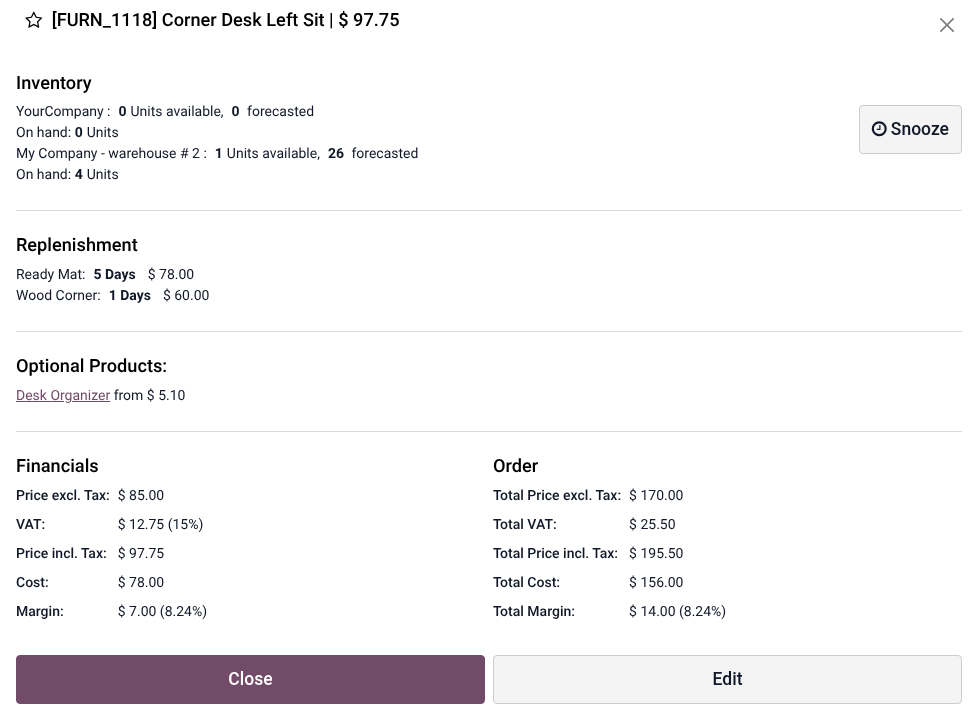
要从 POS 收银机查看和编辑产品信息,请长按产品以访问以下详情:
如需暂时让产品在 POS 收银机或 自助点餐菜单 中不可销售,请点击 暂歇,选择所需时长,然后点击 应用。要在设定时段结束前重新激活产品,请长按收银机中的产品,点击倒计时器,然后在 停止暂歇 弹出窗口中点击 是 确认。
您也可以访问并编辑已 添加到购物车 的产品的信息:选择该产品,点击 (垂直省略号) 图标,然后点击 信息 按钮。
小技巧
要在产品信息窗口中显示毛利和成本,请前往 POS 设置,进入 产品和 PoS 类别 部分,并启用 显示毛利和成本。
产品配置
产品 创建 完成后,请在产品表单中进入 销售点 选项卡,配置以下 POS 专用选项:
如果产品需要称重,请启用 称重 选项。为此需配置一台已连接的 秤。
选择 POS 专用 类别。
定义 颜色,以便在 POS 收银机 中突出显示该产品。
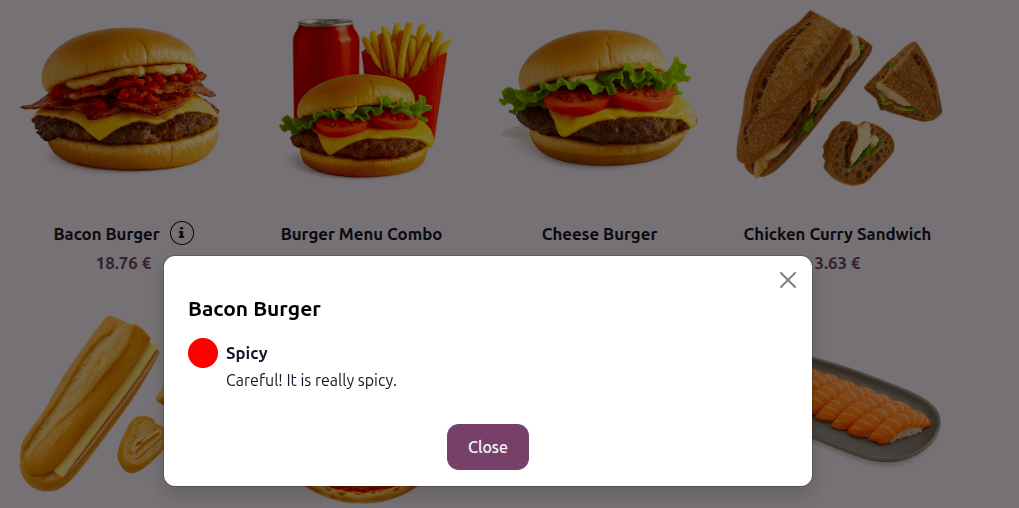
撰写 描述,当点击 信息按钮 时,该描述会显示在 POS 收银机的产品信息窗口 和 自助点餐模式 中。
在 追加销售与交叉销售 部分中,启用 POS 可选产品,以便在 POS 收银机中 将商品添加到购物车 时推荐 可选产品。
如适用,请配置 Urpan Piper,并/或确定该产品是否 可用于平台订单,例如 GrabFood 或 GoFood。
产品变体
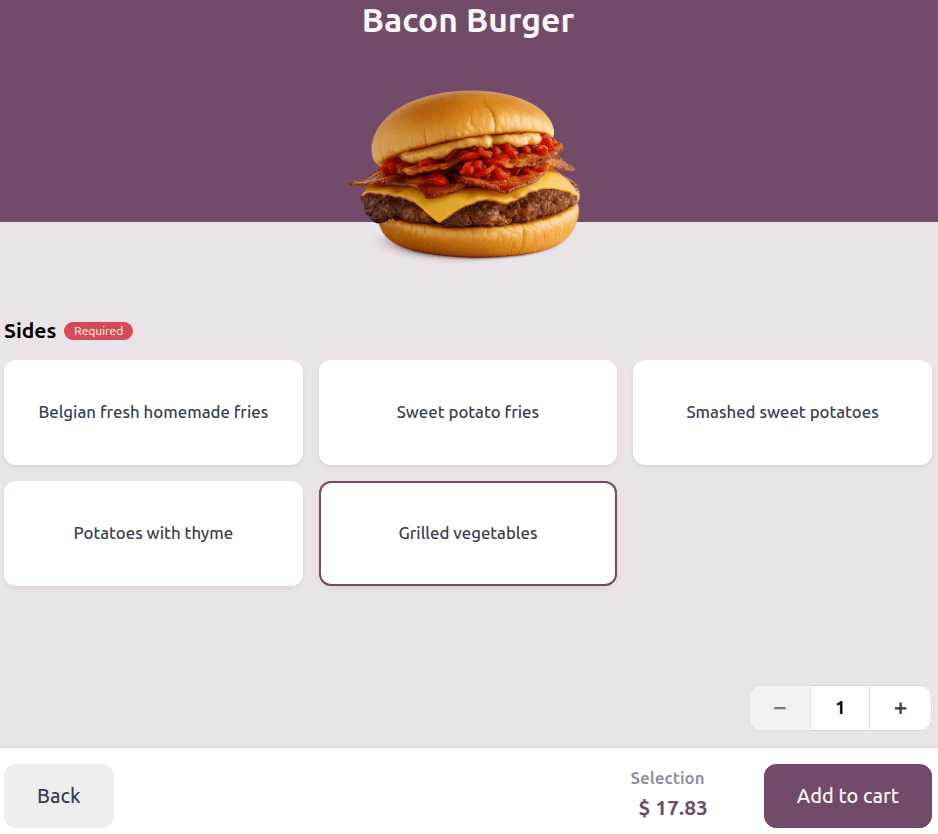
安装所需应用后,打开相应应用并进入 。然后启用 变体 (或 产品变体),并点击 保存。
然后前往 ,选择一款产品,并在 属性与变体 选项卡中配置 属性 及其 值,以创建 变体。
小技巧
配置属性值时,请使用 UrbanPiper 位置 字段选择该属性值应同步到的 POS,用于 在线食品配送。
前往 管理所有已配置的属性,或前往 查看所有变体。
产品参考价格
要在产品表单和打印的 产品标签 上,与销售价格一起显示每 计量单位 (UoM) 的参考价格(例如 $20.00/kg),请前往 ,向下滚动到 定价 部分,并启用 产品参考价格。
然后,按以下方式指定产品的参考价格:
前往 ,点击相关产品。
确保已定义 销售价格。
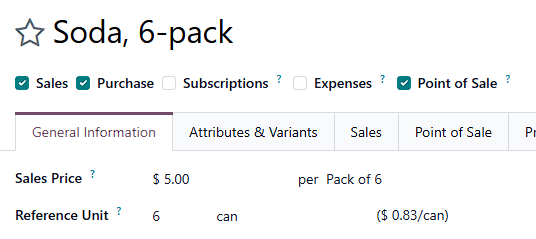
找到 参考单位 字段:
在带有 指定单位 占位符的字段中,输入或选择参考计量单位(例如
kg、unit、can)。在相邻的数值字段中,输入该产品所含的参考单位数量。
Example
按重量: 一个黄油可颂重 60 克,售价为每单位 $1.20。要显示其每公斤的参考价格,请将 参考单位 设为
0.06 kg(因为 60 g = 0.06 kg)。参考价格会自动计算为$20.00/kg。按包装数量: 一箱 6 罐装汽水售价为 $5.00。请将 参考单位 设为
6 cans。参考价格会自动计算为$0.83/can。
注解
为产品配置 属性和变体 时,必须为每个产品变体手动设置参考价格。
另请参阅
产品标签
产品标签有助于在 自助点餐模式 中突出显示特定功能。要创建产品标签,请前往 。在 产品标签 页面中,点击 新建 或选择现有标签。
在产品标签表单中:
输入 标签 的名称。
启用/停用 对客户可见,以控制该标签在 自助点餐模式 中是否对客户可见。
可选:选择 颜色 或添加图片。如果两者都已配置,图片将取代标签的颜色。
在 销售点 部分中,撰写要在自助点餐模式中显示的 描述。
要为产品添加标签,请进入产品表单,转到 销售 选项卡,然后在 额外信息 部分中按需添加任意数量的 标签。
注解
如果安装了 电子商务 应用,标签 会在两个应用中通用,并且需要在 电子商务 选项卡的 商店 部分中添加。
产品单位
在 POS 收银机 和 客户显示屏 中,产品可按 计量单位 分组。
为此,请执行以下步骤:
实际应用
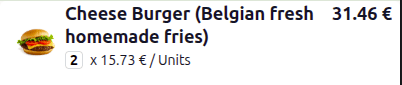
当客户订购同一产品的多个单位时,这些产品会合并为一行,而不会单独显示。单价显示在产品下方,总金额显示在其旁边。
产品和类别图片
可以为 产品、产品标签、变体 和 类别 添加图片。这些图片可以显示在 POS 收银机、客户显示屏 和/或 自助点餐模式 中,具体如下:
POS 收银台 |
客户显示器 |
自助点餐模式 |
|
|---|---|---|---|
产品图片 |
,在 您的订单 页面上 |
||
产品标签图片 |
,点击 信息按钮 时显示 |
||
产品变体图片 |
,在 您的订单 页面上 |
||
类别图片 |
为产品或类别添加图片后,请配置它们在 POS 收银机中的 可见性。为此,请前往 POS 设置,向下滚动到 POS 界面 部分,然后在 在 POS 中隐藏图片 下启用/停用 显示产品图片 和/或 显示类别图片。
POS 产品类别
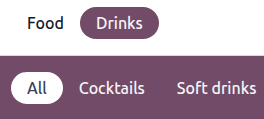
POS 产品类别用于在 POS 收银机中对产品进行分组,以便于浏览。
要管理 POS 类别,请执行以下步骤:
前往 。
点击 新建 创建类别,或选择现有类别进行更新。
在类别表单中:
创建 POS 产品类别后,请在 产品表单 中将其分配给特定产品。
要仅在 POS 收银机中显示特定类别,请前往 POS 设置,进入 产品和 PoS 类别 部分,然后在 限制类别 字段中选择应可用的类别。
小技巧
如果在 POS 收银机中未选择任何类别,则会显示所有产品。要在此视图中按类别组织产品,请前往 POS 设置,向下滚动到 POS 界面 部分,并启用 按类别分组产品。
Example
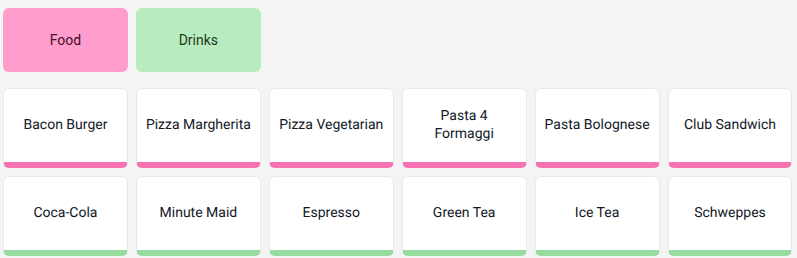
在此 POS 收银机中配置了两个类别 Food 和 Drinks,但当前均未选中。概览会按类别分组、分行显示这两个类别中的所有产品。
产品组合
产品组合是将多个产品搭配在一起、作为单个单位销售的捆绑包。每个产品组合由多个类别组成,这些类别称为 组合选择,每个组合选择包含若干项目。购买产品组合时,客户可以从每个组合选择中挑选一个或多个项目。
Example
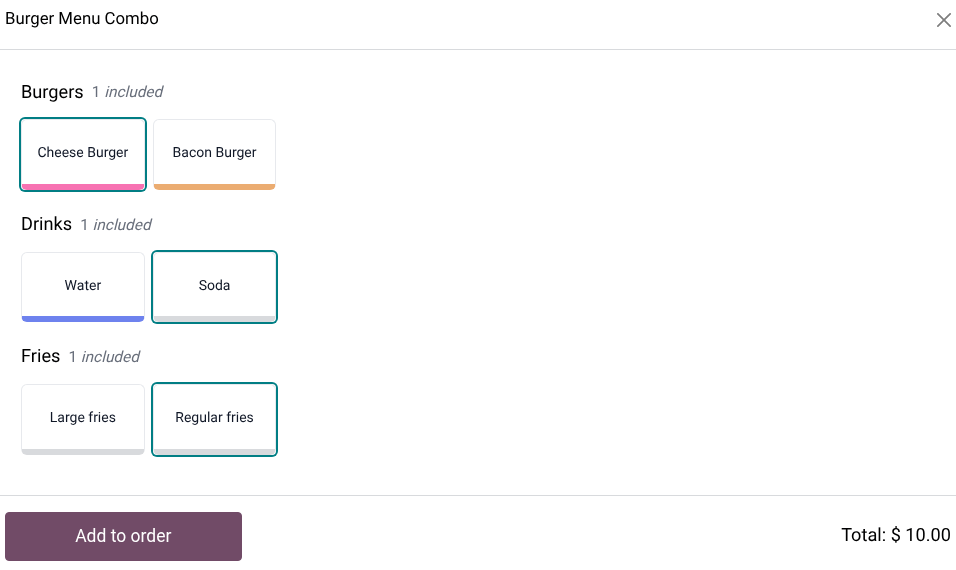
一款汉堡套餐作为产品组合提供,包含三个组合选择:一个汉堡、一杯饮料和一份薯条。对于每个组合选择,客户从可用选项中挑选一个项目(例如芝士汉堡或培根汉堡;水或汽水;大份或普通薯条)。
小技巧
在 将产品组合添加到购物车 后,如需更改选择,请长按购物车中的组合项目以重新打开选择弹出窗口。
当属于某个预定义组合的所有产品被逐个添加到购物车时,Odoo 会自动检测该组合,并在键盘上方显示相应建议。要应用组合价格,请点击 应用。如果检测到多个组合,请点击 选择,然后对合适的组合点击 应用。
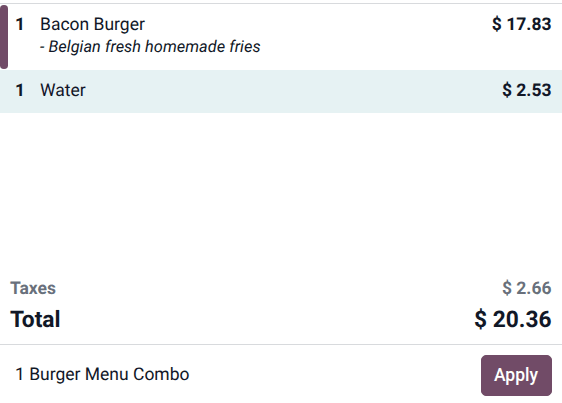
要将组合拆分为各个单独的产品,请选择该组合,点击 (垂直省略号)按钮,然后选择 拆分组合。每个产品的价格会根据其标准 销售价格 进行调整。
另请参阅
组合选择创建
要创建将添加到 产品组合 中的组合选择,请按以下步骤操作:
前往 ,然后点击 新建。
为 组合选择 输入名称。
使用 最大项目数 字段设置该组合选择中最多可选择的项目数量。
在以下选项中进行选择:
使用 包含项目数 字段设置组合选择中包含的项目数量。
如果该组合选择是可选的,并作为付费升级项目提供,请启用 可追加销售 选项。
如果您处于 多公司 环境中,请选择相关的 公司。将该字段留空可使其可供 所有 公司使用。
点击 选项 部分下的 添加明细,以添加构成 组合选择 的产品。
如有需要,点击产品以添加 额外价格。
组合价格与额外价格
组合价格 字段定义客户选择任何额外产品时收取的价格。当 最大项目数 字段设置为
2或更多,或将组合选择配置为可选追加销售时会应用该价格。该价格会根据组合选择中最便宜的产品自动计算。额外价格 字段用于为组合选择中的特定产品设置额外收费,例如用于覆盖更高的成本或鼓励追加销售。客户在组合选择中每次选择该产品时都会应用此额外价格。
产品组合创建
要创建包含 组合选择 的特定产品,请按以下步骤操作:
进入 并点击 新建。
输入产品名称。
将 产品类型 设置为 组合,并选择相关的 组合选择。
添加 销售价格。
(可选)点击 销售点 标签页,选择首选的 类别。
注解
产品组合的总价(如 POS 收银台 中所示)基于 产品组合表单 上定义的 销售价格。在组合选择中选择多个产品、选择带有 额外价格 的产品,和/或选择配置为追加销售的组合选择中的产品,都会影响总价。
Example
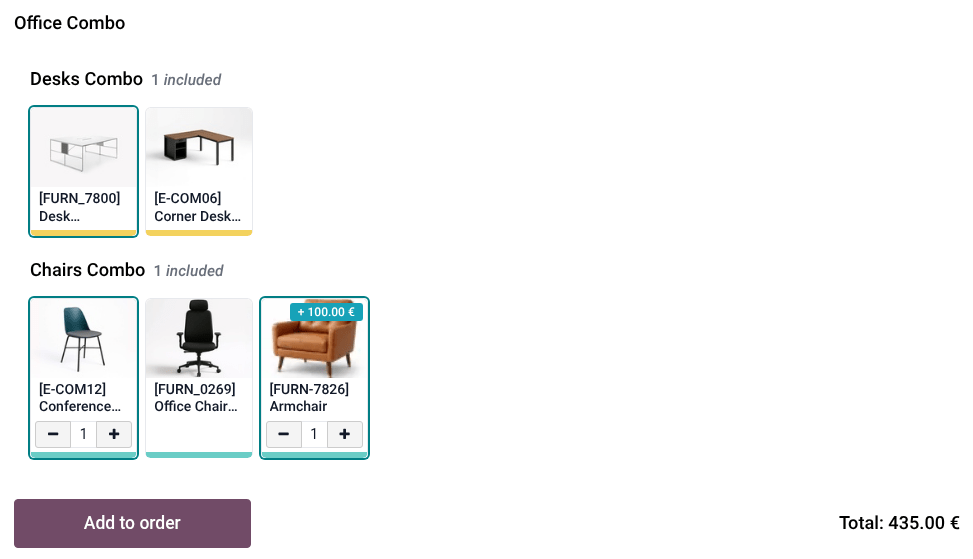
该 Office Combo 的 销售价格 为 300 €,提供椅子和桌子的选择。椅子的组合选择包括会议椅、办公椅和扶手椅,最多可选数量设为 2。客户每多选择一把椅子,就会加上 35 € 的 组合价格。扶手椅因采用皮革制成,其 额外价格 为 100 €。同时选择会议椅和扶手椅会使 Office Combo 的价格增至 435 €,即 销售价格 + 添加第二把椅子的 35 €(组合价格)+ 皮革扶手椅的 100 €(额外价格)。
库存管理
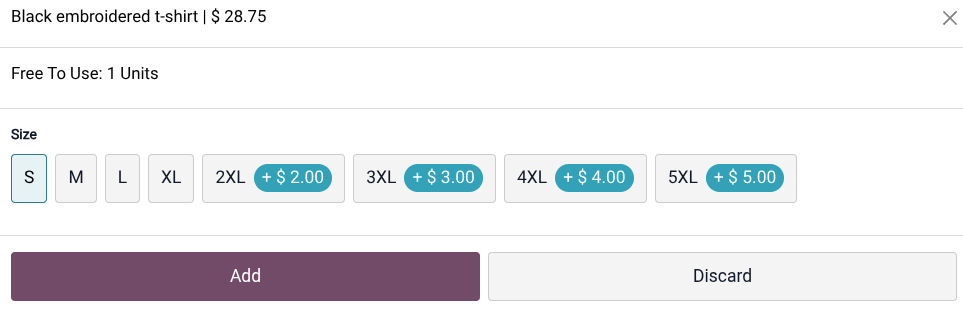
要跟踪 POS 产品的库存,产品类型 必须设置为 商品 或 组合。启用 跟踪库存选项 可按数量跟踪产品。产品也可以通过 批次或序列号 进行跟踪。
序列号和批次
使用 批次 和 序列号 可以在产品的整个生命周期中跟踪产品移动。启用可追溯性后,Odoo 会根据产品最后一次记录的移动来确定其位置。
要通过批次或序列号跟踪产品:

销售跟踪产品
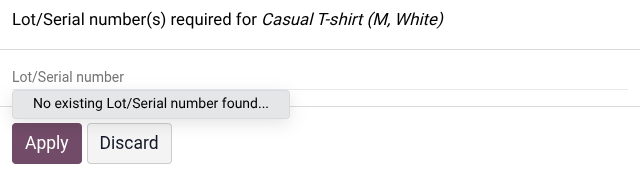
从 POS 收银台将跟踪产品添加到购物车时,会自动导入其序列号或批号。如果不存在追踪号码,则会出现一个弹出窗口,用于创建并分配一个追踪号码。
注解
当您 加载包含跟踪产品的报价单或销售订单 时,会有一个弹出窗口询问是否导入与报价单或销售订单关联的号码。点击 确定 继续。
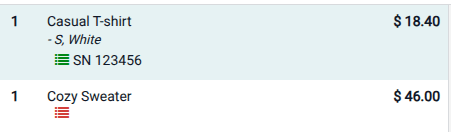
分配或导入追踪号码后,它们会显示在购物车中相应产品的下方,紧挨着 (有效产品批次)图标。图标颜色会突出显示跟踪是否已分配:
绿色 (有效产品批次) 图标 :追踪号码已成功导入或分配。
红色 (无效产品批次) 图标 :追踪号码缺失或不正确。
要更改追踪号码,请点击 (有效产品批次)图标,从弹出窗口中选择其他批次或序列号,然后点击 应用。
Example
由于已分配序列号 123456,休闲 T 恤 的图标显示为绿色。相反,舒适毛衣 的图标为红色,因为尚未分配序列号。
注解
缺失或无效的追踪号码不会阻止销售,但在进入付款之前必须确认一个警告弹出窗口。