
活动赞助商
在 活动 应用程序中,用户可以为活动添加赞助商,并将其作为参展商在网上或现场展示。
配置
要让用户能够创建和管理活动赞助商,必须先将 活动 应用程序配置好,方法是导航至 。
接下来,勾选 在线参展商 复选框。该设置使用户能够创建和管理活动赞助商。最后,记得点击左上角的 保存 按钮,以启用并加载该设置。
查看或管理赞助商
要查看和管理活动的赞助商,请导航至 ,然后点击相关活动。
在活动表单顶部,点击 赞助商 智能按钮。这会在 (看板) 视图中打开现有赞助商/参展商列表。也可以点击 (列表) 视图,以列表方式查看赞助商。
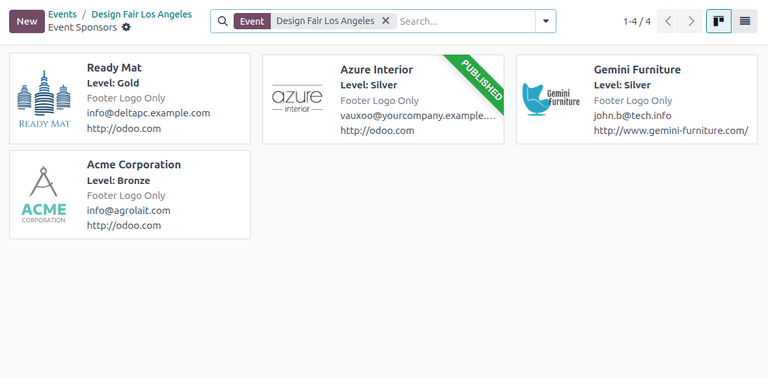
所有新添加的赞助商都会以卡片形式显示在此页面上,包含赞助商徽标、名称、赞助商类型和联系方式。此外,当赞助商在网页上发布后,角落处会显示绿色的 已发布 横幅。
要删除赞助商,请点击赞助商卡片。在左上角赞助商名称旁,点击 (齿轮) 图标,然后选择 删除。
创建新赞助商
在赞助商仪表板页面上,点击左上角的 新建 按钮,打开新的活动赞助商表单。
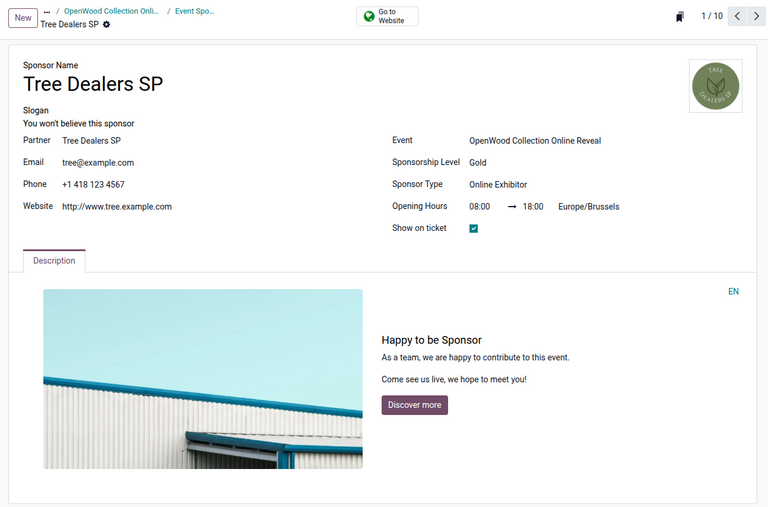
表单上有多个字段,用于配置赞助商的联系方式和赞助类型:
赞助商名称:网站上显示的赞助商名称。
标语:赞助商的标语。
合作伙伴:赞助合作伙伴的联系人。此字段为 必填 。
电子邮件:赞助商的电子邮件。
电话号码:赞助商的电话号码。
网站:赞助商网站的链接。
活动:要赞助的特定活动。
赞助级别:赞助的层级或级别。
赞助商类型:赞助商在活动期间的参与类型。
在门票上显示:在与会者注册门票上显示赞助商徽标的选项。
根据用户提供的 赞助详情,还可能出现其他字段。
联系方式
首先,在 赞助商名称 字段中输入赞助商的名称。
可选:输入 标语。该标语会显示在网站的赞助商页面上。
接下来,通过从下拉列表中选择联系人,为赞助选择或创建 合作伙伴。
选择现有的合作伙伴联系人后, 仅当 合作伙伴的联系人表单中已配置相应字段时,才会自动填充其余的 电子邮件、电话号码、手机 和 网站 字段。
小技巧
要查看此联系人表单,请点击 (右) 箭头,该箭头位于 合作伙伴 下拉字段的右侧。
否则,如果这些字段没有自动填充,请手动输入联系人的详细信息。
活动 字段已自动填充。不过,可以通过在下拉菜单中选择相关选项来更改赞助商的活动。
赞助详情
配置赞助商的联系信息后,请选择或创建 赞助级别。默认情况下,Odoo 活动 会创建三个赞助级别:金、银 和 铜。这些选项会分别在活动网页上以金色、银色和铜色显示赞助商的徽标。
在 赞助商类型 字段中,选择赞助商在活动期间的展示方式。
Odoo 活动 支持三种赞助商类型:
只限页脚标志:在活动网页的页脚显示赞助商的徽标。选择此选项会在表单上创建一个 在页脚中显示 切换按钮。 仅当 开启此按钮时,才会显示页脚徽标。
参展商:在活动网页的 参展商名单 菜单项下,将赞助商展示为参展商。选择此选项会创建两个 营业时间 字段,供用户指定参展商的可用时间。
在线参展商:与 参展商 选项类似,在活动网页的 参展商名单 菜单项下将赞助商展示为在线参展商。不同的是,此选项还会在鼠标悬停于赞助商缩略图时显示 连接 按钮。点击后,与会者可通过赞助商的联系信息在线与其联系。
注解
参展商 和 在线参展商 选项都会在活动网页的页脚显示赞助商徽标。
如果选择了 参展商 或 在线参展商 选项,赞助商表单底部会出现一个额外的 描述 选项卡。请输入将显示在赞助商网页上的描述。
最后,如果选择了 在门票上显示 选项,注册门票上会显示该活动已发布赞助商的徽标。
发布活动赞助商
要将赞助商展示为参展商, 必须 先在活动网页上发布该赞助商。
如果选择的赞助商类型为 只限页脚标志,则开启 在页脚中显示 按钮会发布该赞助商,并在活动网页的页脚显示赞助商徽标。
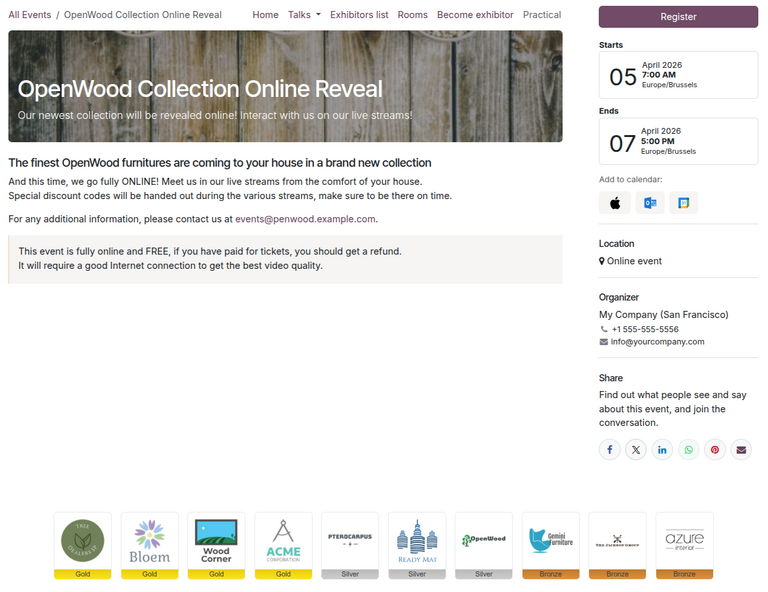
对于 参展商 或 在线参展商 选项,请点击表单上的 转至网站。然后点击右上角的 未发布 切换按钮,以发布赞助商页面。
要查看网站上已发布的赞助商列表,请导航至 。然后点击相关活动。在活动子菜单中,点击 参展商名单,即可查看已发布赞助商的列表。
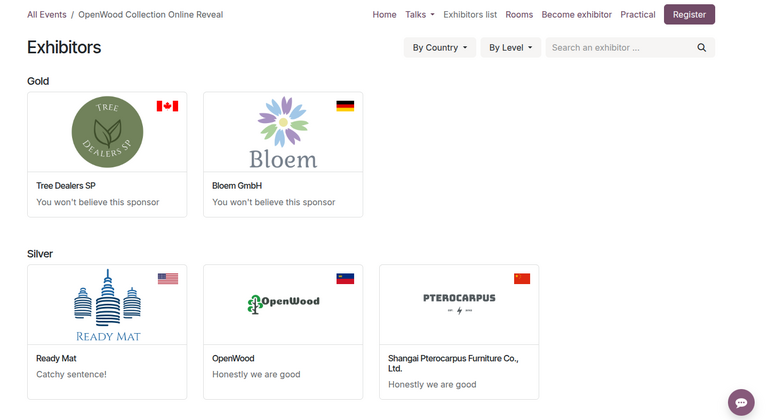
注解
如果活动网页上 没有 显示子菜单,请点击顶角的 编辑。然后点击侧边栏的 自定义 选项卡。
在 自定义 选项卡中,点击 子菜单(特定) 切换按钮,然后点击 保存。
随后,网站会显示带有各种选项的活动子菜单。