新手入门
当雇佣新员工时,拥有一个可以遵循的入职流程非常重要。这确保向员工提供信息、设备和培训,并且任何其他必要的业务步骤都分配给正确的人员。
适当的入职流程确保新员工获得所有必要的信息和工具,以在其角色中取得成功,并顺利过渡到新工作。
查看入职计划
在开始入职之前,建议检查 员工 应用预配置的默认入职计划。要查看当前的默认计划,请导航到 。单击 入职 以查看详细的入职计划表单。
计划表单显示以下信息:
计划名称 :入职计划的具体名称。
模型 :指定此计划可以在哪里使用。在这种情况下,是在 员工 应用中。
部门 :如果留空(默认设置),则该计划对所有部门可用。通过使用下拉菜单选择部门,将计划的使用限制在特定部门。
要创建的活动 :此标签页列出了所有入职步骤。每一行显示:
活动类型 :该步骤的具体活动。默认选项为 电子邮件 、 电话 、 会议 、 待办事项 或 上传文档 。如果安装了 Sign 应用,则提供 请求签名 选项。
摘要 :该步骤的单行描述。
分配 :选择谁完成该活动,相对于新员工:
启动时询问 :在 启动入职计划 时,在 分配给 字段中选择用户。
默认用户 :选择一个始终处理此活动的用户。在 分配给 字段中定义。
经理 :分配员工记录中定义的员工经理。
教练 :分配员工记录中定义的员工教练。
员工 :新员工完成该活动。
车队经理 :分配指定的 车队 应用经理。此选项仅在安装了 车队 应用时可用。
分配给 :此字段保持空白,除非为 分配 字段选择了 默认用户 。如果选择了 默认用户 ,此字段将填充所选用户。
要签署的文档 :需要签名的相应文档。
间隔 :活动活跃的时间。
单位 :设置的时间间隔,可以是 天 、 周 或 月 。
触发器 :如何确定活动的安排。选项为 计划日期之前 或 计划日期之后 。
Example
必须在员工开始工作的前一天设置笔记本电脑并注册给新员工。执行此步骤的人员应始终是 IT 经理 Abby Jones 。
要使用这些参数配置此活动, 活动类型 设置为 待办事项 ,摘要为 分配笔记本电脑 。 分配 字段设置为 默认用户 , 分配给 字段设置为 Abby Jones 。 间隔 为 1 , 单位 设置为 天 。 触发器 为 计划日期之前 。

入职计划步骤
默认的 入职 计划包括三个默认步骤。所有步骤都是 待办事项 活动,并安排在入职计划启动的当天( 计划日期前 0 天 )。
设置 IT 材料 :经理必须收集并配置所有 IT 材料。
计划培训 :经理必须为新员工计划培训。
培训 :新员工必须完成经理计划的培训。
修改入职计划
单一的入职计划仅在流程适用于整个公司时有效。
注解
如果入职计划是通用的,请添加或修改默认入职计划。如果需要部门特定的入职计划,请 创建新的入职计划 。
要修改默认计划,首先导航到 ,然后单击 入职 。
要修改步骤,请单击它。在 打开:活动 弹出窗口中,对步骤进行任何所需的修改,然后单击 保存 。
要添加新步骤,请点击 要创建的活动 选项卡中列出的活动底部的 添加一行 ,弹出空白的 创建活动 窗口。在弹出窗口中输入所有信息,如果没有其他步骤要添加,请点击 保存并关闭 ;如果需要更多步骤,请点击 保存并新建 。
创建入职计划
有些公司需要不同的入职计划,当存在不适用于整个公司的部门特定入职程序时。对于这些情况,必须创建新的部门特定入职计划。
要创建新的入职计划,请 导航到所需计划并配置所有所需步骤 。
Example
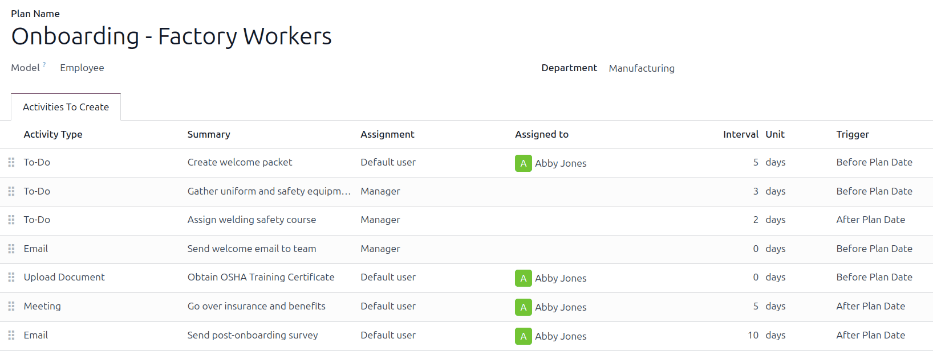
一家专注于制造和销售户外金属家具的公司可能有一个生产产品的大型工厂和一个独立的销售办公室。该公司可能有两个独立的入职计划,一个用于工厂工人,另一个用于办公室职员。
工厂工人的入职计划设置为 制造 部门,并包括与工厂工作相关的专门任务。这些包括收集新员工的制服和安全装备、分配安全课程、向团队发送关于新员工的电子邮件、讲解福利等等。
启动入职计划
在员工被雇佣且其员工档案 已创建 后,通过单击 员工 应用仪表板上的他们的看板卡片导航到所需员工的档案,然后单击其员工档案上的 启动计划 按钮,将加载一个空白的 启动计划 弹出窗口。
在 计划 字段中,选择所需的入职计划。然后,使用日历选择器,在 计划日期 字段中设置一个日期。这通常是员工的第一天,但可以选择任何日期。
启动计划 弹出窗口的右侧显示所选计划中的所有步骤,按 计划表单 上 分配 字段中所选内容进行分组。
配置好 计划 和 计划日期 字段后,单击 安排 按钮,Odoo 将根据各自的截止日期安排计划中的所有内容。
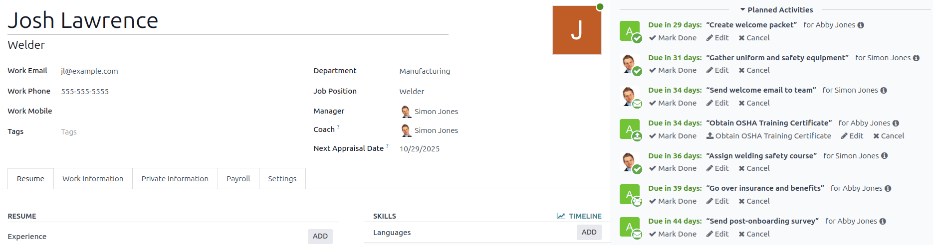
所有安排的活动都会出现在员工档案的讨论记录中,以及与计划相关的分配用户的讨论记录中。
注解
如果任何活动分配配置为 启动时询问 ,则 启动计划 弹出窗口上会出现 分配给 字段。使用下拉菜单,选择负责所有未分配活动的用户。