活动专题
Odoo 活动 为用户提供了创建、安排和管理演讲、讲座、演示及其他类似子活动的能力(在 Odoo 中称为 专题)。
配置
要在 Odoo 中启用专题,请导航至 ,然后勾选 日程与专题 复选框。
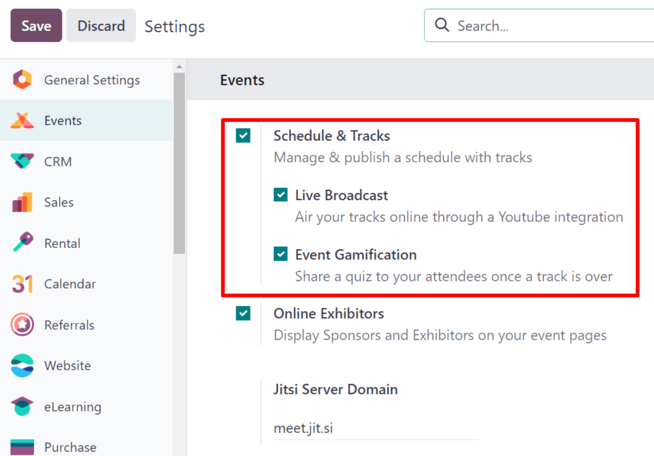
启用后,其下方会出现两个附加选项:
启用所有所需设置后,点击 设置 页面角落的 保存 按钮。
活动专题仪表板
要访问、修改或创建活动的专题,请打开 ,然后在 活动 仪表板中选择一个现有活动,或者 新建一个活动。
在所选活动表单上,点击顶部的 专题 智能按钮,即可进入 活动专题 页面,其中显示该活动的所有已安排和已提议专题。
视图
活动专题 页面可显示为六种不同的视图:
默认情况下,活动专题 页面以 (看板) 视图打开,让用户一目了然地查看所选活动的所有专题。
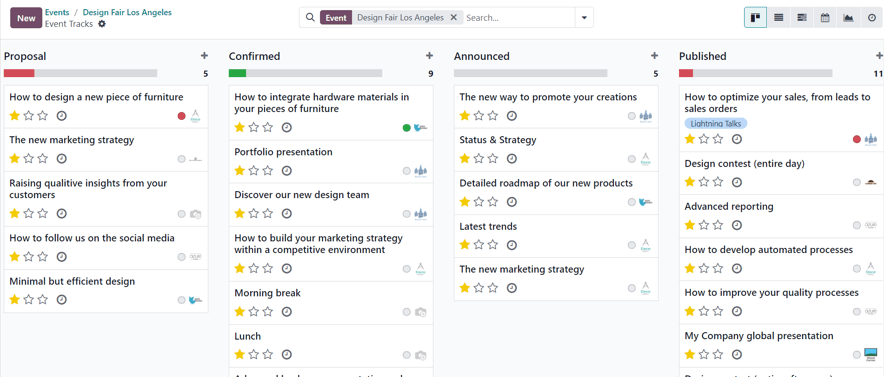
在默认的 (看板) 视图中,专题按多个可修改的阶段分类:提案 已确认、已公布、已发布、已拒绝 (已折叠)和 已取消 (已折叠)。
有关使用看板视图的更多信息,请参阅 看板 文档。
(列表) 视图在集中视图中显示所选活动的所有专题的详细列表。每个专题显示在一行中,并显示其 标题、发言人的 名称、电子邮件、电话 以及该专题的 阶段。
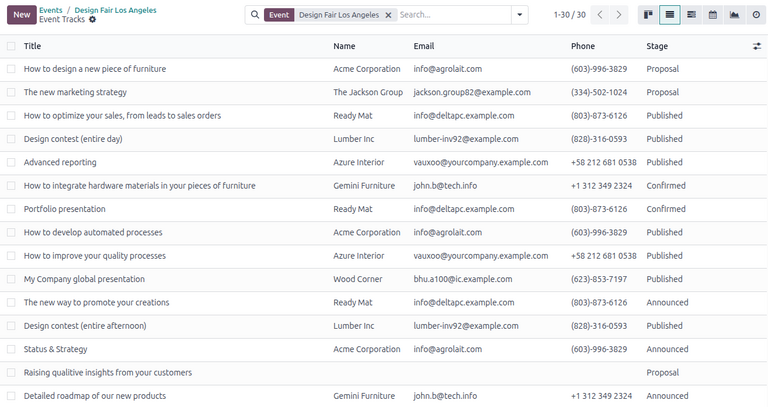
可使用 分组 和 筛选 选项来缩小列表视图中显示的记录范围。
有关使用列表视图的更多信息,请参阅 列表 文档。
(甘特图) 视图在可调整的时间轴上以水平条显示所有专题,让用户按时间顺序查看专题进度。
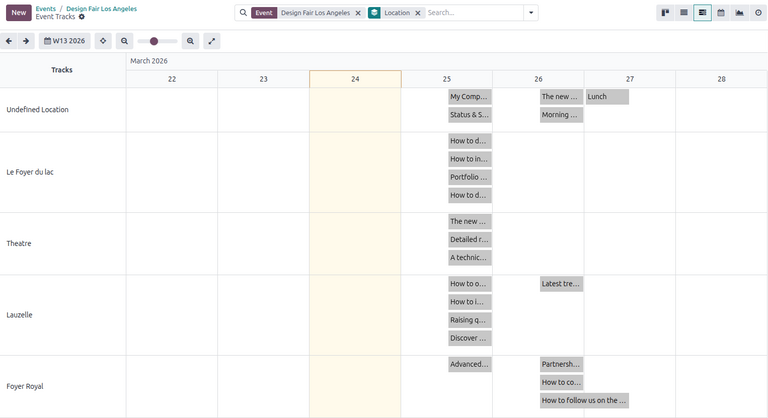
可使用 分组 和 筛选 选项来缩小列表视图中显示的记录范围。
有关使用甘特图视图的更多信息,请参阅 甘特图 文档。
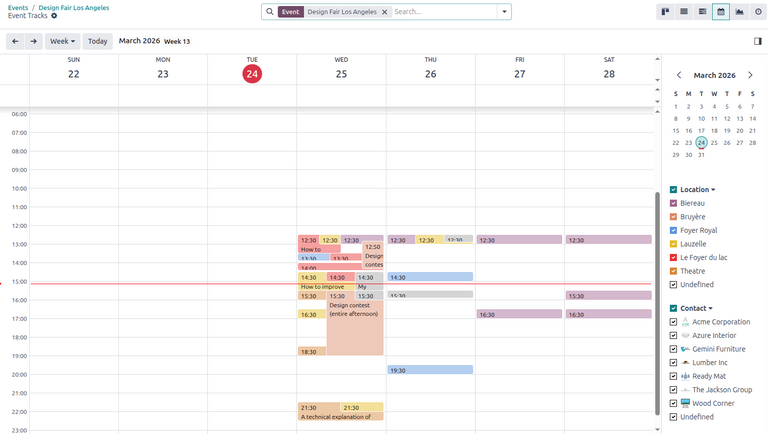
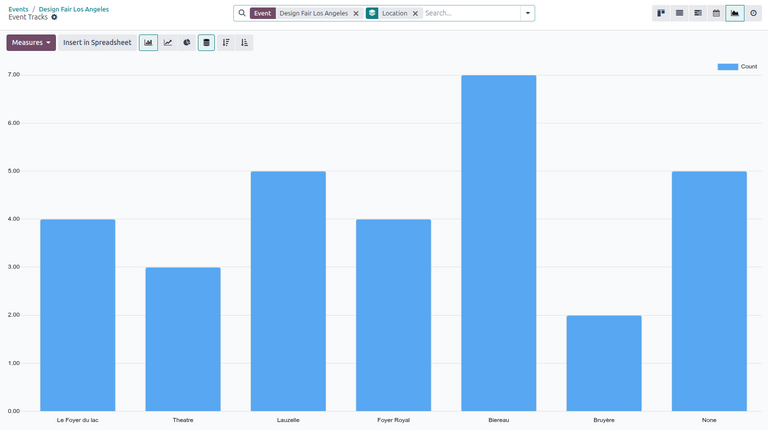
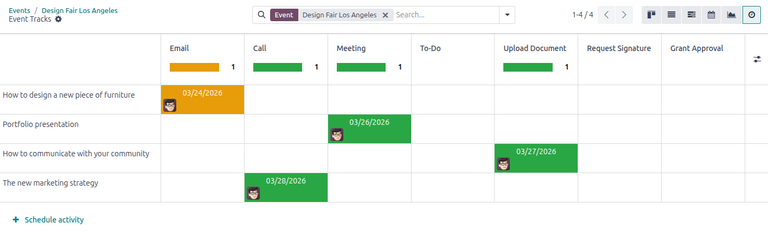
筛选器选项
搜索栏下拉菜单中的 筛选器 列可在任意视图中按特定条件筛选专题相关数据。可以同时选择多个筛选器。
筛选 列包含以下选项:
我的专题: 筛选 负责人 为当前用户个人资料的专题。
已发布: 按已发布的专题筛选。
始终列入心愿单: 筛选已启用 始终列入心愿单 字段的专题。
专题日期: 按特定专题日期筛选。点击 (向下) 箭头,即可展开月份、季度和年份选项列表。
已归档: 按已归档的专题筛选。
自定义筛选器…: 创建并应用一个 自定义筛选器。
按选项分组
搜索栏下拉菜单中的 分组方式 列仅在看板、列表、甘特图和图表视图中按特定条件对专题相关数据进行分组。可以同时选择多个分组选项。
分组方式 列有以下选项:
负责人: 按所有专题中指定的 负责人 用户对数据进行分组。
阶段: 按阶段对数据进行分组。
日期: 按特定日期对数据进行分组。点击 (向下) 箭头,即可展开日、周、月、季度和年份选项列表。
活动: 按活动对数据进行分组。
位置: 按位置对数据进行分组。
自定义分组…: 按 自定义分组 对数据进行分组。
创建活动专题
要创建新的活动专题,请点击角落的 新建,打开空白的 活动专题 表单。
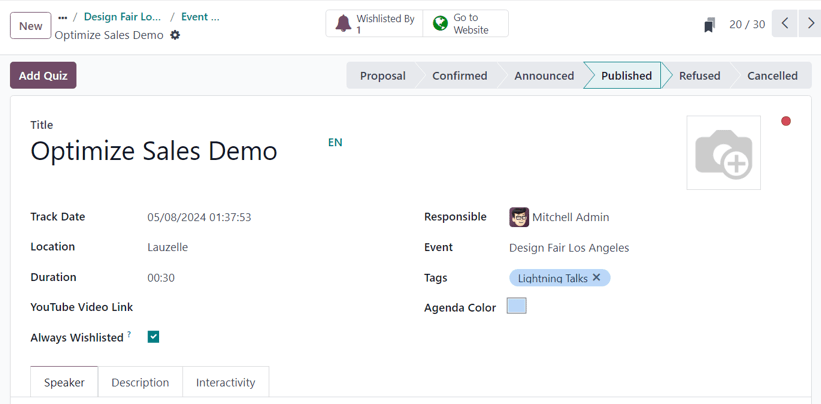
首先为该专题输入 标题。此字段为 必填 。
可选:为专题上传一张图片,用于在专题网页上显示。
接下来,在以下字段中输入专题的详细信息:
专题日期: 使用日历弹出窗口指定专题的日期和时间。
位置: 使用下拉菜单指定专题位置。
时长: 以
HH:MM格式输入专题时长。始终列入心愿单: 指定是否自动将该专题设为每位已注册与会者的收藏。
负责人: 选择负责管理该专题的数据库用户。默认情况下,此字段会分配给最初创建该专题的用户。
活动: 选择该专题关联的活动。默认情况下,此字段已填入 活动专题 页面中的活动。
标签: 为该专题选择一个或多个标签,以便在 演讲 网页上添加为筛选器
标签: 为该专题选择任何相关标签,以便在 演讲 网页上添加为筛选器。
议程颜色: 选择一种颜色,用于在 议程 网页上表示该专题。
发言人选项卡
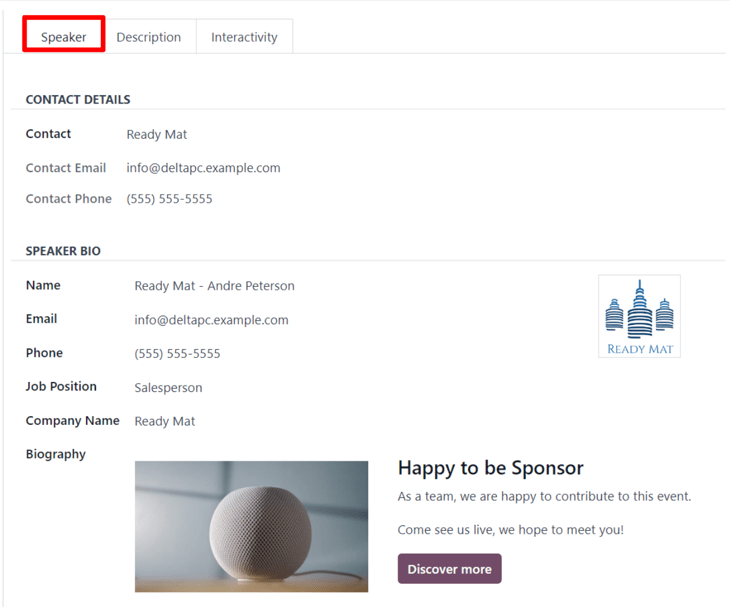
活动专题表单上的 发言人 选项卡包含多个字段,用于配置专题主持或发言人的相关信息。
联系方式部分
在 联系方式 部分,点击 联系人 下拉字段,从数据库中选择一个现有联系人作为该演讲的主要联系人。
如果该联系人尚未在数据库中,请输入联系人名称,然后点击 创建,稍后再创建并编辑联系人表单。或者点击 创建和编辑…,添加该联系人并配置其余的联系方式信息。
点击活动专题的面包屑导航返回 活动专题 表单。联系人电子邮件 和 联系人电话 字段会填入所选联系人表单中的信息。这些字段 不能 修改。
发言人简介部分
在 发言人简介 部分,输入与计划主持或主办该专题的具体发言人相关的任何信息。
如果 联系方式 部分中所选的联系人已正确配置,名称、电子邮件 和 电话 字段将自动填入。否则,请手动输入这些信息。
注解
这些信息会出现在活动网站的前端,即特定活动的网页上,为活动的参与者提供有关发言人的更多信息。
可选:上传一张图片,与发言人简介一起显示在活动网站上。
然后,输入指定发言人的 工作职位,再输入与发言人相关的 公司名称。
在 简历 字段中,输入包含任何发言人相关信息的自定义简介。
描述选项卡
活动专题表单的 描述 选项卡包含一个空白文本字段,用于输入有关该专题的任何附加信息。这些信息会显示在活动网站上的专题页面中。
互动标签页
专题表单的 互动标签页 为用户提供显示互动按钮的选项,以便提高与会者的参与度。
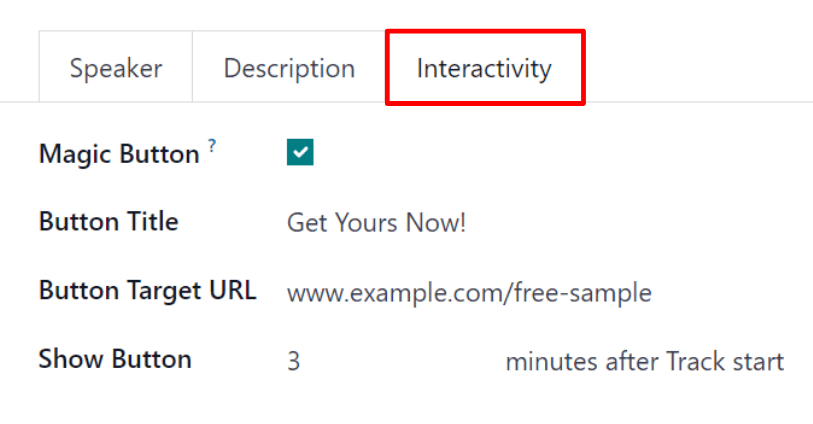
启用 魔法按纽 复选框后,专题进行期间,Odoo 会在专题网页的侧边栏为与会者显示一个 行动号召 按钮。
启用后,下方会出现另外三个用于配置该按钮的选项:
按钮标题: 输入按钮的名称。
按钮目标 URL: 输入按钮跳转到的 URL。
显示按钮: 输入按钮应在 专题开始后几分钟 出现。
注解
只有 在有多个已发布讲座的情况下,魔法按钮才会出现。
发布活动轨迹
在活动专题表单上完成所有所需配置后,可通过以下三种方式之一发布该专题:
在单个 专题 页面上。点击表单上方的 已发布 阶段。
在主页的 活动专题 仪表板上。将看板卡片拖放到 已发布 阶段。
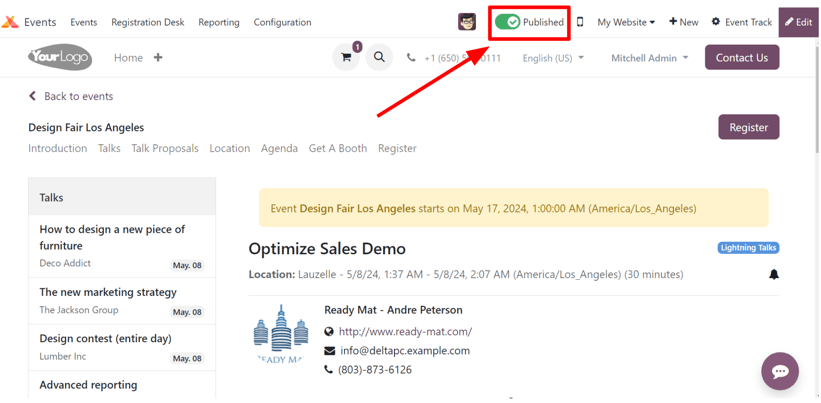
在 活动专题 网页上。在 活动专题 表单中,点击 前往网站 智能按钮。然后,切换页面顶部的 未发布 按钮。该按钮会变为 已发布 ,活动即发布;也可在活动网站上点击右上角的 已发布 阶段。
其他配置
用户可以在特定专题上配置其他选项,包括现场直播、游戏化,以及在现场活动场所的实体屏幕上显示特定活动的专题日程。
现场直播
如果 活动 应用设置中启用了 现场直播 设置,专题表单中会出现可在 YouTube 视频链接 字段中添加相应链接的选项。
活动游戏化
如果启用了 活动游戏化 设置,专题表单顶部会出现 添加测验 按钮,用户可为与会者创建测验,供其在专题结束后完成。
专题测验表单
要为活动专题添加测验,请点击 添加测验 按钮。随即会打开一个表单,用于配置该测验。
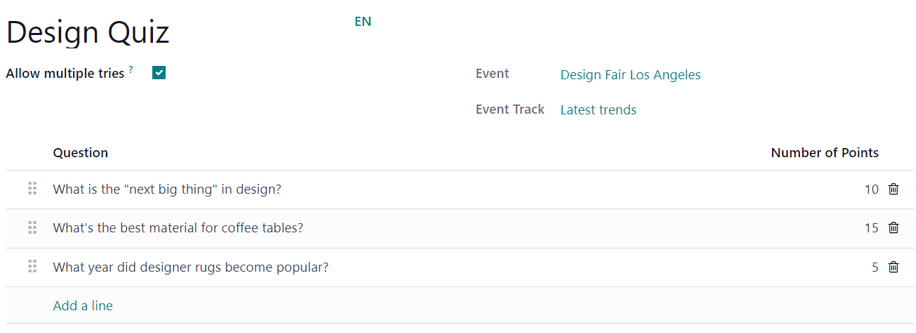
首先,在页面顶部的空白字段中输入测验标题。
如果允许参与者多次参加测验,请勾选 允许多次尝试 旁边的复选框。
活动 和 活动专题 字段会自动填充为对应的活动和专题。这些字段不可修改。
添加问题和答案
要在测验中添加问题,请点击 问题 栏下的 添加一行。这样会弹出一个 创建问题 窗口。
注解
所有 轨道测验题均为多选题。
在弹出窗口中,于顶部的空白字段输入问题。然后点击 添加一行 添加一个答案选项。
可选择填写以下字段:
正确:指定该选项是否为正确答案。
积点:为该答案选项指定分值。
附加评论:添加应随该答案选项一同显示的附加评论。
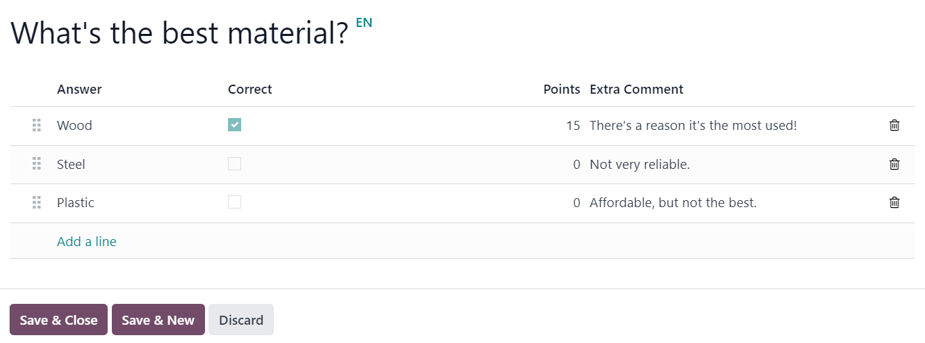
完成所有需要的答案选项后,点击 保存并关闭 保存问题、关闭弹出窗口并返回专题测验表单。或者点击 保存并新建,在保存该问题的同时立即在新的 创建问题 弹出表单上开始创建另一个问题。
专题位置显示
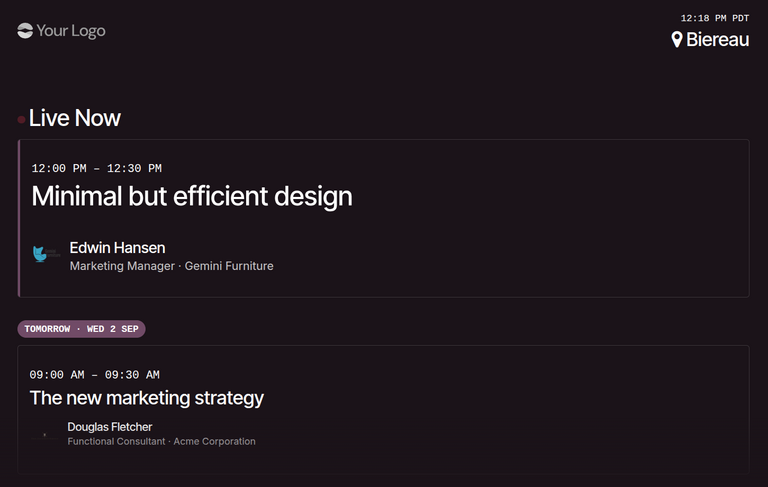
在 专题表单 上指定 位置 后,Odoo 会生成一个展示页面,从用户当前的日期和时间开始,显示指定位置的所有已排期专题。该页面可在实体位置的屏幕或自助终端上保持打开。
配置
首先,请确保已在 Odoo 应用程序 中安装 活动位置显示 模块。
此外,为确保专题显示在展示页面上,请确认已配置以下选项:
已为专题所属的活动启用 展示专题 选项。要在活动表单上访问此设置, 必须 启用 开发者模式。
活动网站 和 专题都必须已发布。
访问位置展示页面
要访问专题位置页面,请点击活动表单顶部的 专题位置 智能按钮。随即会打开 活动位置 仪表板,其中列出每个 位置 及其 位置展示链接。
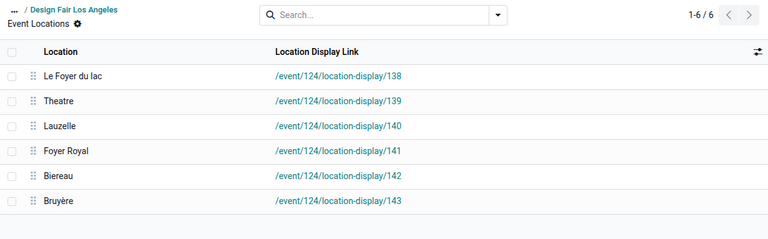
点击 位置展示链接 即可打开该位置的展示页面。日期和位置名称显示在上角。下方显示即将开始的专题,包括其排期时间、标题和发言人姓名。
注解
专题位置展示页面 仅 对数据库用户或管理员开放。