
产品目录
Odoo 产品目录 允许用户在 库存 、 制造 、 销售 、 采购 和 维修 等应用的记录中添加产品或组件。
产品目录简化了新记录表单的创建,例如:
采购订单 (PO)
等等。
产品目录提供一个可视化界面,可在填写记录表单时快速选择产品和组件。可从记录表单的第一个选项卡访问,选中后在新页面中打开。目录中的产品和组件以用户友好的点菜销售样式格式显示。可从目录中选择并添加到表单。
访问和使用产品目录
直接访问目录
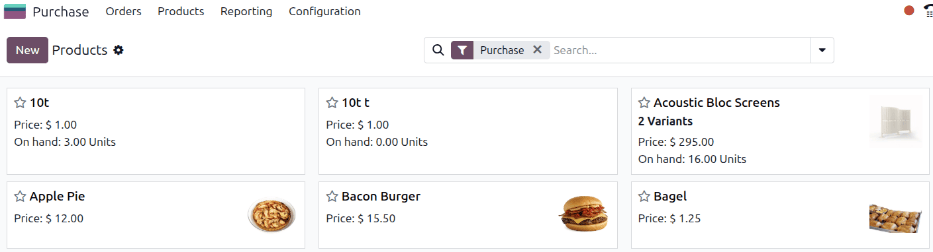
可通过打开受支持的应用(如 销售 、 采购 、 制造 等)直接访问产品目录。在受支持的应用内,前往 查看为该应用启用筛选的产品目录。
通过数据库记录访问目录
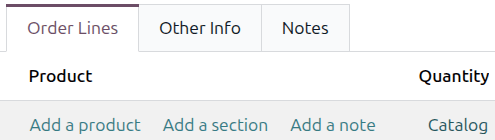
要在受支持的应用(如 销售 、 采购 、 制造 等)中通过数据库记录查看产品目录,请创建或打开销售报价或 SO、RfQ、MO 或 BoM。在记录表单上,点击 产品 列下的 目录 链接。需填写才能查看产品目录的必填字段会突出显示。填写必填字段后,点击 目录 链接在新页面中打开目录。
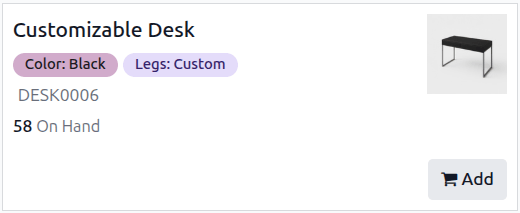
产品目录为添加到 Odoo 的每个产品显示一张卡片。每张卡片显示对应产品的几项关键详情:
产品照片
产品标题
产品的价格或成本,具体取决于它是被购买、销售,还是作为组件使用
参考代码(例如 DESK0005 )
可用数量
现有数量
变体属性(例如颜色、材料、自定义项等)
添加 按钮(如与当前应用相关)
使用搜索筛选器
可使用页面顶部的搜索栏或页面侧边的侧边栏对产品目录进行筛选。
要按产品类型筛选,请点击搜索栏中的 (切换搜索面板) 按钮以打开搜索菜单。在 筛选器 部分,选择 服务 筛选器仅显示服务产品,或选择 货物 筛选器仅显示实物产品。
创建或配置报价时,搜索栏的 筛选器 部分会出现 在订单中 筛选器。选择此筛选器可仅显示已添加到表单中的产品。
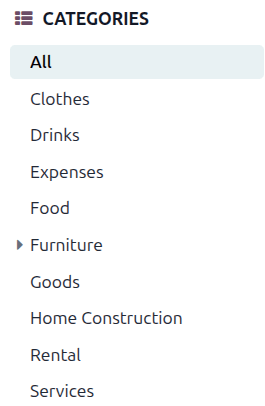
在页面侧边的侧边栏中,选择 类别 部分中的选项,按产品类别筛选。
从记录表单中添加或移除产品
注解
本示例使用销售报价。用户界面可能与图片所示不同,具体取决于 Odoo 数据库中启用的应用和模块。
要将产品添加到表单,请点击产品卡片或卡片角落的 添加 按钮。这会添加一个单位的产品,显示在卡片角落的字段中。
要调整所添加产品的数量,请点击 (减号) 和 (加号) 按钮,每次调整一个单位。也可手动输入特定数量。多次点击产品卡片也会使每次点击增加产品数量。
要从订单中移除产品,请点击产品卡片角落的 移除 按钮,或点击 (减号) 按钮直到数量为零。
达到每个产品的所需数量后,点击屏幕顶部的 返回 [X] 按钮返回表单。此按钮因所配置的表单类型(报价、BoM 等)而异。
重要
即使产品现有数量为零,产品也会出现在产品目录中并可添加到订单。因此,确认添加到订单的产品数量确实可用非常重要。
带包装选项的产品
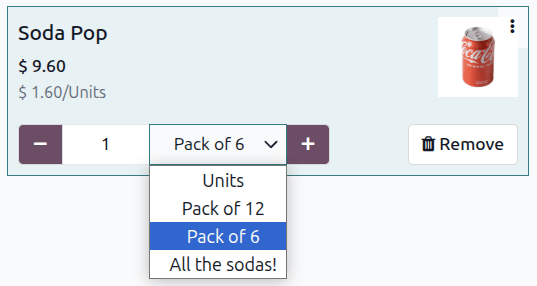
对于有多种包装选项的产品,选中该产品时会显示下拉菜单。选择默认以外的包装选项会同时显示该包装的成本以及其中物品的单位成本。
另请参阅