
管理
休假和分配请求在被授予之前需要经过审批流程。根据特定休假类型的配置方式,请求可能需要一次或两次批准(如果需要)。所有这些配置都可以在 休假 应用程序的 管理 部分下找到。
只有可以 批准分配和休假请求 的用户才能在 休假 应用程序中看到 管理 部分。
管理休假
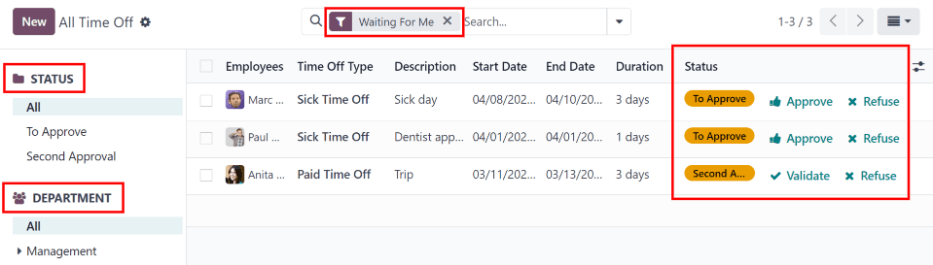
要查看需要批准的休假申请,请导航至 。这样就会显示 所有休假 页面。
此页面上可见的休假请求仅属于用户在 休假 应用程序中拥有 休假负责人 或 管理员 访问权限的员工。
所有休假 页面上的默认过滤器是 等待我处理 。此过滤器仅显示需要为用户团队中的当前员工批准的休假请求,状态为 待批准 或 第二次批准 。
在 所有休假 页面的左侧,有多种分组选项可用于缩小显示的休假请求范围,这些选项位于 状态 和 部门 标题下方。
由于只显示需要批准的休假请求,因此唯一的 状态 选项是 全部 、 待批准 和 二次批准 。
用户所属并管理其员工的各个部门也会出现在页面左侧,位于 部门 下方。
注解
如果没有请求属于某个状态选项或部门,则该状态或部门在左侧菜单中 不可见。
要仅显示特定部门的休假请求,请点击页面左侧的 部门 。随后仅显示所选部门内的请求。
状态列显示每个请求的状态,状态以特定颜色突出显示。
待批准 和 二次批准 请求以黄色突出显示,并且是默认情况下列表中唯一显示的请求。
如果移除 等待我处理 过滤器,所有状态都会出现。
已批准 请求以绿色突出显示, 待提交 (草稿)请求以蓝色突出显示, 已拒绝 请求以灰色突出显示。
要批准休假请求,请点击行末的 批准 按钮。
要验证已批准但正在等待二次批准的休假请求,请点击行末的 验证 按钮。
要拒绝请求,请点击行尾的 拒绝 按钮。
如需更多详细信息,请点击休假请求行上的任意位置( 批准 、 验证 图标和 拒绝 按钮除外)。这样会加载该特定的休假请求表单。根据用户的权限,可以进行更改。
要修改请求,请对表单进行任何所需的更改。所有更改都会自动保存。
也可以通过此表单批准、验证或拒绝请求。点击 批准 按钮以批准,点击 验证 按钮以验证,或点击 拒绝 按钮以拒绝请求。
管理分配
要查看需要批准的分配,请导航至 。这样会显示 分配 页面。
仅向用户显示他们在 休假 应用程序中拥有 休假负责人 或 管理员 访问权限的员工的分配。
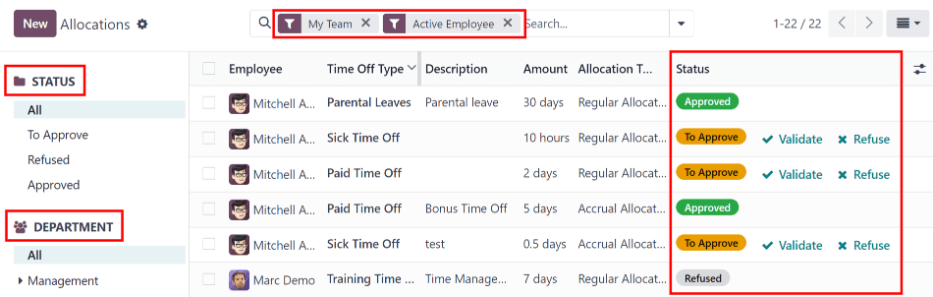
分配 页面上配置的默认过滤器是 第一次批准 和 我的团队 。这些默认过滤器仅显示用户管理且正在等待第一次批准的员工。已批准和已拒绝的分配请求不会显示。
分配 页面的左侧有多种分组选项,可用于缩小显示的分配请求范围。
状态 选项包括:全部 、 待批准 、 已拒绝 和 已批准 。点击特定的 状态 以仅查看具有该状态的请求。
要查看所有分配请求(无论状态如何),请在 状态 标题下点击 全部 。
还可以按部门显示分配请求。点击 分配 页面左侧的目标 部门 ,以仅显示该特定部门的分配。
注解
如果未从 搜索… 栏中移除默认过滤器,则左侧的分组 仅 显示符合 我的团队 和 活跃员工 默认过滤条件的分配请求。仅显示符合这些过滤条件的分配请求状态。
例如,如果没有状态为 待提交 的请求,则该状态选项不会出现在 分配 页面的左侧。
用户员工的所有部门都会出现在列表中。如果没有符合预配置过滤条件的该部门的分配请求,则列表为空。
始终可以通过点击特定过滤器上的 (移除) 图标来移除任何预配置的过滤器。
状态列显示每个请求的状态,状态以特定颜色高亮显示。 待批准 请求以黄色高亮显示,如果移除默认的 第一次批准 过滤器, 已批准 请求以绿色高亮显示, 已拒绝 请求以灰色高亮显示。
要批准分配请求,请单击行尾的 批准 按钮。要拒绝请求,请单击 拒绝 按钮。
如果需要更多详细信息,请单击分配请求行上的任意位置(除了 批准 或 拒绝 按钮),通过分配请求表单查看具体请求的详细信息。
根据用户的权限,可以对出现的分配请求表单进行更改。要修改请求,请对表单进行任何所需的更改。所有更改都会自动保存。
也可以从此表单批准或拒绝请求。单击 批准 按钮以批准,或单击 拒绝 按钮以拒绝请求。