
招聘流程
当潜在员工在 Odoo 中申请职位时,从 初步询问 到录用后 创建新员工 有一个预配置的流程。以下概述了 Odoo 招聘 应用的默认招聘流程。
重要
以下内容基于 Odoo 的默认招聘流程。请注意,如果 对管道进行 流程会有所不同。
新建
在流程开始时,所有申请人都会出现在 应用程序 页面的 新建 阶段,无论申请人是在线提交的还是 招聘人员手动输入 。
申请人卡片上的 候选人 、 电子邮件 和 电话 号码在创建时即被填写。默认情况下,每个职位都需要这些详细信息。
注解
如果修改了网站申请表,可能会根据网站所需的信息填充不同的字段。
在 简短介绍 部分输入的任何内容都会作为来自 OdooBot 的 其他信息 注释出现在申请人的聊天记录中。
简历
如果在线申请中附有简历,它会出现在聊天记录的 文件 部分,并且也会存储在 文档 应用中。
要查找招聘文件,请导航至 主仪表板,然后点击左侧的 招聘 文件夹。所有招聘文件都存储在该文件夹中。
如果在 招聘 应用的 设置 中启用了 简历显示 选项,简历将出现在申请人的卡片上。
注解
根据浏览器缩放级别或浏览器屏幕的大小,简历可能以 PDF 链接的形式出现在主申请人卡片信息下方,或以图像的形式出现在右侧。
发送面试
在招聘过程中的任何时候,都可以向应聘者发送面试通知,以获取更多信息。这些面试的形式可以定制。
调查 应用是向申请人发送面试所必需的,因此 必须 安装。
Odoo 使用 面试 一词,但也可以将其视为问卷、调查、测试、认证等。自定义面试的格式可以满足每个工作岗位的需求。有关创建和编辑面试的更多信息,请参阅 工作职位 文档。
Example
计算机程序员职位的面试可以采用编程测验的形式,以确定应聘者的技能水平。餐厅服务员的职位如果希望应聘者周末晚上也能上班,那么可以通过问卷调查来了解应聘者的意向工作时间。
要向申请人发送面试,首先在 应用程序 页面点击申请人的卡片,查看申请人的详细信息。在申请人卡片的左上方,点击 发送面试 按钮。
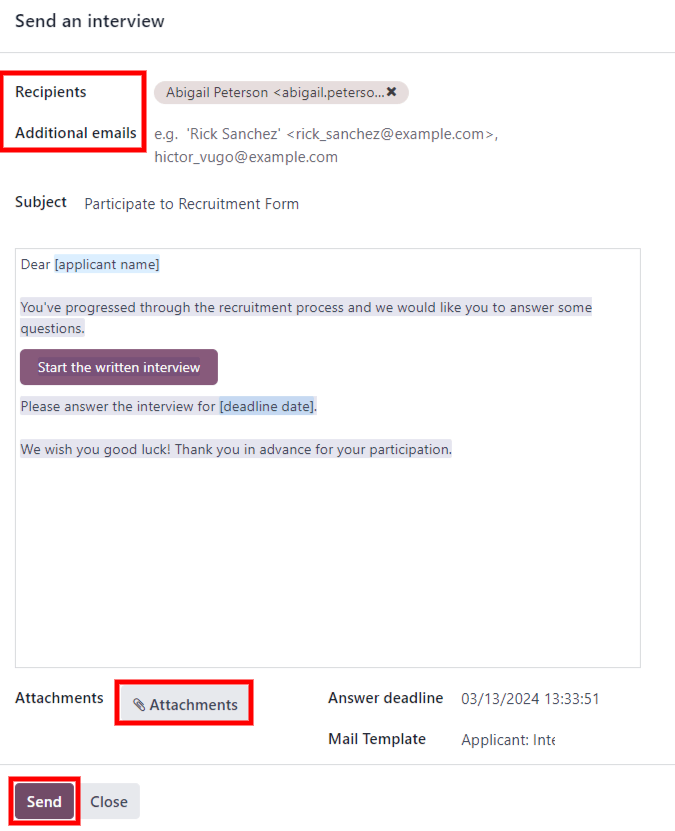
如果申请人的信息卡中有电子邮件地址,则会弹出一个 发送面试 窗口,其中包含 收件人 、 主题 和电子邮件正文。
注解
要向申请人发送电子邮件,申请人的卡片上 必须 有 电子邮件 地址。
如果申请人的卡片上没有输入电子邮件地址,点击 发送面试 按钮后,会出现一个 编辑:(申请人姓名) 弹出窗口,位于 发送面试 弹出窗口的 顶部 。
在 电子邮件 字段中输入电子邮件地址,然后点击 保存并关闭 。
保存申请人信息后, 编辑:(申请人姓名) 弹出窗口关闭, 发送面试 弹出窗口保留。
有时,Odoo 中的预配置电子邮件模板会使用动态占位符,在发送电子邮件时自动填充特定数据。例如,如果使用了申请人姓名占位符,则会在电子邮件中用申请人的真实姓名替换。有关电子邮件模板的更多详细信息,请参阅 电子邮件模板 文档。
如果有更多人需要接收电子邮件,请在 其他电子邮件 字段中添加调查问卷其他收件人的电子邮件地址。如果电子邮件地址作为联系人存在于数据库中,请在 收件人 字段中添加该联系人。如果要向数据库中未作为联系人的人发送电子邮件,且该人不应被添加为联系人,则应在 其他电子邮件 字段中添加该人的电子邮件地址。
如果需要添加任何附件,请点击 附件 按钮,此时会出现一个文件资源管理器窗口。导航到所需文件,然后点击 打开 将其附加到电子邮件。附件加载完毕,并列在 :附件 按钮上方。
如果电子邮件面试必须在特定日期前完成,请在弹出窗口右下角的 答案截止日期 字段中输入该日期。
为此,请点击 回答截止日期 旁边的空白字段,会出现一个日历选择器。使用月份两侧的 (左) 和 (右) 箭头导航到所需的月份。然后,点击所需的日期以选择日期。接下来,在日历选择器底部的两个字段中选择面试的到期时间。
邮件模板 字段根据面试配置预先填充。如果需要,可从下拉菜单中选择不同的模板。如果选择了新模板,新电子邮件模板就会加载到电子邮件正文中。
要向申请人发送带有面试链接的电子邮件,请点击电子邮件弹出窗口底部的 发送 。
初始资格
如果申请人似乎是一个很好的潜在候选人,他们就会被转到 初始资格 阶段。
此阶段旨在将有潜力的候选人与不符合要求的候选人区分开来。此阶段未设置自动操作,例如电子邮件。此阶段通知招聘团队可能安排与候选人的电话或面试。
注解
要将申请人的卡片从一个阶段移动到另一个阶段,可以在 应用程序 页面的看板视图中将申请人的卡片拖放到所需的阶段,或者在申请人的卡片上修改阶段。
要更改申请人卡片上的阶段,首先从 应用程序 页面点击所需的申请人卡片。卡的当前阶段会在卡上方的状态栏中突出显示。
点击卡所需的阶段,阶段就会更改。聊天记录中也会显示阶段更改的日志说明。

首轮面试
申请人通过 初始资格 阶段后,可在看板视图中手动将其移动到 应用程序 页面上的 首轮面试 阶段。
要将申请人移动到下一阶段,请将申请人的卡片拖放到 首轮面试 阶段。
或者,从 申请 页面打开所需的申请人卡片,然后点击申请人卡片顶部状态栏上的 首轮面试 阶段。
小技巧
初次面试 阶段可以修改,因此当申请人的卡片移动到 初次面试 阶段时,可以自动向申请人发送一封电子邮件,说明已请求面试。在此预配置的电子邮件模板中,会出现招聘团队日历的链接,允许申请人安排他们的面试。
编辑 的 首轮面试 阶段,并在 招聘 :在 电子邮件模板 字段中选择 安排面试 选项,以自动执行此操作。
第二次面试
申请人通过 首轮面试 阶段后,可移动到 第二次面试 阶段。要将申请人移动到下一阶段,请从 应用程序 页面的看板视图将申请人的卡片拖放到 第二次面试 阶段,或点击申请人卡片顶部的 第二次面试 阶段。
当申请人的卡片进入 第二次面试 阶段时,默认情况下没有为该阶段配置自动活动或电子邮件。招聘人员现在可以 安排第二次面试 与申请人进行第二次面试,流程与首轮面试相同。
合同建议
应聘者完成各种面试程序后,下一步就是 发送聘用通知 。
发送聘用通知后,从 申请 页面的看板视图将申请人的卡片拖放到 合同起草 阶段,或点击单个申请人卡片顶部的 合同起草 阶段。
合同已签署
一旦合同签订,申请人被录用,申请人的卡片就会进入 已签署合同 阶段。
从 应用程序 页面的看板视图将申请人的卡片拖放到 已签署合同 阶段,或点击申请人卡片顶部的 (省略号) 图标,然后点击状态栏上的 已签署合同 。
拒绝申请人
在招聘过程的任何时候,候选人都可以被 拒绝 。