批量
批次用于一次生成多个 工资单 并以组处理它们,而不是创建和处理单个工资单。此方法不仅帮助薪资部门在更短的时间内支付员工工资,还有助于保持工资单的组织性。
通常,公司的薪资部门为每个薪资结构在每个薪资周期(通常是每周、每两周或每月) 创建新批次 。如果需要,可以按部门、职位或薪资结构类型进一步组织批次。
一旦批次创建完成, 工资单被添加到批次中 ,然后处理批次,并支付员工工资。
查看批次
要查看数据库中的所有批次,请导航到 以显示所有已创建的工资单批次。默认情况下,这些工资单批次以列表视图显示。
每个批次显示 名称 、批次包含的日期( 开始日期 和 结束日期 字段)、其 状态 、批次中的工资单数量( 工资单计数 )和 公司 。

创建新批次
必须从 工资单批次 仪表板创建新的工资单批次,通过导航到 。单击左上角的 新建 按钮。这样做会在单独页面上显示一个空白的工资单批次表单。
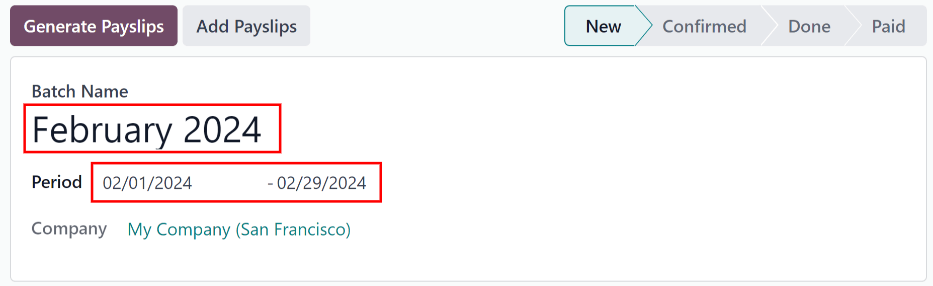
在新的工资单批次表单上,输入 批次名称 。这应该简短且具有描述性,以保持记录有序。
Example
一家公司每两周支付员工工资,并为其使用的两种不同 薪资结构 创建单独的批次:工人工资和常规工资。
他们 2025 年 8 月的四个批次名称是:
2025年8月1-14日 - 工人2025年8月1-14日 - 常规2025年8月15-31日 - 工人2025年8月15-31日 - 常规
接下来,选择批处理适用的日期范围。点击其中一个 时段 字段,弹出一个日历窗口。在弹出的日历窗口中,导航到正确的月份,然后点击批处理开始和结束日期的相应日期。
当前公司将填充 公司 字段。如果在多公司环境下操作,则 不可能 从表单中修改 公司 。必须在数据库中为所需公司创建批次。
将工资单添加到批次
一旦 批次已创建 ,需要将工资单添加到批次中。工资单可以 创建并添加 到批次中,或者如果它们 已经 创建,则可以 添加到批次 。
重要
批次只有在 新建 阶段时才能添加工资单。工资单可以 由数据库创建 并添加到批次中,或者 可以单独添加预先存在的工资单 到批次中。
一旦使用了这两种方法中的任何一种,批次的状态将更改为 已确认 ,并且添加工资单的两个选项不再出现。
生成工资单
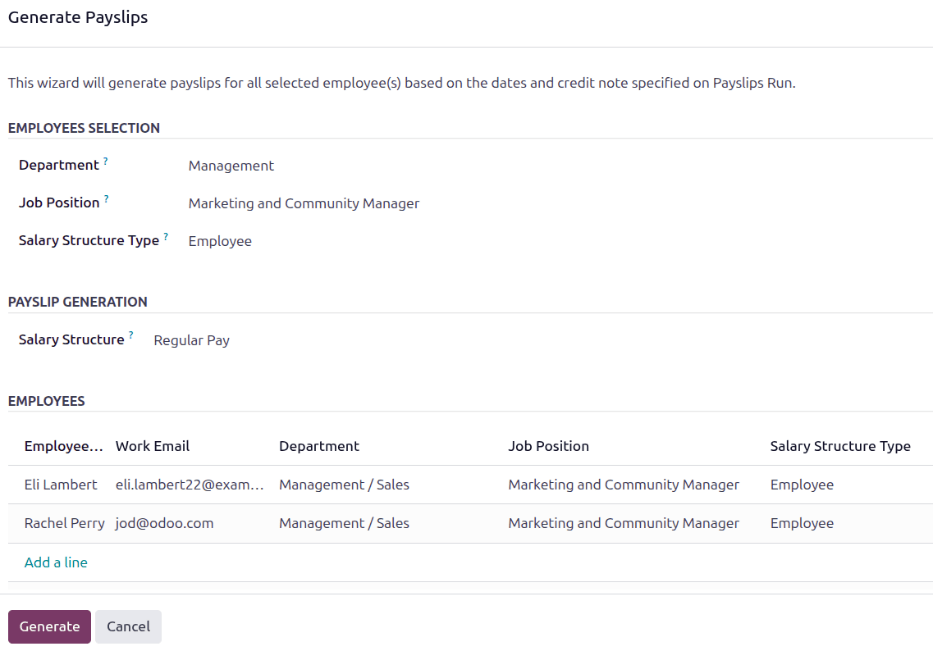
要生成工资单并将其添加到批次中,首先通过导航到 打开批次,然后单击所需的批次。接下来,单击 生成工资单 按钮,将加载 生成工资单 弹出窗口。
此表单包含三个部分,此表单的配置决定了创建哪些工资单。 员工选择 部分决定创建哪些员工的工资单。使用下拉菜单配置 部门 、 职位 和 薪资结构类型 字段(如果需要)。随着选择的进行,底部的 员工 部分会更新以显示将生成哪些工资单。
工资单生成 部分允许用户选择特定的 薪资结构 来创建工资单。如果留空,则使用每个员工的默认结构来计算其工资。
注解
默认情况下,Odoo 在生成工资单时会在 员工 部分列出所有员工。
随着选择的进行,列表会自动筛选。
配置是可选的,除非创建的批次 排除 某些员工。
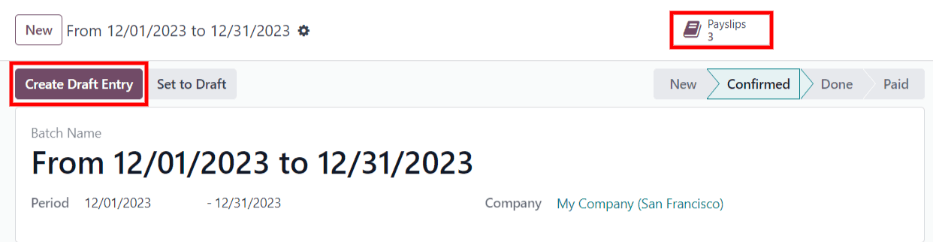
一旦所有所需的配置完成,单击 生成 按钮,所有工资单将被创建并附加到批次中。生成后,顶部会出现一个 工资单 智能按钮,以及批次中的工资单数量。单击此智能按钮以查看批次中所有工资单的列表。
一旦工资单生成并附加到批次中,批次的状态将更改为 已确认 。
添加工资单
除了生成工资单, 已经创建的单个工资单 可以添加到批次中。首先通过导航到 打开所需批次,然后单击所需批次。
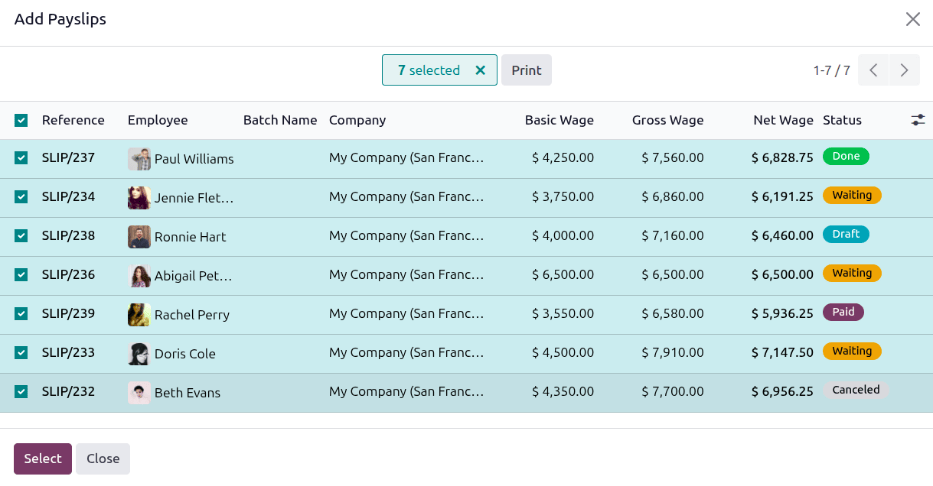
接下来,单击 添加工资单 按钮, 添加工资单 表单将在弹出窗口中加载。所有尚未添加到批次的可用工资单将出现在列表中。
注解
所有 尚未分配给批次的工资单都会出现在列表中,无论状态如何( 草稿 、 等待 、 已支付 或 已取消 )。这允许将已处理或已取消的工资单追溯分组,用于报告或记录保存目的。
勾选要添加的每个工资单旁边的复选框,然后单击底部的 选择 按钮。所有选定的工资单都将添加到批次中,批次的状态将更改为 已确认 。顶部会出现一个 工资单 智能按钮,以及批次中的工资单数量。单击此智能按钮以查看批次中所有工资单的列表。
处理批次
在 批次已创建 并且 所有必需的工资单已添加 之后,必须处理批次并支付员工工资。
通过导航到 打开所需批次,然后单击所需批次。要处理批次,它必须具有 已确认 状态。这意味着批次已创建且工资单已添加到其中,但工资单 尚未 处理。
单击 创建草稿条目 按钮以确认并创建单个工资单的草稿。此后,批次状态将更改为 完成 。
注解
任何时候,如果需要将批次恢复为 新建 状态,请单击 设为草稿 按钮。此操作 不会 删除已添加到批次中的任何工资单,而是将状态更改回 新建 。
进行任何所需的更改后,单击 确认 ,批次状态将更改为 已确认 。
重要的是要注意,如果批次中的任何工资单状态为 已支付 ,则批次 无法 恢复为 新建 状态。
一旦状态更改为 完成 ,必须在数据库中记录付款。单击 创建付款报告 按钮,将加载一个弹出窗口,在其中输入付款报告的详细信息。
使用下拉菜单选择付款报告的 导出格式 。可用的两个默认选项是 NACHA 和 CSV 。
NACHA 选项创建一个兼容的 ACH 文件,该文件发送到公司银行,并概述从公司向员工转账的所有银行信息,无论是通过直接存款(最常见)还是支票。有关更多信息,请参阅 财务本地化文档 。
接下来,选择要记录工资单的所需 银行日记账 。最后,使用日历选择器,在 生效日期 字段中设置工资单的签发日期。
配置弹出窗口后,单击 生成 按钮,文件将出现在批次表单上的新 付款报告 字段中。
创建报告后,单击 标记为已支付 按钮以将工资单标记为在数据库中已支付。