
动态数据透视表
当 Odoo 数据库中的数据透视视图插入到电子表格中时,默认情况下是静态数据透视表。静态数据透视表中的每个单元格包含一个 Odoo 特定函数 ,该函数从您的数据库中检索数据。
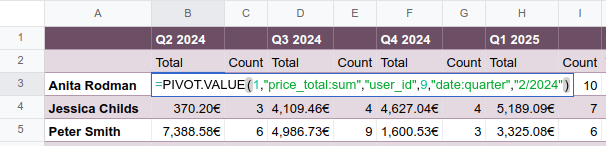
当数据库中的相应数据发生变化时,例如与特定季度或个别销售人员相关的销售额,您的静态数据透视表单元格会更新。
但是,静态数据透视表不会自动扩展以适应新数据,例如新季度或新雇佣销售人员的销售数据。也无法通过数据透视表属性添加或操作维度(即列或行)或度量。
注解
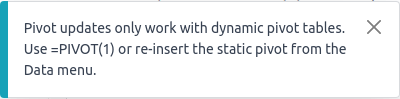
如果您尝试更新或操作刚插入电子表格的数据透视表的属性,屏幕右上角会出现错误消息:
为了在操作数据透视表时获得更大的灵活性,您可以从静态数据透视表 创建动态数据透视表 。
创建动态数据透视表
从静态数据透视表创建动态数据透视表有两种主要方式:
从数据透视表属性复制静态数据透视表 : 打开数据透视表属性 ,单击窗格右上角的 ( 齿轮 )图标,然后单击 复制 。
将创建新的数据源,并将动态版本的数据透视表插入到新工作表中。动态数据透视表具有与原始数据透视表相同的样式。
注解
使用此方法时,您的新动态数据透视表将获得下一个可用的数据透视 ID。这意味着您可以创建与同一模型关联的多个数据透视视图,但具有不同的设置、分组或计算。
从数据菜单重新插入动态数据透视表 :在包含静态数据透视表的工作表上,将光标定位在空单元格中。从菜单栏单击 ,然后选择相关的数据透视表。
将出现一个新的动态数据透视表,其样式与原始数据透视表相同。
注解
使用此方法时,您的静态和动态数据透视共享相同的数据源,因此共享相同的数据透视 ID。为避免混淆,请删除原始静态数据透视表。
小技巧
也可以直接在空单元格中输入动态数据透视表的 函数 。但是,使用此方法时,需要手动重新应用表格样式。
动态数据透视表函数
与 静态数据透视表 中每个单元格包含从数据库检索数据的唯一函数不同,动态数据透视表只有一个函数:
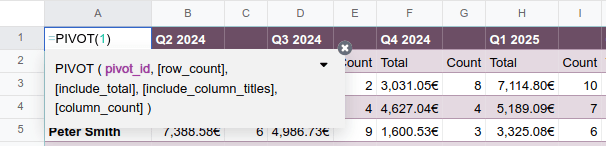
=PIVOT(pivot_id, [row_count], [include_total], [include_column_titles], [column_count] )
函数的参数如下:
pivot_id:插入数据透视表时分配的 ID。第一个插入电子表格的数据透视表分配数据透视 ID1,第二个分配数据透视 ID2,依此类推。row_count和column count:分别为行数和列数。include_total和include_column_titles:值为0分别移除总计和列标题。
这是一个数组函数,允许数据透视表自动扩展以适应函数的结果。
左上角的单元格包含可编辑的函数,而单击任何其他单元格会显示此公式(呈灰色)。
小技巧
如果需要,您可以更新动态数据透视表的函数以移除元素,如总计或列标题。
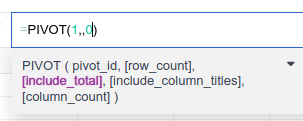
在公式栏或数据透视表左上角单元格中打开函数,将光标定位在数据透视 ID 之后,然后键入 , 以前进到要修改的可选字段。在下面的示例中,为 [include_total] 添加值 0 会从数据透视表中移除行总计和列总计。
操作动态数据透视表
要操作动态数据透视表中的数据,请 打开数据透视表属性 。
单击 ( 齿轮 )图标可使用以下选项:
翻转轴 :将所有在列中表示的维度移动到行中,反之亦然。
小技巧
翻转轴从不同角度呈现数据,可能带来新的见解。但是,根据数据量,可能会导致 #SPILL 错误。当公式尝试输出一系列值,但某些内容阻塞了这些单元格(例如其他数据、合并的单元格或当前工作表的边界)时,会发生这种情况。
将鼠标悬停在包含 #SPILL 的单元格上会显示错误详情。
复制 :复制动态数据透视表并创建具有不同属性的新数据源。
删除 :删除动态数据透视表的数据源。
注解
删除数据透视表的数据源不会删除数据的视觉表示。使用您喜欢的方式从电子表格中删除表格,例如通过键盘命令、电子表格菜单或删除工作表。
尺寸
数据透视表的维度,即数据的分组方式,根据它们在数据库数据透视视图中的显示方式(即在数据透视表插入电子表格之前)放置在 列 和 行 中。
您可以:
通过单击 添加 添加新维度
通过单击相关维度上的 (删除) 图标删除现有维度
通过单击然后拖动维度到其各自部分中的所需位置,更改维度在 列 或 行 中的显示顺序
通过单击然后拖动维度从 列 到 行 或反之,更改显示维度的轴
通过在 排序依据 字段中选择 升序 、 降序 或 未排序 来更改维度值的排序方式
对于基于日期或时间的维度,从下拉菜单的选项中选择所需的 粒度
测量
您的数据透视表的度量,即基于您选择的维度正在测量或分析的内容,按照它们在数据库数据透视视图中出现的顺序列出。
您可以:
通过单击 添加 添加新度量,包括 计算度量
隐藏( )、显示( )或删除( )现有度量
通过单击度量的名称编辑现有度量的名称
通过单击然后拖动度量到所需位置,更改度量的显示顺序
通过单击 (齿轮) 图标,然后从下拉菜单中选择所需选项(例如 占总计百分比 或 从小到大排名 )来更改度量的显示方式。选择不同选项时,数据透视表数据会动态更新。
选择度量的聚合方式,例如通过 求和 、 平均值 、 最小值
小技巧
要按特定维度的度量对动态数据透视表的值进行排序,请右键单击任何数据透视表值,然后单击 排序数据透视 并从下拉菜单中选择 升序 或 降序 。要返回默认顺序,请执行相同的步骤,然后从下拉菜单中选择 无排序 。
计算度量
如果原始数据透视视图中不存在所需的度量,可以添加计算度量。例如,可以添加计算度量以显示每订单的平均收入或每产品的利润率。
要添加计算度量:
从数据透视表属性的 度量 部分,单击 添加 。
在可滚动列表下方,单击 添加计算度量 。
通过单击名称并键入来重命名计算度量。
单击以
=开头的行并输入公式。Example
在下面的示例中,通过将销售总额除以订单数量来添加平均每单收入。
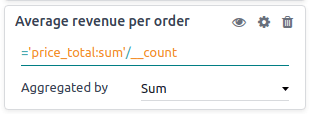
从下拉菜单中选择一个值来选择度量的聚合方式。
小技巧
使用静态数据透视表有优势,例如能够看到单个单元格背后的函数。要实现这种可能性,请选择动态数据透视表的相关部分,复制它,然后将其粘贴到工作表的空白部分。单击任何粘贴的单元格以查看用于检索数据的 Odoo 函数 。